Google Wallet
- 2.20K
- 4,0
- Installationer
- 1.00B
- Pris
- Free

Skärmbilder
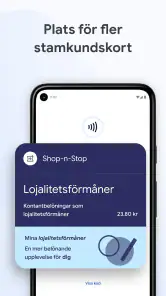
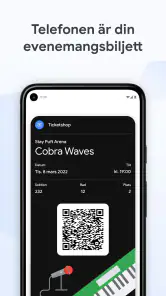
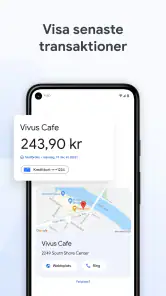
Analys av Reviewed
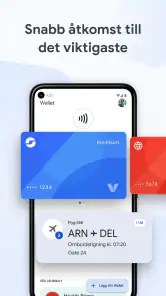
När jag använder Google Wallet märker jag framför allt värdet när flera olika saker som annars ligger löst i fickan eller i mejlen behöver vara nära till hands. Det är en app från Google LLC inom ekonomi, men i vardagen fungerar den främst som en digital plats för betalningskort, boardingkort och biljetter till evenemang. Jag uppskattar att sådant kan samlas i mobilen, men jag ser den inte som en garanti för att varje kort eller biljett går att använda överallt. Nyttan beror både på vad du försöker lägga in och på hur betalstället eller arrangören hanterar det.
När något inte dyker upp som väntat
Kort och biljetter har olika vägar in
En vanlig källa till förvirring är att allt som ser ut som ett kort inte läggs till på samma sätt. Ett betalkort kan kräva en registrering i appen, medan ett boardingkort eller en evenemangsbiljett ofta behöver hämtas via den tjänst eller det meddelande där du fick biljetten. Jag börjar därför med att fråga mig var originalet finns: i en reseapp, i ett mejl eller på en webbplats? Om det inte finns ett tydligt alternativ för att spara det i Wallet kan problemet vara att utfärdaren inte erbjuder den vägen.
Det är också klokt att skilja mellan att ha en biljett sparad och att den faktiskt kan användas för insläpp. En sparad biljett kan vara lättare att hitta, men arrangörens kontroll vid entrén avgör fortfarande vad som godtas. Jag skulle behålla det ursprungliga mejlet eller den officiella appen tills jag vet att den digitala kopian fungerar. Det är särskilt användbart när en biljett har detaljer som ändras eller när man behöver visa annan information än själva biljetten.
Med betalning är motsvarande kontroll att kortet verkligen har lagts till och att du väljer rätt kort när du ska betala. Om ett kort inte fungerar är det inte alltid appen som är boven. Kortutgivaren, betalterminalen eller inställningarna på mobilen kan spela in. Jag tycker därför att det är bättre att felsöka ett steg i taget än att genast ta bort och lägga in kortet igen.
Den praktiska gränsen: vad stöds i just ditt fall?
Google Wallet är gratis och har PEGI 3, men de uppgifterna säger förstås inte om en viss bank, biljettutfärdare eller butik passar ditt behov. Appens stora räckvidd gör den lätt att känna igen: den har över en miljard installationer och ett genomsnitt på 4,0 från omkring 2,2 miljoner betyg. Jag ser det som tecken på att den används brett, inte som ett löfte om att varje funktion fungerar likadant för alla.
Den tydligaste kontrollen är ofta att följa instruktionerna från den som utfärdade kortet eller biljetten. Om banken ber dig använda en särskild verifiering, eller om en biljett bara går att öppna i arrangörens egen app, är det rimligt att börja där. Jag undviker att utgå från att en knapp saknas på grund av ett fel innan jag kontrollerat att objektet över huvud taget kan sparas i Wallet.
Kontroller jag gör innan jag försöker igen
När något fastnar börjar jag med det enkla: kontrollera att mobilen har nätanslutning och att jag använder den version av appen som finns tillgänglig för min enhet. Google Wallet lanserades den 29 oktober 2018 och har Android 9 som lägsta operativsystemskrav. Om mobilen ligger under den gränsen kan det påverka möjligheten att använda appen; i övrigt är det värt att kontrollera systemuppdateringar innan man drar slutsatsen att ett kort eller en biljett är inkompatibel.
Jag kontrollerar också att uppgifterna jag anger stämmer med kortet och att jag följer verifieringsstegen från kortutgivaren. Om verifieringen inte går igenom är det mer hjälpsamt att läsa meddelandet noga och kontakta den som utfärdat kortet än att upprepa samma försök utan förändring. Den här ordningen sparar tid och minskar risken att jag råkar skapa flera onödiga försök eller blir osäker på vilket kort som faktiskt är aktivt.
För biljetter gör jag en annan kontroll: jag öppnar originalkällan igen och letar efter en funktion för att spara eller lägga till biljetten i en digital plånbok. Om alternativet finns använder jag det därifrån i stället för att försöka skapa en kopia manuellt. Jag sparar gärna biljettens ursprungliga information separat tills jag har sett att den version som visas i Wallet går att öppna och identifiera.
En användbar vana är att lägga till sådant i förväg, när jag har tid och stabil uppkoppling, i stället för precis före en betalning eller vid gaten. Då kan jag upptäcka ett verifieringssteg i lugn och ro. Det är inget avancerat knep, men det förebygger den vanligaste sortens stress: att först leta efter en biljett och sedan inse att den aldrig blev sparad.
När den vanliga rutinen behöver räddas
Om ett kort eller en biljett inte visas där jag väntar mig det, börjar jag med att öppna appen och kontrollera innehållet direkt i stället för att förlita mig på en genväg eller en gammal skärmbild. Jag ser också till att jag har valt rätt post. Det låter självklart, men när flera kort eller resor ligger nära varandra är det lätt att trycka på fel objekt eller visa en äldre biljett.
Om appen verkar hänga sig kan en enkel omstart av appen och en ny kontroll av nätanslutningen vara ett rimligt första steg. Jag skulle däremot inte radera ett fungerande kort som första felsökningsåtgärd. Om ett objekt saknas efter att jag öppnat källan igen, går jag tillbaka till banken, resebolaget eller arrangören för att kontrollera statusen. På så vis skiljer jag mellan problem med visningen i plånboken och problem med själva kortet eller biljetten.
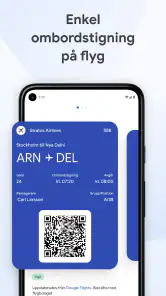
Inför en resa använder jag gärna en dubbel kontroll: jag öppnar boardingkortet i Wallet och ser samtidigt till att jag vet var den ursprungliga bokningsinformationen finns. För en konsert gör jag motsvarande med biljetten och arrangörens instruktioner. Poängen är inte att bära runt på onödiga kopior för alltid, utan att ha en reserv tills jag vet att den digitala vägen fungerar i den situationen.
Den här typen av reservrutin är särskilt värdefull om mobilen har lite batteri eller om man måste visa något snabbt. Wallet gör det enklare att samla relevanta saker, men den ersätter inte behovet av att hålla mobilen användbar och att känna till arrangörens inpasseringssätt. Jag planerar därför inte en resa enbart utifrån antagandet att en sparad biljett automatiskt löser alla praktiska moment.
Allt är inte ett Wallet-problem
Det är lätt att skylla på appen när en betalning nekas, men ett avslag kan bero på kortet eller banken. På samma sätt kan en butik ha en terminal som inte tar emot det betalningssätt man försöker använda. Jag brukar göra en lugn jämförelse: fungerar det fysiska kortet, finns det ett meddelande från kortutgivaren, och fungerar betalningen på ett annat ställe? Sådana kontroller ger bättre ledtrådar än att direkt installera om appen.
Vid biljettproblem är det ofta utfärdaren som kan svara på frågor om ändringar, avbokningar eller insläpp. Wallet kan hjälpa mig att komma åt en sparad biljett, men den bestämmer inte om arrangören godkänner den eller om bokningen fortfarande gäller. Om informationen i appen inte stämmer med det senaste beskedet från arrangören skulle jag följa arrangörens instruktioner och kontrollera originalbiljetten.
Det är också värt att tänka på att en mobilapp inte är samma sak som en universell ersättning för plånbok, mejl och officiella appar. Jag använder gärna Wallet som den snabba vägen till det jag behöver, men behåller en fungerande reserv för situationer där någon annan tjänst måste visa uppgifterna. För den som vill ha en enda app som hanterar varje tänkbar betalningsform eller biljett blir förväntningarna sannolikt för höga.
Vad den gör bättre än alternativen – och vad den inte gör
Jämfört med att leta efter ett betalkort i en fysisk plånbok eller en biljett bland mejl är styrkan här att viktiga poster kan ligga samlade och snabbt öppnas på mobilen. Jämfört med bankens egen app kan Wallet vara bekvämare för att komma åt olika slags objekt på samma ställe, medan bankappen ofta är det naturliga valet när frågan gäller kortets konto eller en transaktion. Jag ser dem därför mer som verktyg med olika uppgifter än som direkta ersättare för varandra.
För biljetter kan den officiella rese- eller evenemangsappen vara bättre när den innehåller mer kringliggande information eller är den kanal arrangören uttryckligen hänvisar till. Wallet är särskilt lockande när jag vill hitta själva passet eller biljetten snabbt, men jag väljer den ursprungliga tjänsten om den ger tydligare instruktioner eller den senaste statusen. Det handlar om att använda den kortaste vägen som faktiskt fungerar, inte att lägga allt i en enda app av princip.
En mindre uppenbar fördel med att samla olika poster är att jag kan förbereda en utflykt som en liten checklista: kortet jag tänker använda, boardingkortet och biljetten till aktiviteten. Det minskar letandet när jag står i en kö. Samtidigt behöver jag vara noggrann med att öppna rätt post; bekvämligheten skapar inte automatiskt bättre ordning om jag sparar saker utan att kontrollera vad de gäller.
Vem jag tycker får mest nytta
Jag rekommenderar Google Wallet till den som ofta betalar med mobilen eller vill ha relevanta kort och biljetter samlade nära till hands, förutsatt att de aktuella korten och utfärdarna fungerar med upplägget. Den passar också den som gärna gör sina förberedelser före resan och vill slippa söka igenom flera appar när det är dags att visa en biljett.
Jag skulle däremot inte välja den som enda lösning om jag sällan använder mobilen för betalningar, föredrar ett fysiskt kort eller ofta behöver funktioner som bara finns i bankens, resebolagets eller arrangörens egen app. Den är heller inte rätt svar på ett konto- eller biljettproblem som måste lösas av utfärdaren. Att behålla den relevanta originalappen kan vara enklare än att försöka tvinga varje del av ett ärende genom Wallet.
Min slutsats är att Google Wallet fungerar bäst som en snabb och praktisk samlingsplats, inte som en universell garanti. Jag gillar den när den tar bort onödigt letande, och jag tycker att förberedelserna är enkla nog för vardagsbruk. Men jag får bäst resultat när jag först kontrollerar att kortet eller biljetten stöds, håller koll på originalkällan och felsöker hos rätt part när något går fel.
Min rekommendation i vardagen
Med ett genomsnitt på 4,0 och omkring 2,2 tusen publicerade recensioner har appen fått gott om uppmärksamhet, men jag skulle ändå låta mitt eget användningsmönster avgöra. För mig är den mest värd att prova om jag vill ha betalningskort och biljetter nära till hands och är beredd att använda bankens eller biljettutfärdarens tjänst när de behövs. Jag tycker att Google Wallet är ett användbart komplement till de vanliga alternativen, särskilt inför resor och evenemang, så länge man inte förväntar sig att den ska lösa frågor som ligger utanför själva plånboken.
Google Wallet Vanliga frågor
Vad är Google Wallet och vad kan jag använda appen till?
Google Wallet är Googles digitala plånbok för kompatibla Android-enheter och smartklockor. Beroende på land, bank och enhet kan du lägga till betalningskort och använda telefonen för kontaktlösa köp, samt spara exempelvis biljetter, boardingkort, presentkort och lojalitetskort. Vilka funktioner som visas varierar mellan användare, så kontrollera att just dina kort och tjänster stöds innan du förlitar dig på appen.
Är Google Wallet säkert för kontaktlösa betalningar?
Google Wallet använder säkerhetsfunktioner som skärmlås och tokenisering, vilket innebär att ett virtuellt kortnummer normalt används i stället för att det faktiska kortnumret delas med handlaren vid en kontaktlös betalning. Säkerheten beror också på att du skyddar telefonen med en stark PIN-kod, ett mönster, lösenord eller biometrisk upplåsning. Om enheten försvinner kan du dessutom använda Googles tjänster för att låsa eller radera den på distans.
Vilka telefoner, banker och kort fungerar med Google Wallet?
För kontaktlösa betalningar behöver du vanligtvis en Android-telefon med NFC, en kompatibel version av Android och en enhet som uppfyller Googles säkerhetskrav. Banken och korttypen måste också stödja Google Wallet; det räcker alltså inte alltid att kortet fungerar för vanliga köp. Tillgängligheten varierar mellan länder och kortutgivare. Kontrollera Googles aktuella lista över banker och kort samt telefonens inställningar innan du laddar ner appen för betalningar.
Hur lägger jag till ett kort och betalar med Google Wallet?
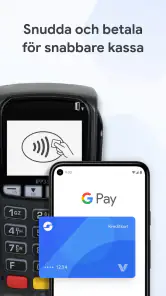
Öppna Google Wallet och välj alternativet för att lägga till ett betalningskort. Du kan ofta skanna kortet med kameran eller ange uppgifterna manuellt och därefter behöva bekräfta kortet genom banken. När kortet har godkänts aktiverar du NFC och följer instruktionerna för att välja standardkort. Vid betalning låser du upp telefonen om det krävs och håller den mot en kontaktlös terminal. Banken kan kräva ytterligare verifiering.
Kostar Google Wallet något, och fungerar appen utan internet?
Google Wallet är kostnadsfri att ladda ner och använda, men din bank kan tillämpa sina vanliga avgifter för kortköp, valutaväxling eller andra tjänster. Kontaktlösa betalningar kan ofta genomföras utan att telefonen har en aktiv internetanslutning just då, men appen behöver ibland anslutning för att uppdatera kort, biljetter eller kontouppgifter. Räkna inte heller med att varje biljett eller funktion är tillgänglig offline; kontrollera villkoren för det du har sparat.
Fördelar
- Samlar betalningskort och biljetter på ett och samma ställe.
- Stöd för kontaktlösa betalningar med kompatibla Android-enheter.
- Kortuppgifter delas inte direkt med butiken vid betalning.
- Kan visa transaktionshistorik för bättre koll på köp.
- Stöd för digitala boardingkort och vissa medlemskort.
Nackdelar
- Kontaktlös betalning kräver en kompatibel telefon med NFC.
- Vilka funktioner som finns varierar mellan länder och banker.
- Vissa butiker och kort stöds inte.
- En urladdad eller trasig telefon kan göra betalningen otillgänglig.
- Digitala kort och biljetter kräver ofta att utfärdaren stöder Wallet.

- Kategori
- Ekonomi
- Version
- Varierar beroende på enhet