Google Kalender
- 2.61K
- 4,4
- Installationer
- 10.00B
- Pris
- Free

Skärmbilder
Analys av Reviewed
Jag använder kalendern som ett praktiskt stöd för sådant som annars lätt blir liggande i huvudet: möten, återkommande vardagssysslor och tider som påverkar resten av dagen. Google Kalender är som bäst när jag vill se vad som väntar utan att först bygga upp ett komplicerat planeringssystem. Den är gratis, utvecklas av Google LLC och hör hemma bland produktivitetsapparna, men upplevelsen handlar mindre om avancerad projektstyrning och mer om att göra tider begripliga och möjliga att hålla reda på.
En kalender som går snabbt att läsa
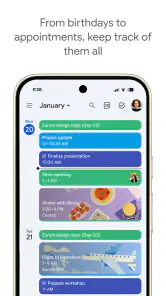
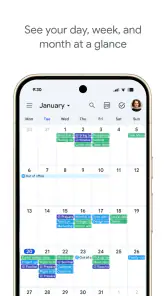
Det tydligaste värdet märks när jag öppnar kalendern för att svara på en enkel fråga: Vad händer i dag, och när finns det en lucka? Dag-, vecko- och månadsöversikter ger olika sätt att läsa samma planering. Jag föredrar dagsvyn när jag behöver följa en tät dag och månadsöversikten när jag vill få grepp om en period utan att öppna varje händelse.
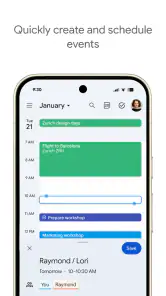
Det går att lägga in en aktivitet med titel, datum och tid utan att göra registreringen till ett projekt i sig. Det låter självklart, men det är en viktig egenskap i en kalender: om det tar för lång tid att få in en påminnelse skjuter jag lätt upp det och tappar fördelen. När aktiviteten väl ligger där blir den visuella tidslinjen ett bättre stöd än en lös anteckning, särskilt när flera tider konkurrerar om uppmärksamheten.
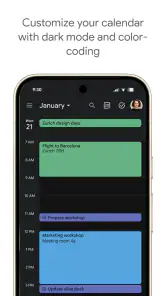
Färger kan hjälpa mig att skilja mellan olika delar av livet, exempelvis arbete och privata åtaganden. De fungerar bäst som ett enkelt sorteringsstöd, inte som ett heltäckande kodsystem. Om varje aktivitet får en egen färg blir översikten i stället svårare att läsa. Jag skulle börja med några få kategorier och bara lägga till fler när det faktiskt gör kalendern tydligare.
Google Kalender har fått ett genomsnitt på 4,4 från omkring 4,9 miljoner betyg, och appen har passerat 10 miljarder installationer. Den lanserades den 17 oktober 2012 och har PEGI 3. Siffrorna säger inte om den passar just mina behov, men de visar att det här är en välbekant kalender för många. För mig är det viktigare att den går att använda utan att jag behöver lära om min planering varje gång jag byter mellan mobil och dator.
Navigation som hjälper – och ibland kräver eftertanke
Det är lätt att hoppa mellan datum och olika vyer när jag vill kontrollera en tid eller hitta en ledig dag. Däremot kan månadsrutan kännas tät om jag har många händelser, eftersom en liten skärm ger begränsat utrymme åt varje datum. Då brukar jag byta till dag eller vecka i stället för att försöka tyda allt i miniatyr. Det är ett enkelt arbetssätt, men det gör stor skillnad för läsbarheten.
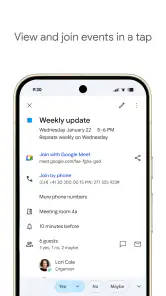
Jag tycker också att det är klokt att skilja på att snabbt bläddra och att faktiskt granska en händelse. En titel kan räcka för en enkel lunch, men en aktivitet med plats eller särskilda detaljer behöver öppnas och kontrolleras. Innan jag lämnar hemmet tittar jag därför på själva händelsen, inte bara på dess färgade block i översikten. Det minskar risken att en kort etikett får mig att missa sammanhanget.
Olika sätt att ta till sig information
En kalender är i grunden visuell, och det är både dess styrka och dess begränsning. Jag kan snabbt se hur dagen är uppdelad, men information som bara skiljer sig åt genom färg är inte lika lätt att uppfatta för alla. Därför använder jag beskrivande titlar i stället för att förlita mig på färger: ”läkarbesök” säger mer än en röd markering. Det är ett konkret sätt att göra planeringen tydligare även när jag bara hinner kasta en snabb blick.
På en liten skärm kan tät text och många poster göra det ansträngande att läsa. Att växla till en vy med färre dagar synliga hjälper, och jag försöker hålla händelsenamnen korta men begripliga. Den balansen spelar roll: alltför korta namn blir kryptiska, medan långa rubriker trängs i översikten. Jag lägger hellre den extra förklaringen i händelsens detaljer än pressar in den i kalenderns första rad.
För den som föredrar att höra information eller använder hjälpmedel beror upplevelsen också på enhetens inställningar och hur kalendern visas där. Jag skulle inte utgå från att en färgkodad översikt ensam räcker. Tydliga namn, genomtänkta vyer och påminnelser som passar den egna rutinen gör planeringen mer användbar utan att man behöver tolka små visuella skillnader.
När händerna eller uppmärksamheten är upptagna
Det finns tillfällen då jag inte kan stanna och skriva in allt: jag står i en kö, bär matkassar eller försöker fånga en tid mitt i ett samtal. Då är den mest användbara vanan att lägga in det viktigaste först och komplettera detaljerna senare. En kalenderpost med rätt dag och en begriplig rubrik är bättre än att lita på minnet medan jag väntar på ett mer perfekt ögonblick.
Återkommande aktiviteter är särskilt användbara för sådant som faktiskt följer en rytm, exempelvis en regelbunden lektion eller ett stående möte. Jag skulle ändå kontrollera inställningen innan jag sparar: en återkommande händelse som råkar ligga på fel dag kan skapa mer röra än den förebygger. När rutinen ändras är det värt att granska kommande tillfällen i stället för att anta att den gamla planen fortfarande passar.
Påminnelser kan ge ett extra stöd när jag är upptagen, men de löser inte allt. Om varje liten sak får en avisering vänjer jag mig lätt vid bruset och börjar ignorera dem. Jag använder dem främst för sådant där det spelar roll att komma ihåg tiden, och låter mindre brådskande planering finnas kvar i kalendern utan att kräva samma omedelbara uppmärksamhet.
En vardag där åtkomst spelar roll
Fördelen med en digital kalender märks när planeringen behöver följa med mellan olika sammanhang. Jag kan kontrollera dagens tider på mobilen när jag är på väg, och sedan använda en större skärm när jag vill få överblick över en hel arbetsvecka. Eftersom Google Kalender ingår i Google Workspace passar den särskilt naturligt för den som redan använder Googles verktyg. För någon som arbetar i ett annat ekosystem kan det däremot vara smidigare att välja kalendern som redan är nära knuten till de tjänster och enheter personen använder.
Tänk dig en vanlig tisdag med ett morgonmöte, en tid på vårdcentralen och ett ärende som måste hinnas med före stängning. Jag skulle lägga in tiderna direkt, ge dem namn som förklarar vad de gäller och använda dagsvyn när jag går igenom ordningen. Om ett möte flyttas kan jag kontrollera resten av dagens luckor innan jag lovar att ta på mig något mer. Det är en liten arbetsgång, men den hjälper mig att planera realistiskt i stället för att bara rada upp åtaganden.
Om flera personer behöver samordna scheman kan en kalender vara ett bättre gemensamt underlag än en serie meddelanden, särskilt när tider ändras. Men den är inte automatiskt rätt plats för varje sorts samarbete. Fördelningen av arbetsuppgifter, långa projektanteckningar och diskussioner passar ofta bättre i ett särskilt verktyg. Jag använder kalendern för när något ska ske och låter andra verktyg hantera vad som behöver göras och hur arbetet ska genomföras.
Var alternativen kan vara bättre
Jämfört med en papperskalender är Google Kalender lättare att ändra när planer flyttas, och den kan påminna mig om sådant jag annars måste kontrollera själv. Papper har samtidigt en fördel för den som vill skriva fritt, se hela veckan på en fast plats eller slippa en skärm. Om min planering bygger mer på skisser och lösa anteckningar än på exakta tider skulle jag inte försöka pressa in allt i digitala kalenderposter.
Jämfört med andra kalenderappar är den här ofta ett rimligt val för den som redan har sitt vardagsliv i Googles miljö. Den är mindre självklar om man prioriterar en kalender som är tätt anpassad till en annan plattform, eller om man behöver ett detaljerat system för uppgifter och projekt snarare än tider. Jag ser den inte som en ersättare för en att-göra-lista: en kalender visar när något händer, men den hjälper inte automatiskt till att dela upp ett stort mål i hanterbara steg.
En annan avvägning gäller hur mycket planering jag vill göra i förväg. Kalendern ger struktur, men om jag fyller varje ledig stund blir planen skör. Jag lämnar gärna marginal runt resor och uppgifter som kan dra ut på tiden. Det är inte en särskild funktion som löser problemet; det är ett sätt att använda kalendern utan att förväxla en full ruta med en realistisk dag.
Barriärer att känna till innan du väljer
Den som inte vill använda ett Google-konto eller föredrar att hålla sin planering helt fristående från Googles tjänster kan uppleva att appens naturliga plats i Google Workspace inte passar. I så fall är det värt att jämföra med den kalender som redan följer med den egna enheten eller med ett alternativ som bättre stämmer med personens arbetssätt. Valet handlar inte bara om funktioner, utan också om var man vill samla sin information.
En annan begränsning är att appen kräver viss ordning av användaren. Otydliga rubriker, för många färger och onödiga påminnelser gör även en bra översikt svår att använda. Den som vill att ett verktyg självt ska förvandla en rörig uppgiftslista till en prioriterad plan kan bli besviken. Här behöver jag själv bestämma vad som förtjänar en tid i kalendern och vad som bara är en uppgift att komma ihåg.
För den som har svårt att läsa små detaljer är det också viktigt att välja vy efter situationen och att skriva poster så att de går att förstå utan att öppna varje gång. Om en app ändå känns ansträngande att navigera på den egna skärmen är det inget misslyckande att föredra en större skärm, ett annat gränssnitt eller papper. Kalendern ska minska vardagsfriktion, inte skapa ännu en sak att kämpa med.
Mitt omdöme: användbar när den får vara enkel
Jag rekommenderar Google Kalender till den som vill samla tider, se dagens upplägg snabbt och redan använder Google i sin vardag. Den passar särskilt bra för återkommande rutiner, möten och familje- eller arbetsplanering där tydliga datum är viktigare än avancerad uppgiftshantering. Att den är gratis gör det lätt att prova, och PEGI 3 innebär att den är klassad för en bred åldersgrupp.
Min viktigaste rekommendation är att börja med en enkel struktur: korta, tydliga rubriker, få färger och påminnelser bara för det som verkligen behöver dem. Byt till en vy med mer utrymme när översikten känns trång, och granska återkommande tider när rutiner ändras. På så sätt blir kalendern ett stöd för både minnet och vardagsbesluten, i stället för ytterligare en skärm full av signaler.
Google Kalender är inte rätt val för alla. Den som föredrar penna och papper, vill undvika Googles ekosystem eller behöver avancerad projektplanering bör titta vidare. Men för mig är den en lättillgänglig och flexibel plats att hålla reda på när saker ska ske. Dess styrka ligger inte i att organisera hela livet åt mig, utan i att göra nästa tid och dagens rytm lättare att se.
Google Kalender Vanliga frågor
Vad är Google Kalender och vad kan jag använda appen till?
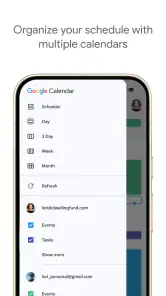
Google Kalender är en kalenderapp för att planera möten, aktiviteter och påminnelser på ett och samma ställe. Du kan skapa händelser, ange plats och tid, lägga till anteckningar och bjuda in andra deltagare. Appen kan även visa flera kalendrar samtidigt, till exempel en privat kalender och en arbetskalender, vilket gör det enklare att få överblick över dagens och veckans planer.
Behöver jag ett Google-konto för att använda Google Kalender?
Ett Google-konto behövs för att synkronisera kalendrar mellan enheter och använda funktioner som att dela kalendrar eller bjuda in deltagare. När du är inloggad kan ändringar visas på andra enheter där samma konto används. Vissa grundläggande kalenderfunktioner kan vara tillgängliga utan inloggning, men möjligheterna till synkronisering och samarbete blir då mer begränsade.
Kan jag dela min kalender med andra och styra vad de får se?
Ja, Google Kalender låter dig dela kalendrar med andra och välja åtkomstnivå, exempelvis om någon bara får se när du är upptagen eller även får se händelsedetaljer. För arbets- och skolkonton kan organisationens administratör begränsa delningsalternativen. Kontrollera därför behörigheterna innan du delar, särskilt om kalendern innehåller privata möten, adresser eller annan information du inte vill sprida.
Fungerar Google Kalender även utan internetanslutning?
Du kan ofta visa och göra vissa ändringar i kalendrar som redan har synkroniserats till enheten, även när du saknar internet. Ändringar som görs offline kan behöva vänta tills anslutningen återkommer innan de synkroniseras med ditt Google-konto och blir synliga för andra. Hur mycket som är tillgängligt offline kan bero på enhetens inställningar, appversion och vilka kalendrar som har hunnit laddas ned.
Är Google Kalender gratis, och vilka uppgifter samlas in?
Google Kalender kan laddas ned och användas utan separat avgift, men vissa funktioner kan bero på vilket Google-konto eller vilken Workspace-prenumeration du har. Appen hanterar kalenderuppgifter som du lägger in och kan synkronisera dem med ditt konto. Läs Googles aktuella integritetspolicy och kontrollera appens behörigheter om du vill veta hur uppgifter behandlas och begränsa åtkomst på din enhet.
Fördelar
- Synkroniserar händelser mellan enheter med samma Google-konto.
- Flera kalendrar gör det enkelt att skilja på jobb och privatliv.
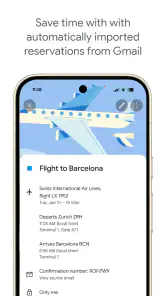
- Kan visa bokningar från Gmail automatiskt i kalendern.
- Färger hjälper dig att snabbt skilja mellan olika händelser.
- Delade kalendrar underlättar planering med familj och kollegor.
Nackdelar
- Vissa funktioner kräver ett Google-konto.
- Gmail-integration kan kännas integritetskänslig för en del användare.
- Gränssnittet kan upplevas som rörigt när många kalendrar visas.
- Aviseringar kan bli överväldigande om de inte anpassas.
- Offlineåtkomst och synkning kan vara begränsade utan internet.

- Kategori
- Produktivitet
- Version
- Varierar beroende på enhet













