Google Dokument
- 1.35K
- 4,6
- Installationer
- 1.00B
- Pris
- Free

Skärmbilder
Analys av Reviewed
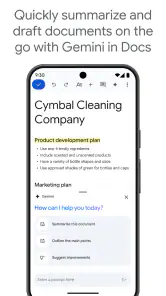
Jag märker framför allt värdet med Google Dokument när en text behöver följa med mig mellan olika platser och jag inte vill vänta tills jag sitter vid en dator. Appen gör dokumentarbete möjligt på mobilen, men upplevelsen påverkas tydligt av uppkopplingen: att kunna öppna och redigera en fil är en sak, att vara säker på att de senaste ändringarna har hunnit synkas är en annan. För anteckningar, utkast och gemensamma texter tycker jag att den är smidig. För långa, formateringskänsliga dokument är mobilen däremot fortfarande en kompromiss.
Uppkopplingen märks mest när texten delas
Google Dokument är en kostnadsfri produktivitetsapp från Google LLC. Den passar bäst när dokumenten ingår i ett arbete där flera personer behöver läsa, kommentera eller bidra. I praktiken handlar en stor del av nyttan därför inte bara om själva skrivandet, utan om hur lätt det är att komma åt samma text och hålla arbetet samlat. När nätet fungerar blir växlingen mellan att skriva själv och att samarbeta naturlig.
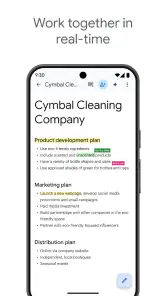
Vid stabil uppkoppling kan jag arbeta vidare i ett dokument och låta samarbetet ske runt samma text, i stället för att skicka nya kopior fram och tillbaka. Det är särskilt användbart för en mötesanteckning eller en plan som flera personer behöver se. Jag slipper fundera över vilken bilaga som är den senaste, men behöver fortfarande vara noggrann med att öppna rätt dokument och förstå vilka ändringar som hör till den gemensamma versionen.
Det finns samtidigt en viktig skillnad mellan att kunna skriva och att kunna samarbeta fullt ut. Kommentarer, delning och uppdateringar blir mest användbara när nätet är tillgängligt. Om anslutningen är svajig kan förändringar och andras bidrag dröja innan de syns. Jag skulle därför inte använda en uppdaterad vy som enda bekräftelse på att en brådskande ändring redan nått alla berörda.
När samarbetet flyter – och när det väntar
Mitt råd är att göra samarbetsdokument lättare att följa redan från början: ge filen ett tydligt namn, skriv en enkel rubrik och håll anteckningarna samlade i logiska stycken. Det hjälper både den som läser på en liten skärm och den som återvänder efter ett avbrott. Om flera personer arbetar i texten är det också klokt att formulera ändringar tydligt i själva dokumentet i stället för att anta att alla har sett en kommentar direkt.
En konkret vardagssituation är att jag efter ett möte skriver in ett beslut medan jag är på väg vidare. Jag kan fånga formuleringen innan jag glömmer den och låta kollegor ta del av samma dokument när de är uppkopplade. Men om jag befinner mig på en plats med dålig täckning behandlar jag anteckningen som ett utkast tills jag senare kan kontrollera att den är uppdaterad. Den vanan minskar risken att en viktig detalj bara finns på min skärm.
Appen har vuxit till ett välkänt val: den har över en miljard installationer och ett genomsnittligt betyg på 4,6 från omkring 2,9 miljoner betyg. Det säger något om hur brett den används, men avgör inte om den passar just ditt arbetssätt. För mig är den starkast när tillgång till samma dokument på flera platser väger tyngre än avancerad layout eller detaljerad kontroll över en stor publikation.
På mobilen: bra för utkast, mindre bra för finlir
På en telefon är det enkelt att fånga idéer, rätta en formulering eller lägga till en punkt i en lista. Det är också där appen känns som mest praktisk jämfört med att vänta tills jag har en dator: jag kan ta hand om små redigeringar i stunden. Kortare texter och tydligt uppdelade anteckningar fungerar bättre på liten skärm än långa dokument med många nivåer av rubriker.
Den största friktionen är själva redigeringsytan. Skärmtangentbordet tar plats, texten blir svårare att överblicka och markering av exakt rätt stycke kan kräva tålamod. Om jag ska skriva längre resonemang, jämföra flera avsnitt eller göra omfattande formateringsändringar föredrar jag en större skärm. Mobilen hjälper mig att hålla arbetet igång, men ersätter inte alltid den noggrannhet och överblick som ett tangentbord och en dator ger.
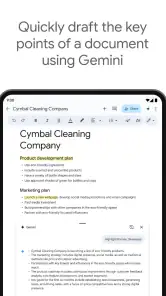
Ett användbart arbetssätt är att låta mobilen sköta första utkastet och sedan använda en större skärm för genomgången. Jag kan till exempel skriva stödord direkt efter ett samtal, ordna dem till stycken senare och först därefter finslipa rubriker och layout. Det är ett bättre flöde än att försöka färdigställa en formell rapport med många små justeringar på telefonen.
Google Dokument passar särskilt bra för studenter som vill hålla anteckningar samlade, för personer som ofta lämnar kommentarer i delade texter och för den som behöver göra korta ändringar under dagen. Den passar sämre för den som främst arbetar med avancerad sidlayout, detaljerad typografi eller dokument där varje exakt placering är viktig. I sådana fall kan ett ordbehandlingsprogram för dator vara ett bättre huvudverktyg, även om appen fortfarande kan vara användbar för utkast och granskning.
Avbrott, återhämtning och försiktig redigering
När anslutningen bryts mitt i arbetet försöker jag undvika att göra flera stora ändringar på en gång. Jag skriver hellre färdigt en tydlig del och kontrollerar senare att den finns i dokumentet som väntat. Det är en liten vana, men den gör återhämtningen enklare: om något inte verkar ha följt med vet jag ungefär vilken ändring jag behöver kontrollera, i stället för att behöva gå igenom en hel omarbetning.
Om en ändring inte syns direkt är det klokt att först stanna upp och kontrollera dokumentet igen när anslutningen är bättre, i stället för att genast skriva om allt. Annars kan samma text hamna på två ställen eller skapa förvirring för den som samarbetar med mig. Vid arbete med en grupp hjälper det också att säga till om jag har gjort en viktig redigering under en instabil anslutning, så att andra inte agerar på en äldre version.
Jag använder gärna tydliga rubriker och korta stycken när jag vet att jag kan behöva återuppta arbetet senare. Det gör dokumentet lättare att skanna efter ett avbrott och hjälper mig att se var jag ska fortsätta. För ett dokument som påverkar ett beslut eller en tidskritisk uppgift dubbelkollar jag att ändringen faktiskt finns på plats innan jag utgår från att alla andra kan läsa den.
Jämfört med att skriva i en lokal anteckningsapp och senare klistra in texten i ett delat dokument slipper jag ett extra överföringssteg när allt fungerar. Men en separat anteckning kan kännas tryggare om jag vet att jag ska arbeta länge utan nät. Därför använder jag inte samarbetsflödet som garanti för att varje ändring redan är tillgänglig för andra; jag anpassar arbetet efter hur viktig synkningen är i just den situationen.
Data, dokumentordning och vardagsvanor
För att hålla arbetet överskådligt försöker jag undvika att öppna och ladda om dokument i onödan när uppkopplingen är dålig. Jag gör klart den redigering jag kan, sparar större genomgångar till ett tillfälle med stabilare nät och kontrollerar viktiga ändringar när jag åter är uppkopplad. Det är en praktisk strategi för den som vill minska onödigt väntande och upprepade försök, utan att anta att appen fungerar på ett visst sätt utan anslutning.
En annan detalj som gör stor skillnad är dokumentordningen. Om filer har generiska namn blir det extra lätt att öppna fel text när man har bråttom. Jag använder därför namn som talar om ämne och syfte, och låter första raden eller rubriken bekräfta att jag är i rätt dokument innan jag börjar redigera. Det sparar mer tid än det låter, särskilt när flera liknande anteckningar ingår i samma projekt.
Om du ofta arbetar med delade dokument är det värt att hålla texten lätt att läsa på mobil: använd beskrivande rubriker, undvik onödigt långa stycken och skriv beslut så att de går att hitta snabbt. Det är inte bara en fråga om form. När anslutningen eller tiden är begränsad blir ett välordnat dokument enklare att kontrollera, fortsätta i och diskutera med andra.
Appen lämpar sig för bred användning och har åldersmärkningen PEGI 3. Google Dokument lanserades den 30 april 2014 och är fortfarande lätt att känna igen som ett verktyg för dokumentarbete snarare än en specialiserad layoutapp. Den som vill börja utan att betala kan prova den för anteckningar och samarbete, men bör välja ett annat huvudverktyg om arbetsdagen mest består av komplicerad formatering eller långa texter som kräver ständig överblick.
Mitt omdöme om uppkoppling och användning
För mig är Google Dokument mest värdefullt som en flexibel plats för utkast, mötesanteckningar och delade texter. När nätet är stabilt blir det lättare att hålla gruppens arbete samlat; när det inte är det behöver jag vara mer metodisk med vad jag ändrar och när jag kontrollerar resultatet. Den skillnaden bör man känna till innan man väljer appen för arbete där varje uppdatering måste nå andra omedelbart.
Jämfört med vanliga ordbehandlare som främst används på dator prioriterar den här appen tillgänglighet och samarbete framför bekväm långtidsredigering på liten skärm. Jämfört med en enkel anteckningsapp är den bättre när texten ska bli ett dokument som andra också arbetar med, men kan kännas mer omfattande än nödvändigt för en snabb privat påminnelse. Det avgörande valet är om du värderar ett gemensamt dokument högre än full kontroll över redigeringen på mobilen.
Jag rekommenderar den till dig som ofta behöver skriva lite här och där och vill samla arbetet i delade dokument. Jag skulle däremot välja ett annat verktyg som huvudsaklig lösning om jag behövde avancerad layout, skrev långa texter på telefonen eller inte kunde hantera väntan på att uppkopplingen ska hinna ikapp. För vardagliga utkast och samarbete är Google Dokument ett användbart, lättillgängligt val — så länge man tar hänsyn till nätet och använder en större skärm när arbetet kräver precision.
Google Dokument Vanliga frågor
Vad är Google Dokument och vad kan jag använda appen till?
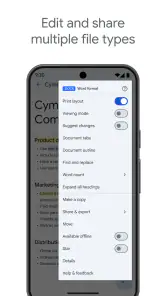
Google Dokument är en app för att skapa, redigera och läsa textdokument på mobil eller surfplatta. Du kan skriva allt från anteckningar och brev till rapporter och samarbetstexter, formatera innehållet och lägga till kommentarer. Dokument sparas vanligtvis på ditt Google-konto, så att du kan komma åt dem från andra enheter. Appens funktioner och tillgänglighet kan variera beroende på enhet, konto och nätverksanslutning.
Är Google Dokument gratis att använda?
Du kan normalt använda Google Dokument utan kostnad med ett Google-konto, inklusive grundläggande funktioner för att skapa och redigera dokument. Tänk på att filer som sparas i Google Drive använder lagringsutrymme som delas med andra Google-tjänster. Om du behöver mer utrymme kan ett betalabonnemang på Google One vara aktuellt. Kontrollera alltid aktuella villkor och lagringsgränser i ditt konto, eftersom Googles erbjudanden kan ändras.
Kan jag använda Google Dokument utan internetanslutning?
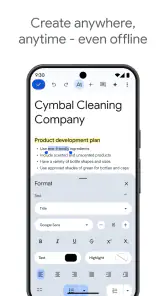
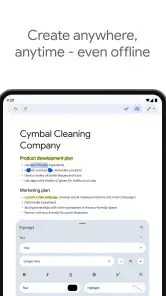
Ja, det går att arbeta offline med dokument som gjorts tillgängliga för användning utan internet, men du behöver vanligtvis aktivera eller förbereda offlineåtkomst i förväg. Ändringar sparas då på enheten och synkroniseras när anslutningen återkommer. Offlinefunktionerna kan skilja sig mellan Android, iOS och olika inställningar, så kontrollera att dokumentet verkligen är tillgängligt offline innan du förlitar dig på det under en resa eller på en plats utan nät.
Hur fungerar samarbete och delning i Google Dokument?
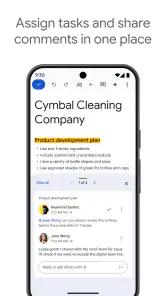
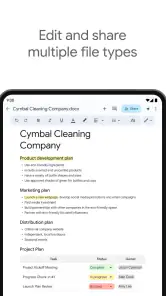
Du kan dela ett dokument med andra och välja om de ska kunna visa, kommentera eller redigera det. Flera personer kan arbeta i samma dokument, och kommentarer och ändringar gör det enklare att samarbeta utan att skicka många separata filversioner. Kontrollera delningsinställningarna noggrant: en länk kan, beroende på vad du väljer, ge åtkomst till fler än de personer du tänkt dig. Du behöver också internet för att se andras ändringar i realtid.
Är mina dokument säkra och vilka behörigheter behöver appen?
Dokument som sparas i ditt Google-konto hanteras via Googles tjänster, och du kan styra åtkomst genom dokumentens delningsinställningar. Säkerheten beror också på hur du skyddar kontot och enheten, exempelvis med ett starkt lösenord och skärmlås. Appen kan begära behörigheter för funktioner som filåtkomst, kamera eller mikrofon när du använder relaterade funktioner. Läs behörighetsförfrågningarna och Googles aktuella integritetspolicy om du vill veta hur information hanteras.
Fördelar
- Dokument sparas automatiskt
- så risken att förlora ändringar minskar.
- Flera personer kan redigera samma dokument samtidigt.
- Fungerar med röstinmatning för smidigare diktering.
- Kommentarer och förslag underlättar samarbetet och granskningen.
- Dokument kan göras tillgängliga offline när de har förberetts i förväg.
Nackdelar
- Vissa avancerade formateringsfunktioner är enklare att använda på dator.
- Offlineåtkomst kräver att dokumenten har gjorts tillgängliga i förväg.
- Samarbete kräver ofta internet och rätt delningsbehörigheter.
- Dokument kan bli svåröverskådliga på små mobilskärmar.
- Export och visning av komplex layout kan skilja sig från originalet.
- Kategori
- Produktivitet
- Version
- Varierar beroende på enhet













