CapCut: Photo & Video Editor
- 3.00K
- 3,0
- Installationer
- 1.00B
- Pris
- Free

Skärmbilder
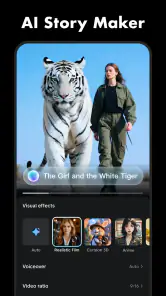
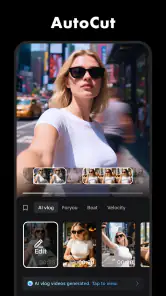
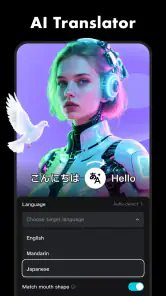

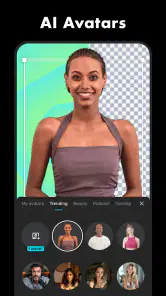
Analys av Reviewed
När jag öppnar CapCut för första gången vill jag snabbt kunna göra något med klippen i mobilen, utan att behöva lära mig ett stort redigeringsprogram. Det är också där CapCut passar bäst: som en lättillgänglig videoredigerare för korta filmer, vardagsögonblick och innehåll som ska delas på sociala plattformar. Appen är gratis att installera, men köp i appen kan kosta från 4 kronor upp till 9 995 kronor när betalningen går via Play. Jag skulle därför börja med gratisalternativen och kontrollera vad ett köp innebär innan jag godkänner något.
En snabb väg från mobilklipp till färdig video
Vad du kan förvänta dig
CapCut är en app för videospelare och redigerare från Bytedance Pte. Ltd. I praktiken är styrkan inte att ersätta ett avancerat redigeringsprogram i varje situation, utan att göra vanliga redigeringssteg begripliga på en liten skärm. Du kan samla klipp, korta ner dem, lägga ihop dem och arbeta med musik och visuella effekter. För mig gör det appen särskilt användbar när målet är en sevärd film snabbt, snarare än en perfekt kontrollerad produktion.
Appen har ett genomsnittligt betyg på 3,0 och omkring 13 miljoner betyg, samtidigt som den har laddats ned över en miljard gånger. Det visar hur vanligt förekommande den är, men popularitet är inte samma sak som att alla kommer att trivas med arbetsflödet. Recensionerna är blandade nog för att jag skulle råda en ny användare att prova en liten, enkel redigering först och själv avgöra om gränssnittet känns smidigt.
Åldersmärkningen är vägledning från förälder, alltså användning i vuxens sällskap. Jag tycker att det är värt att tänka på om ett barn ska redigera eller dela videor: själva redigeringen är bara en del av upplevelsen, och vuxna bör även hjälpa till med val av material och var det publiceras.
Kom igång utan att fastna i valen
CapCut släpptes den 10 april 2020 och den aktuella versionen är 19.6.0. Den kräver Android 6.0 eller senare. När jag sätter igång rekommenderar jag att först välja en liten grupp klipp från samma händelse, i stället för att försöka göra en film av hela kamerarullen. Det gör det lättare att förstå hur ordningen påverkar berättelsen och minskar risken att första försöket blir ett tidskrävande sorteringsjobb.
Gör gärna en enkel plan innan du börjar: välj en tydlig öppningsbild, ett par klipp som visar vad som hände och en avslutning som känns naturlig. Det kan vara så lite som en kort promenad, en maträtt du lagat eller några sekunder från en utflykt. När du vet vad filmen ska handla om blir det enklare att avgöra vilka delar som faktiskt behövs.
Om appen visar mallar, effekter eller annat färdigt innehåll är det lockande att börja där. Jag skulle ändå först prova att lägga in klippen manuellt och göra en grundversion. Då får du en bättre känsla för materialet och ser vad som behöver förbättras innan du lägger tid på dekoration. Det är ett användbart arbetssätt även om du senare väljer en mer färdig stil.
Din första lyckade redigering
För ett första resultat behöver du inte använda varje verktyg. Lägg klippen i en ordning som går att följa, ta bort uppenbara pauser och se sedan igenom filmen från början till slut. Ett vanligt misstag är att bara bedöma varje klipp för sig. En sekvens kan se bra ut på egen hand men kännas ryckig när den följer direkt efter ett annat klipp. Jag brukar därför göra en genomspelning innan jag börjar justera detaljer.
Musik kan hjälpa klippen att kännas sammanhållna, men den bör inte styra allt. Om en låt känns energisk medan bilderna är stillsamma kan resultatet bli rörigt i stället för levande. Testa först med ljudet av, kontrollera att bildföljden fungerar och lägg sedan till musik. Om du använder tal eller ljud från själva inspelningen behöver du också lyssna efter att musiken inte tar över.
En konkret vardagssituation är att göra en kort film från en familjeutflykt. Välj några bilder som visar platsen, ett par ögonblick med människor och ett avslutande klipp på vägen hem eller utsikten. Klipp bort väntan mellan händelserna. Resultatet behöver inte ha mängder av effekter; tydlig ordning och lagom längd gör ofta mer för helhetsintrycket.
Ett tips som sparar tid är att bestämma filmens huvudsakliga format och användning innan du finputsar. En video som ska ses på mobil kan behöva en annan beskärning än en film som ska visas på en större skärm. Titta på hela resultatet i den tänkta orienteringen innan du är nöjd, eftersom viktiga ansikten eller detaljer annars kan hamna nära kanten.
Musik och effekter: använd dem med avsikt
CapCut lockar med möjligheten att ge video mer energi genom musik och effekter. Min rekommendation är att välja en eller två visuella idéer och låta resten av filmen vara lugnare. Om varje klipp får en ny övergång eller ett nytt filter blir det svårt att se själva innehållet. Effekter fungerar bäst när de förstärker ett ögonblick, till exempel en snabb förändring i tempo, i stället för att fylla varje tomrum.
Var också uppmärksam på att en redigering kan kännas annorlunda när den ses utan ljud. Om poängen bara framgår genom en låt eller en ljudeffekt riskerar filmen att tappa sammanhang för den som tittar med ljudet avstängt. Jag försöker därför se till att bildföljden i sig berättar tillräckligt, särskilt när videon är tänkt för sociala flöden.
Vill du göra flera filmer från samma aktivitet kan du återanvända en enkel arbetsordning: välj material, bygg berättelsen, kontrollera klipplängderna och lägg på ljud sist. Det är inte bara ett sätt att arbeta snabbare. Det gör det också lättare att märka när en viss effekt hjälper och när den mest distraherar.
Vanliga frågetecken och begränsningar
Det är lätt att tro att fler verktyg automatiskt ger en bättre video. I min erfarenhet är det ofta urvalet som tar mest eftertanke: vilket klipp tillför något, och vilket upprepar bara det man redan sett? Om du har många liknande bilder, välj den tydligaste i stället för att försöka få med alla. Den sortens beslut förbättrar rytmen mer än ännu ett lager av effekter.
En annan möjlig friktion är att appen erbjuder betalbara köp. Gratis att installera betyder alltså inte att allt innehåll eller alla köp är kostnadsfria. Läs beloppet och villkoren i betalningsrutan noggrant innan du fortsätter, särskilt om du bara vill testa appen. Jag skulle inte köpa något under första redigeringen; börja med att se om de verktyg du redan har räcker för ditt behov.
CapCut passar inte heller alla arbetsflöden. Om du behöver mycket exakt kontroll över ljud, färg och många lager kan ett mer avancerat datorprogram vara bättre. Om du däremot bara vill kapa klipp och sätta ihop dem utan att utforska effekter, kan en enklare redigerare kännas mindre rörig. Den bästa jämförelsen är därför inte vilken app som har flest funktioner, utan vilken som gör just din typ av video enklast att färdigställa.
Jag skulle även undvika att börja med ett projekt där allt material är viktigt och tidskritiskt. Lär dig först hur din egen version av appen hanterar arbetsflödet genom en kort provfilm. Kontrollera den färdiga videon innan du delar den. Det är ett enkelt sätt att upptäcka klipp som hamnat i fel ordning, oväntade ljudnivåer eller bildutsnitt som inte blev som du tänkt.
När du vill ta nästa steg
När första filmen fungerar kan du prova att förfina en sak i taget. Börja exempelvis med tempot: korta ett klipp som dröjer sig kvar, eller låt ett viktigt ögonblick få lite mer utrymme. Gör sedan en ny genomspelning. Om du ändrar musik, övergångar och bildordning samtidigt blir det svårare att avgöra vilken förändring som faktiskt gjorde filmen bättre.
För en återkommande serie, som små klipp från helgens matlagning eller en hobby, kan du skapa en igenkännbar stil genom liknande tempo och ett konsekvent urval av bilder. Det betyder inte att varje video måste se identisk ut. Tvärtom kan en stabil grund göra det enklare att lägga märke till när ett särskilt klipp förtjänar en annan behandling.
CapCut är ett bra förstaval om du vill komma från mobilens råmaterial till en delbar video utan att börja med ett komplicerat redigeringsprogram. Jag uppskattar framför allt att det går att hålla processen enkel och ändå arbeta med musik och effekter. Samtidigt kräver appen lite omdöme: för många val kan bromsa en ny användare, och köp i appen gör det klokt att läsa innan man trycker vidare. Mitt råd är att börja med en kort film, få bildordningen att fungera och först därefter lägga till stil. Om det är den sortens redigering du vill göra är det ett lättillgängligt verktyg att prova; om du behöver exakt, avancerad kontroll finns det bättre alternativ för just det arbetet.
CapCut: Photo & Video Editor Vanliga frågor
Vad är CapCut: Photo & Video Editor, och vad kan jag använda appen till?
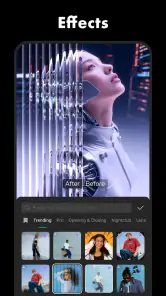
CapCut är en app för att redigera video och bilder, särskilt populär för att skapa korta klipp till sociala medier. Du kan klippa och sammanfoga videor, lägga till text, musik, övergångar, filter och visuella effekter. Appen innehåller även mallar och automatiserade verktyg som kan förenkla redigeringen. Exakt vilka funktioner som finns kan variera beroende på version, region och abonnemang.
Är CapCut gratis att ladda ner och använda?
CapCut kan vanligtvis laddas ner utan kostnad, och många grundläggande redigeringsverktyg går att använda gratis. Vissa effekter, resurser och avancerade funktioner kan däremot vara märkta som Pro eller kräva betalning. Kontrollera pris och villkor i App Store eller Google Play innan du prenumererar. Läs också informationen om automatisk förnyelse och uppsägning, så att du vet vad en eventuell provperiod innebär.
Lägger CapCut till en vattenstämpel på videor som jag exporterar?
Vattenstämpelhanteringen kan bero på hur du redigerar och vilka funktioner eller mallar du använder. En del projekt kan innehålla ett avslutande CapCut-klipp som går att ta bort i redigeringen, medan vissa mallar eller resurser kan ha egna villkor. Kontrollera därför förhandsvisningen och exportalternativen innan du sparar videon. Om du behöver ett helt rent resultat för ett särskilt ändamål är det klokt att testa med ett kort projekt först.
Behöver jag skapa ett konto, och fungerar CapCut utan internetanslutning?
Du kan ofta komma igång med redigering utan att först skapa ett konto, men inloggning kan behövas för vissa funktioner, synkronisering eller tjänster. En del grundläggande redigering kan fungera lokalt på enheten, medan nedladdning av mallar, musik, effekter och andra nätbaserade resurser kräver internet. Tillgängligheten kan förändras mellan versioner. Spara gärna projektet och kontrollera att materialet finns på enheten innan du arbetar offline.
Vilka uppgifter och behörigheter bör jag tänka på innan jag installerar CapCut?
För att redigera material kan CapCut behöva åtkomst till bilder och videor på enheten, och vissa funktioner kan även använda mikrofonen eller nätverksanslutning. Läs appens aktuella integritetsinformation i butiken och granska behörigheterna när du installerar eller använder funktionerna. Undvik att importera känsligt material om du är osäker på hur det hanteras, och kontrollera inställningarna för delning och molnfunktioner innan du laddar upp eller synkroniserar projekt.
Fördelar
- Lätt att komma igång med tack vare ett tydligt och lättnavigerat gränssnitt.
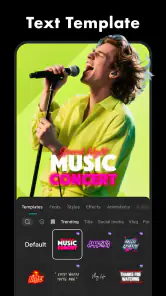
- Många mallar gör det enkelt att skapa videor för sociala medier.
- Stöd för lager med video
- bilder
- text och ljud ger stor kreativ frihet.
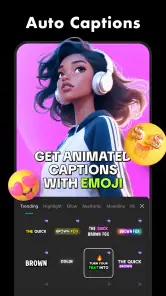
- Automatiska undertexter kan spara tid när du redigerar talat innehåll.
- Det går att exportera videor i hög upplösning
- även i 4K på kompatibla enheter.
Nackdelar
- Vissa effekter
- mallar och verktyg kräver ett betalt abonnemang.
- Appen kan kännas resurskrävande vid redigering av långa eller högupplösta videor.
- Automatiska undertexter kan behöva korrigeras
- särskilt vid svårtolkat tal.
- Utbudet av mallar och vissa funktioner kan variera mellan regioner och versioner.
- Molnbaserade funktioner kan kräva konto och stabil internetanslutning.

- Kategori
- Videospelare och redigerare
- Version
- 19.6.0