Microsoft Outlook
- 21.50K
- 4,3
- Installationer
- 1.00B
- Pris
- Free

Skärmbilder




Analys av Reviewed
När jag vill hantera jobbmejl och kalender på samma ställe är Microsoft Outlook ofta ett praktiskt val. Jag uppskattar framför allt att det känns byggt för en vardag där meddelanden, möten och uppföljningar hela tiden påverkar varandra. Samtidigt är det inte en självklar favorit för alla: om du bara vill läsa ett privat mejlkonto kan appen kännas mer omfattande än nödvändigt.
Det här är en produktivitetsapp från Microsoft Corporation, och den kostar inget att installera. Outlook har funnits på Android sedan den 28 januari 2015, och den aktuella versionen är 5.2638.1. Med ett genomsnitt på 4,3 från omkring 11 miljoner betyg och över en miljard installationer är den ett väletablerat alternativ. Sådana siffror säger förstås inte om den passar just ditt arbetssätt, men de gör den lätt att jämföra med andra stora mejlappar.
En inkorg som fungerar bäst tillsammans med kalendern
Mejl och möten i samma arbetsflöde
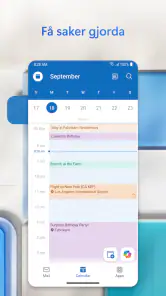
Outlook blir mest användbar när jag inte behandlar inkorgen som en fristående lista. Ett möte kan börja med en fråga i ett mejl, fortsätta som en kalenderbokning och senare kräva att jag hittar tillbaka till den ursprungliga konversationen. Att samla mejl och kalender i samma app minskar då växlingen mellan olika verktyg och hjälper mig att hålla samman sammanhanget.
Ett konkret exempel är en arbetsdag med flera externa möten. På morgonen kan jag läsa en tråd om en leverans, kontrollera kalendern innan jag svarar och sedan hitta meddelandet igen när jag behöver följa upp efter mötet. Det är inte någon magisk automatisering; vinsten är snarare att de centrala delarna av planeringen finns nära varandra och att jag slipper hålla allt i huvudet.
Jag tycker därför att Outlook passar särskilt bra för personer som redan använder Microsofts tjänster i jobbet eller studierna. För den som behöver hantera flera arbetskonton kan det också vara smidigt att samla vardagens kommunikation på ett ställe. Däremot skulle jag inte välja appen enbart för att den är välkänd, om behovet egentligen bara är att öppna en enkel privat inkorg då och då.
En mer strukturerad mejlvardag
En styrka med Outlook är att den uppmuntrar till ordning snarare än att låta allt ligga kvar som en lång, oläst ström. Jag får mest nytta av appen när jag regelbundet går igenom meddelanden, skiljer sådant som kräver handling från sådant som bara behöver sparas och använder kalendern som stöd för faktisk planering. Det är en arbetsmetod, inte en funktion som löser prioriteringen åt mig.
Mitt praktiska råd är att börja med ett begränsat upplägg: lägg in de konton du verkligen använder, kontrollera att kalendern visar rätt sammanhang och bestäm en enkel rutin för uppföljningar. Att lägga till varje tänkbart konto från start kan göra inkorgen svårare att överblicka. En app med många möjligheter blir inte automatiskt tydligare om man fyller den med mer än man behöver.
Outlook är gratis att hämta, men det finns köp i appen på mellan 18 och 155,99 kronor när faktureringen sker via Play. För vanlig användning är det ändå rimligt att börja utan att betala och först se om arbetsflödet passar. Jag skulle inte betrakta tillval som ett skäl att installera appen; det viktiga är om dess hantering av mejl och kalender faktiskt förenklar din dag.
Vad den långa utvecklingen betyder för dagens användare
Att appen har utvecklats sedan 2015 och nu finns i version 5.2638.1 visar att Outlook är en etablerad del av Microsofts mobilutbud, snarare än ett nytt testverktyg. För en befintlig användare innebär det framför allt att man möter en produkt som har hunnit mogna över tid. Versionsnumret i sig berättar däremot inte vilka enskilda förändringar som nyligen har gjorts, så jag skulle inte dra slutsatser om en viss ny funktion enbart från det.
För dig som redan använder Outlook på andra enheter är den viktiga frågan mindre om appen är ny och mer om den passar din nuvarande rutin i mobilen. Testa att öppna ett mejl, hitta rätt kalenderdag och återvända till en pågående tråd utan att tappa bort dig. Om de momenten känns naturliga är det ofta ett bättre tecken på långsiktig nytta än en lång lista med funktioner.
Om du har använt appen länge kan en uppdatering ändå påverka vanor: placeringar, menyer och hur man når ett visst arbetsmoment kan förändras mellan versioner. Jag rekommenderar att kontrollera den aktuella appversionen när något ser annorlunda ut och att prova din viktigaste rutin efter en uppdatering. Det är ett försiktigt sätt att skilja mellan en tillfällig förändring i gränssnittet och ett problem med själva kontot eller arbetsflödet.
Små arbetsvanor som gör skillnad
En användbar metod är att inte svara på allt så fort det dyker upp. När ett mejl i stället leder till en konkret uppgift kan jag lägga den i kalenderplaneringen eller markera den på ett sätt som passar min rutin, och sedan lämna inkorgen. Det minskar risken att viktiga saker begravs under nyare meddelanden. Outlook hjälper med sammanhanget, men det är fortfarande jag som måste avgöra vad som är brådskande.
En annan detalj är att söka efter sammanhang, inte bara ämnesrader. Om jag minns vem jag pratade med eller ungefär vilken period en diskussion pågick, kan det vara snabbare att börja där än att bläddra manuellt genom inkorgen. För återkommande projekt är det också klokt att använda konsekventa ämnesrader när man själv startar trådar. Det gör framtida sökning mindre beroende av att man minns exakt vilket ord någon annan använde.
Jag skulle också undvika att använda mejlen som enda plats för allt som måste bli gjort. En lång konversation kan innehålla flera beslut och uppgifter, men den är inte alltid en tydlig att-göra-lista. Outlook fungerar bäst när mejlet får vara kommunikation och kalendern får bära sådant som faktiskt ska ske vid en viss tid. Den uppdelningen är enkel, men den gör appen mer användbar än att försöka pressa varje arbetsmoment in i inkorgen.
Jämfört med enklare mejlappar
Jämfört med en grundläggande mejlapp ser jag Outlook som ett mer arbetsinriktat nav. Om du huvudsakligen läser privat post och nästan aldrig bokar möten kan en enklare klient vara snabbare att förstå och mer avskalad. Outlooks fördel märks i stället när inkorg och kalender behöver stödja varandra, eller när din arbetsdag redan kretsar kring Microsofts miljö.
Det går inte heller att säga att en app automatiskt är bättre bara för att den samlar fler delar. Den som föredrar att hålla arbetsmejl åtskilda från privat kommunikation kan vilja använda separata appar eller konton. På en liten mobilskärm kan en mer omfattande arbetsyta dessutom kännas trängre än en klient som fokuserar på ett enda konto. Jag skulle därför prova hur lätt det är att växla mellan just dina viktigaste konton innan jag flyttar hela mejlvanan.
För kalenderanvändare är jämförelsen mer nyanserad. En särskild kalenderapp kan kännas bättre om du planerar mycket och vill att kalendern ska stå i centrum. Outlook är mer rimlig när mötesplanering ofta börjar i mejlen och du vill kunna följa båda delarna i samma arbetsflöde. Det handlar mindre om vilken lösning som har flest möjligheter och mer om var dina arbetsuppgifter faktiskt börjar.
Begränsningar att känna till innan du byter
Den främsta friktionen är att Outlook kan kännas tung för den som vill ha en ren inkorg och inget mer. Flera konton, arbetsrelaterade meddelanden och kalenderplanering kan skapa nytta, men också fler saker att hålla ordning på. Om du redan har en fungerande rutin i en annan mejlapp kan ett byte innebära onödigt arbete utan att förbättra något viktigt.
Det är också lätt att förvänta sig att en samlad app ska göra prioriteringar åt dig. I praktiken måste du fortfarande avgöra vilka trådar som behöver svar, vilka möten som ska bokas och vad som kan vänta. För en person med många inkommande meddelanden löser Outlook därför inte automatiskt känslan av överbelastning. En tydlig rutin och rimlig gräns för vilka konton som får vara med är minst lika viktiga.
Om du letar efter en app som bara fungerar som en neutral läsare för ett enstaka konto skulle jag jämföra den med telefonens enklare mejlalternativ innan du bestämmer dig. Om du däremot ofta letar efter information i äldre arbetskonversationer och behöver koppla den till kommande möten, är det mer sannolikt att Outlooks bredare upplägg känns värt det.
Vem jag skulle rekommendera den till
Jag skulle rekommendera Microsoft Outlook till dig som vill hantera arbetsmejl och kalender ihop, särskilt om du redan arbetar i Microsofts tjänster. Den passar också den som behöver växla mellan flera professionella konton och vill återvända till äldre trådar utan att lämna sin vanliga arbetsyta. Åldersmärkningen är PEGI 3, men appens verkliga målgrupp är framför allt personer med ett konkret behov av mejl och planering.
Jag skulle däremot inte rekommendera den som ett självklart val för alla. Om du använder ett enda privat konto, föredrar så få menyer som möjligt eller redan är nöjd med en annan kalenderlösning kan en enklare app vara ett bättre val. Outlook är gratis, men din tid och uppmärksamhet är också en kostnad: om du inte använder kopplingen mellan mejl och kalender får du mindre ut av dess bredare arbetssätt.
Min slutsats är att Microsoft Outlook är som starkast när den får bli en sammanhängande del av en arbetsrutin, inte bara ännu en plats att kontrollera meddelanden. Jag skulle installera den, lägga till de konton som verkligen behövs och testa ett vanligt arbetsflöde under några dagar: läs en tråd, planera ett möte och hitta tillbaka till beslutet senare. Om den kedjan känns smidig har du en användbar följeslagare. Om den mest lägger till steg är det klokare att stanna vid en enklare lösning.
Microsoft Outlook Vanliga frågor
Vad är Microsoft Outlook och vad kan jag använda appen till?
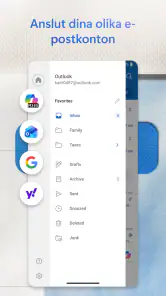
Microsoft Outlook är en app för e-post, kalender, kontakter och uppgifter. Du kan lägga till konton från Microsoft, Google, Apple och andra e-postleverantörer, läsa och skicka meddelanden samt organisera möten och påminnelser. Funktionerna kan skilja sig något beroende på kontotyp, enhet och organisationens inställningar. Appen passar både för privat bruk och arbete, särskilt om du vill samla flera inkorgar och kalendrar på ett ställe.
Är Microsoft Outlook gratis att ladda ner och använda?
Outlook-appen går normalt att ladda ner utan kostnad från Google Play eller App Store. Många grundfunktioner, som att hantera e-post och kalender, kan användas med ett vanligt konto. Vissa Microsoft-tjänster och extrafunktioner kan däremot kräva en Microsoft 365-prenumeration, ett betalkonto eller en arbets- eller skollicens. Kontrollera aktuella villkor i appbutiken och för den tjänst du vill använda, eftersom erbjudanden och funktioner kan ändras.
Kan jag lägga till Gmail, iCloud och andra e-postkonton i Outlook?
Ja, Outlook kan användas med flera typer av e-postkonton, bland annat Microsoft-konton, Gmail och iCloud, och det går ofta att samla dem i samma app. Hur du lägger till ett konto beror på leverantörens inloggnings- och säkerhetskrav. Vissa konton kan kräva särskilda behörigheter, tvåstegsverifiering eller en app-specifik lösenkod. Om synkroniseringen inte fungerar kan det hjälpa att kontrollera kontoinställningarna och leverantörens aktuella anvisningar.
Vilka behörigheter och vilken integritet bör jag tänka på innan jag installerar Outlook?
Outlook behöver åtkomst till internet för att synkronisera e-post och kalender. Om du väljer att använda funktioner som kontakter, aviseringar eller bilagor kan appen även fråga efter relevanta behörigheter på enheten. Läs Microsofts integritetsinformation och appens uppgifter i Google Play eller App Store för detaljer om datahantering. Om du använder appen för jobbet kan organisationen dessutom ha egna regler för säkerhet, lagring och åtkomst till kontot.
Kan jag använda Microsoft Outlook utan internet, och hur fungerar aviseringar?
En del tidigare hämtad e-post och vissa kalenderuppgifter kan vara tillgängliga när du saknar internet, men du kan inte räkna med att allt innehåll alltid finns offline. Nya meddelanden skickas och ändringar synkroniseras när anslutningen återkommer. Aviseringar kräver att de är aktiverade både i Outlook och i telefonens systeminställningar, och batterisparläge eller nätverksbegränsningar kan påverka dem. Kontrollera även synkroniseringsinställningarna om aviseringar dröjer.
Fördelar
- Samlar e-post från flera konton i en gemensam inkorg.
- Inbyggd kalender gör det enkelt att hantera möten och bokningar.
- Fokuserad inkorg hjälper till att prioritera viktigare meddelanden.
- Stöder bilagor och delning av filer från molntjänster.
- Sökfunktionen gör det lättare att hitta äldre meddelanden.
Nackdelar
- Vissa funktioner kan kräva ett Microsoft 365-abonnemang.
- Synkronisering och aviseringar kan ibland vara fördröjda.
- Den fokuserade inkorgen kan sortera meddelanden fel.
- Appen kan kännas funktionsrik och rörig för nya användare.
- Batteri- och dataförbrukningen kan öka vid frekvent synkronisering.

- Kategori
- Produktivitet
- Version
- 5.2638.1













