Google Presentationer
- 226.00
- 4,5
- Installationer
- 1.00B
- Pris
- Free

Skärmbilder
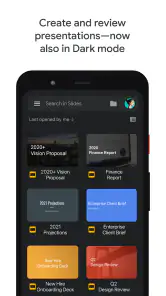
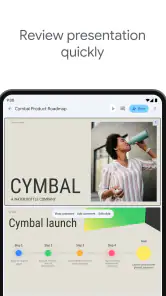
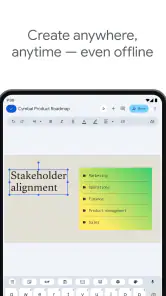
Analys av Reviewed
När jag behöver rätta en presentation på väg till ett möte vill jag helst inte börja om i ett tungt datorprogram. Google Presentationer gör det möjligt att arbeta vidare med bildspel från mobilen, och dess största styrka är just att det är enkelt att komma åt och ändra material när man inte sitter vid skrivbordet. Det är en produktivitetsapp från Google LLC, men den passar också för studier, föreningsarbete och små projekt där flera personer behöver hjälpas åt.
Redigering som följer med i vardagen
Små ändringar är appens verkliga styrka
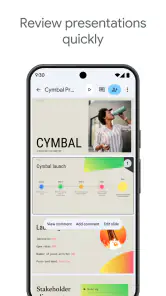
Jag tycker att appen fungerar bäst som ett följeslagande arbetsverktyg, inte som en fullständig ersättning för att skapa varje presentation från grunden på en stor skärm. På telefonen kan jag granska ett bildspel, rätta formuleringar, lägga till en tanke eller justera innehåll innan jag ska visa det. Sådana ändringar låter små, men de är ofta precis det som gör skillnaden mellan att bara ha en fil till hands och att faktiskt kunna arbeta med den.
Den här inriktningen märks särskilt när presentationen redan finns och behöver hållas aktuell. Jag kan använda en väntestund till att läsa igenom ett avsnitt eller upptäcka en mening som behöver göras tydligare. Det är ett mer realistiskt mobilflöde än att försöka bygga ett helt bildspel med många detaljer medan jag går mellan ärenden.
En annan fördel är att arbetet kan ske i korta pass. Om jag får en idé till en rubrik eller märker att en uppgift behöver förtydligas behöver jag inte vänta tills jag kommer hem. Jag kan lägga in ändringen när den är färsk i minnet och sedan återvända till den större genomgången senare. För mig är det ett praktiskt sätt att minska avståndet mellan att upptäcka ett problem och att åtgärda det.
Så blir arbetet på mobilen mer hanterbart
På en mindre skärm är det klokt att dela upp redigeringen i tydliga uppgifter. Jag börjar gärna med att läsa igenom presentationen och notera vilka bilder som behöver ändras, i stället för att försöka finslipa text, ordning och utseende samtidigt. Därefter tar jag en sak i taget: först innehållet, sedan bildspelets flöde och till sist sådant som kräver mer visuell precision.
Ett användbart arbetssätt är att låta mobilen sköta granskningen och de snabba korrigeringarna, medan större layoutbeslut får vänta tills jag har mer arbetsyta. Om jag exempelvis behöver kontrollera att en berättelse hänger ihop kan jag läsa igenom rubrikerna och se om varje bild för presentationen framåt. Om jag däremot ska finjustera många objekt samtidigt blir det lättare att tappa överblicken.
Jag rekommenderar också att tänka igenom vem presentationen är till för innan man börjar ändra. På telefonen är det frestande att bara kapa text för att få plats, men en kortare formulering är inte automatiskt tydligare. Jag försöker behålla en huvudpoäng per bild och flytta detaljer till talanteckningar eller en separat uppföljning när det passar uppgiften. Det ger ett renare bildspel utan att viktiga nyanser försvinner.
Ett vardagligt scenario där appen kommer till sin rätt
Tänk dig att du ska hålla en kort presentation på en kurs eller ett arbetsmöte. På väg dit kommer du på att en siffra i ett exempel behöver förklaras bättre, eller att en rubrik låter mer tvärsäker än du menar. Med appen kan du göra den typen av justering innan du ställer dig framför gruppen. Du behöver inte öppna en dator bara för att rätta en mening eller fånga en sista idé.
Efter mötet kan samma arbetsflöde hjälpa till med uppföljningen. Jag kan gå igenom vilka punkter som väckte frågor och anpassa formuleringarna inför nästa gång. Det gör presentationen till ett dokument som kan utvecklas tillsammans med projektet, i stället för en fil som blir liggande efter första visningen. För en student kan det betyda att materialet hålls aktuellt mellan seminarier; för en liten arbetsgrupp kan det vara ett enkelt sätt att hålla en gemensam genomgång begriplig.
Det är samtidigt bra att ha en reservplan om ändringen är viktig och presentationen ska visas direkt. Jag skulle kontrollera bildspelet efter större redigeringar, särskilt om en omskrivning ändrar hur mycket text som får plats eller påverkar sammanhanget mellan bilder. Mobilen gör det lättare att agera snabbt, men en snabb ändring är inte alltid en färdig kvalitetskontroll.
Vad den gör annorlunda än andra presentationsverktyg
Jämfört med traditionella datorprogram för presentationer upplever jag Google Presentationer som mer lämpad för löpande, lättillgängligt arbete än för omfattande formgivning. Om målet är att ändra text, se över innehållet eller hålla ett pågående bildspel levande är mobilåtkomsten en tydlig praktisk fördel. Om uppgiften däremot handlar om mycket exakt placering, avancerad visuell komposition eller en omfattande omarbetning kan ett större gränssnitt vara ett bättre val.
Jämfört med anteckningsappar har presentationer en annan disciplin: varje bild behöver bära en tydlig poäng och vara lätt att följa när någon annan ser den. Det är användbart när jag vill förklara en idé visuellt, men mindre lämpligt för långa utredningar eller löpande text. Jag skulle inte välja ett bildspel som enda plats för detaljerad dokumentation; där är ett textdokument ofta enklare att läsa och uppdatera.
Arbetar du redan i Googles verktygsmiljö kan appen kännas som ett naturligt komplement. Men om dina medarbetare främst använder ett annat presentationsformat bör du först tänka på hur ni ska dela och fortsätta redigera materialet. Det viktigaste är inte vilket verktyg som har flest funktioner, utan om gruppen kan komma åt rätt version och förstå vem som ska göra nästa ändring.
Begränsningar som märks när kraven växer
Mobilredigering innebär kompromisser. Det är svårare att jämföra flera delar av ett bildspel samtidigt när skärmen är liten, och noggrann formatering kan kräva fler tryck och mer tålamod än på en dator. Jag skulle därför inte rekommendera att planera en hel föreläsning på telefonen om den kräver många specialanpassade bilder eller konsekvent, detaljstyrd layout.
Det finns också en risk att göra för många snabba ändringar utan att kontrollera helheten. En enskild rubrik kan bli bättre men ändå bryta berättelsens ordning, eller en förkortning kan ta bort den förklaring som publiken behöver. Mitt råd är att efter varje större omarbetning läsa bildspelet från början till slut och fråga sig om någon som inte känner till ämnet kan följa resonemanget.
För ett arbete där utseendet är själva kärnan, exempelvis en strikt utformad pitch eller ett material med många visuella beroenden, skulle jag hellre använda ett verktyg och en skärm som ger bättre kontroll över helheten. Google Presentationer är inte fel för sådana uppgifter, men mobilens bekvämlighet väger inte alltid upp behovet av precision.
Vem får mest nytta av den?
Jag tror att appen passar bäst för personer som redan har presentationer i omlopp och vill kunna granska eller justera dem när tiden är knapp. Studenter kan rätta ett bildspel mellan lektioner, projektgrupper kan hålla material aktuellt och den som ofta presenterar kan fånga en sen ändring utan att vara beroende av sin dator. Den passar också den som föredrar att förbättra ett utkast stegvis i stället för att försöka göra allt i ett enda långt arbetspass.
Den är mindre självklar för den som behöver skapa visuellt avancerade presentationer från grunden på en liten skärm, eller som vill ha ett specialiserat verktyg för tryckfärdig grafisk design. Om du sällan ändrar presentationer och alltid arbetar vid en dator kanske den mobila friheten inte betyder särskilt mycket för dig. Då kan ett annat arbetsflöde redan fungera bättre.
Google Presentationer är gratis och har åldersmärkningen PEGI 3. Appen har en genomsnittlig användarbedömning på 4,5, omkring 703 000 betyg och över en miljard installationer. Den lanserades den 25 juni 2014 och har omkring 226 skrivna recensioner. Sådana siffror säger något om hur etablerad appen är, men för mig är den viktigaste frågan ändå om dess styrka passar ens eget arbetssätt.
Min bedömning efter att ha vägt användningen
Jag skulle rekommendera appen till den som vill kunna hålla presentationer levande mellan större arbetspass. Den löser ett konkret problem: att en viktig korrigering eller idé inte behöver vänta tills man har tillgång till en dator. Det gör den särskilt användbar för granskning, uppföljning och mindre ändringar snarare än för minutiös formgivning.
Mitt bästa råd är att använda mobilen för det den gör bra: kontrollera budskapet, fånga nya tankar och rätta sådant som annars skulle glömmas. Spara de mest krävande layoutbesluten till ett tillfälle när du kan se hela presentationen ordentligt. Med den förväntningen tycker jag att Google Presentationer är ett praktiskt verktyg för vardagligt presentationsarbete, även om det inte alltid är den bästa platsen att bygga ett visuellt avancerat bildspel från början.
Google Presentationer Vanliga frågor
Vad är Google Presentationer och vad kan jag använda appen till?
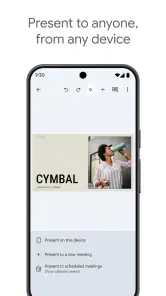
Google Presentationer är Googles app för att skapa, redigera och visa bildspel på mobil eller surfplatta. Du kan börja med en tom presentation eller välja en mall, lägga till text, bilder och andra element samt ordna innehållet på olika bilder. Appen passar för skolarbeten, möten och projekt, särskilt om du vill komma åt presentationerna på flera enheter.
Behöver jag internet för att använda Google Presentationer?
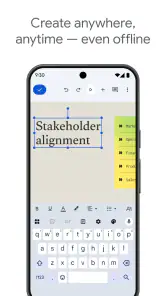
Du behöver normalt en internetanslutning för att synkronisera ändringar och samarbeta med andra, men det går också att arbeta offline om du har gjort presentationen tillgänglig utan internet i förväg. Ändringar som görs offline synkas när anslutningen återkommer. Tillgängligheten kan bero på enhetens inställningar och om filen har sparats för offlineanvändning.
Kan flera personer redigera samma presentation samtidigt?
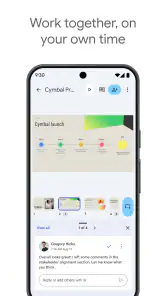
Ja, du kan dela en presentation och låta andra visa, kommentera eller redigera den, beroende på vilka behörigheter du ger dem. När flera personer arbetar i samma fil kan ändringar visas löpande, vilket underlättar grupparbeten och möten. Kontrollera delningsinställningarna innan du skickar länken, särskilt om presentationen innehåller privat eller känsligt material.
Kan jag öppna och redigera PowerPoint-filer i Google Presentationer?
Google Presentationer kan användas för att öppna och redigera många Microsoft PowerPoint-filer, så du behöver inte alltid konvertera dem först. Vissa typsnitt, animationer, övergångar eller avancerade layouter kan dock se annorlunda ut efter import eller redigering. Granska därför bildspelet noggrant och kontrollera formateringen innan du presenterar eller delar den färdiga filen.
Är Google Presentationer gratis, och behöver jag ett Google-konto?
Appen kan laddas ned och användas utan kostnad för vanliga presentationer, och ett Google-konto behövs vanligtvis för att skapa, spara och synkronisera filer i Google Drive. Vissa organisationer kan erbjuda funktioner eller lagringsutrymme genom betalda Google Workspace-abonnemang. Kontrollera också enhetens kompatibilitet och appbutikens aktuella villkor innan du laddar ned appen.
Fördelar
- Enkelt att dela presentationer och samarbeta i realtid.
- Ändringar sparas automatiskt på Google Drive.
- Fungerar på både Android
- iOS och i webbläsaren.
- Kan öppna och redigera PowerPoint-filer.
- Stöd för kommentarer gör det lätt att ge och få återkoppling.
Nackdelar
- Redigeringsmöjligheterna är mer begränsade än i datorversionen.
- Vissa funktioner kräver internetanslutning.
- Avancerade animationer och övergångar saknas eller är begränsade.
- Stora presentationer kan vara tröga att hantera på äldre enheter.
- Du behöver ett Google-konto för att skapa och spara presentationer.
- Kategori
- Produktivitet
- Version
- Varierar beroende på enhet













