Google Keep – anteckn. & lista
- 1.38K
- 4,6
- Installationer
- 1.00B
- Pris
- Free

Skärmbilder
Analys av Reviewed
Jag tycker att Google Keep gör sitt bästa jobb när en tanke behöver fångas innan den försvinner. Det kan vara en inköpsvara, en kort påminnelse till mig själv eller några punkter inför ett samtal. I stället för att öppna ett stort dokument kan jag skriva några ord och gå vidare. Den enkelheten är appens främsta styrka, men också en ledtråd till vad den inte är: ett komplett system för projektplanering eller en ersättare för en avancerad anteckningsbok.
När en anteckning inte dyker upp där jag väntar mig
Det vanligaste irritationsmomentet med Google Keep är inte att skriva, utan att hitta rätt anteckning när samlingen vuxit. En kort titel som ”Idéer” kan kännas självklar när jag skapar den och bli för vag några veckor senare. Jag får bättre ordning genom att ge anteckningar namn som beskriver användningen, till exempel ”Måla hallen – färgval” i stället för bara ”Hallen”. Det är en liten vana som sparar mer tid än att försöka organisera allt i efterhand.
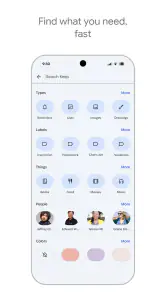
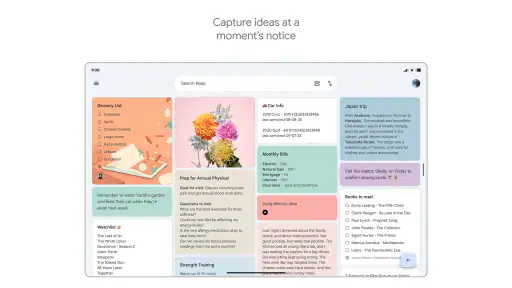
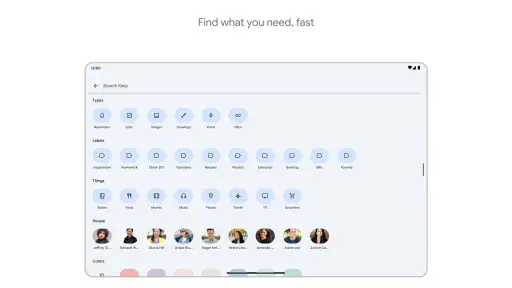
Jag använder etiketter sparsamt och med tydliga namn. Om jag gör en etikett för varje enskilt ärende blir sorteringen snart ännu ett system att sköta. Ett fåtal återkommande grupper, som hem, arbete och inköp, gör det lättare att filtrera utan att varje notis kräver eftertanke. Färgmarkeringar kan också hjälpa ögat, men jag ser dem främst som visuella signaler och inte som en ersättning för en begriplig titel.
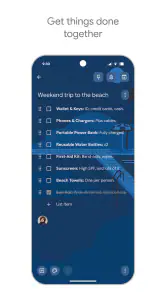
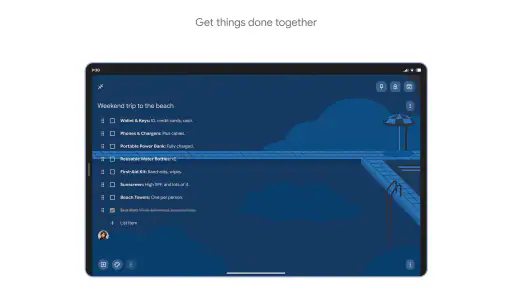
Checklistor passar särskilt bra för sådant som består av tydliga, avbockningsbara steg. När jag förbereder en resa kan jag exempelvis skilja mellan saker att packa och uppgifter som måste bli klara före avfärd. För längre resonemang blir samma format däremot lätt plottrigt. Då föredrar jag en vanlig textanteckning med korta stycken, eller ett dokument om materialet behöver växa och bearbetas under längre tid.
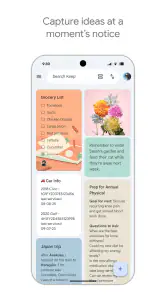
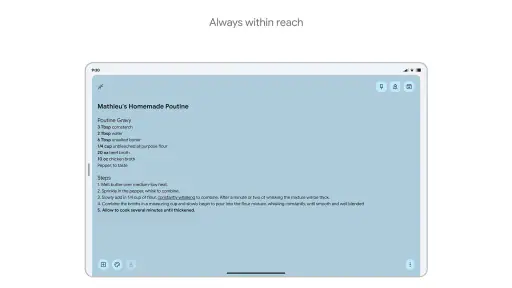
En användbar detalj är att en anteckning kan fungera som en behållare för flera slags innehåll, inte bara löptext. Det gör den praktisk när jag vill samla en tanke och tillhörande visuellt material på samma ställe. Men den flexibiliteten betyder inte att varje anteckning bör bli ett arkiv. Jag försöker hålla sådant som behöver snabb åtkomst kort, och flytta större arbetsmaterial till ett verktyg som är bättre på långform och struktur.
En vardagssituation där enkelheten märks
Om jag kommer på något att köpa medan jag lagar mat vill jag inte behöva välja projekt, mapp och dokumenttyp. Jag skriver upp varan, lägger till den på en inköpslista och kan senare bocka av den. Samma lista kan även hjälpa när någon annan i hushållet behöver veta vad som återstår, förutsatt att vi använder appens delningsmöjligheter på ett sätt som passar vår situation. För det här korta flödet är en snabb anteckning smidigare än ett kalkylblad eller en lång meddelandetråd.
Kontrollera grunderna innan du felsöker
Google Keep är en produktivitetsapp från Google LLC och är gratis att använda. Den har funnits sedan den 20 mars 2013, och den breda användningen märks i att appen har över en miljard installationer och ett genomsnittligt betyg på 4,6 från omkring 2,6 miljoner betyg. Sådana siffror säger något om spridningen, men de garanterar förstås inte att varje enskild synkronisering eller inställning fungerar som jag förväntar mig.
När jag inte hittar en ny anteckning börjar jag med att kontrollera vilket Google-konto jag använder. Det är lätt att blanda ihop privata och arbetsrelaterade konton, särskilt om flera redan finns på telefonen. Jag kontrollerar också att jag tittar i rätt del av appen och att anteckningen inte har arkiverats eller fått en etikett som gör den svårare att upptäcka i den vanliga vyn. Att söka på ett ovanligt ord ur anteckningen kan vara snabbare än att bläddra bland många kort.
Om innehållet inte verkar ha följt med mellan enheter försöker jag först öppna appen igen och ge den en stund med fungerande internetanslutning. Sedan kontrollerar jag att båda enheterna använder samma konto. Det är en enkel kontroll, men den fångar en stor del av den sortens förvirring utan att jag behöver radera data eller göra om hela min inställning. Jag undviker drastiska åtgärder innan jag har säkerställt att anteckningen faktiskt saknas och inte bara visas på ett annat konto eller i en annan vy.
Det är också klokt att testa en förändring i taget. Om jag ändrar konto, flyttar anteckningar och installerar om appen samtidigt blir det svårt att veta vad som löste problemet – och vad som skapade ett nytt. Börja hellre med konto och anslutning, sök sedan efter texten och granska arkiverade anteckningar. Det är en lugnare felsökningsordning än att genast bygga om hela samlingen.
Återställ arbetsflödet utan att skapa mer röra
När jag inser att en lista har blivit för lång försöker jag inte alltid rädda den genom att lägga till fler etiketter. Jag delar i stället upp innehållet efter vad jag faktiskt behöver göra: en kort lista för dagens ärenden och en separat anteckning för sådant som kan vänta. Det gör den aktiva vyn användbar igen och minskar risken att viktiga punkter försvinner bland idéer som inte har någon tidsram.
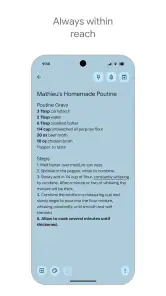
För återkommande rutiner fungerar en mallartad anteckning i vanlig text ofta bättre än att skapa en ny komplicerad struktur varje gång. Jag kan behålla samma rubriker för exempelvis veckans planering och fylla i dem på nytt. Om punkterna är avbockningsbara väljer jag en checklista; om jag behöver skriva varför något ska göras använder jag text. Att välja format efter uppgiften är ett enkelt sätt att undvika att checklistor blir fulla av förklaringar eller att löptext blir svår att överblicka.
Delade anteckningar är användbara när flera personer ska bidra till samma praktiska lista, men jag använder dem inte automatiskt för allt gemensamt arbete. Innan jag delar något tänker jag på om innehållet är avsett för andra och om en enkel lista räcker. För ett hushållsärende kan det vara lagom. För ett arbete med många ansvariga, diskussioner och beroenden blir det ofta tydligare med ett särskilt samarbetsverktyg, där uppgifter och beslut kan följas på ett mer strukturerat sätt.
En annan bra vana är att rensa genom att arkivera eller ta bort sådant som inte längre behövs, i stället för att skapa fler och fler kategorier. Jag försöker däremot inte göra en storstädning för ofta. En snabb genomgång när en lista är färdig räcker ofta för att hålla den aktiva ytan relevant. Då behöver jag inte lägga lika mycket energi på administration som på själva uppgiften.
När problemet kan ligga någon annanstans
Om appen känns långsam eller en anteckning inte uppdateras är det frestande att dra slutsatsen att innehållet har försvunnit. Jag väntar med den slutsatsen tills jag har kontrollerat nätanslutningen, kontot och om samma anteckning går att hitta genom sökning. Problem med enheten eller anslutningen kan påverka hur snabbt ändringar visas, så det är bättre att skilja mellan att en uppdatering dröjer och att materialet faktiskt saknas.
Jag tänker också på hur en anteckning skapades. En lös idé som skrevs snabbt kan vara svår att känna igen om den saknar rubrik och tydliga sökord. Det är inte nödvändigtvis ett fel i appen; ofta är det ett tecken på att jag behöver lägga till en beskrivande titel när jag ändå öppnar anteckningen. Några extra ord som anger ämne eller sammanhang gör framtida sökning betydligt mer träffsäker.
För känsligt eller viktigt innehåll är mitt råd att inte förlita sig på att en snabb anteckningsapp ensam ska uppfylla alla krav på dokumenthantering. Keep är bekvämt för sådant jag vill fånga och återfinna, men om jag behöver detaljerad versionshantering, avancerade behörigheter eller en noggrant ordnad dokumentkedja väljer jag en lösning byggd för det behovet. Det är en fråga om rätt verktyg, inte om att pressa en enkel anteckningsapp att bli något annat.
Vem får mest nytta av den – och vem bör välja något annat?
Jag rekommenderar den till den som ofta behöver fånga små saker snabbt: inköp, idéer, korta listor, påminnelser till sig själv och material som är lättare att spara än att komma ihåg. Den passar också bra för den som redan använder Googles tjänster och vill ha ett okomplicerat sätt att samla lösa anteckningar. Åldersmärkningen är PEGI 3, vilket gör den lämplig för en bred publik enligt märkningen, men vuxna bör förstås själva avgöra vad som är lämpligt att dela eller spara.
Den passar sämre om du vill skriva långa texter med avancerad formatering, bygga en omfattande kunskapsbas eller hantera projekt med många beroenden. Jämfört med vanliga anteckningsappar som prioriterar dokument och djupare organisering känns Keep mer direkt men också grundare. Jämfört med uppgiftshanterare är checklistorna lättare att komma åt, men de ersätter inte alltid funktioner för planering och uppföljning. Jag väljer därför hellre ett specialiserat verktyg när uppgiften kräver mer än att fånga, sortera och bocka av.
Min slutsats är att Google Keep är som mest användbar när jag låter den vara snabb och enkel. Jag ger anteckningar tydliga namn, använder få etiketter, väljer checklista endast när punkterna verkligen ska bockas av och kontrollerar konto och anslutning innan jag felsöker mer ingående. Det är inga avancerade knep, men de gör stor skillnad i vardagen. Om du vill ha en friktionsfri plats för små tankar och listor tycker jag att den är värd att prova; om du behöver ett komplett system för dokument eller projekt finns det bättre verktyg för just det.
Google Keep – anteckn. & lista Vanliga frågor
Vad är Google Keep – anteckn. & lista, och vad kan jag använda appen till?
Google Keep är en app för snabba anteckningar, checklistor och påminnelser. Du kan skriva idéer, spara röstanteckningar, lägga till bilder och sortera innehållet med färger och etiketter. Anteckningarna synkroniseras med ditt Google-konto, så de kan öppnas på andra enheter där du är inloggad. Appen passar särskilt bra för vardagslistor och korta noteringar, men är inte utformad som ett avancerat verktyg för längre dokument.
Behöver jag ett Google-konto för att använda Google Keep?
Du behöver normalt logga in med ett Google-konto för att synkronisera anteckningar mellan enheter och använda Keep fullt ut. När du är inloggad sparas innehållet i kontot och kan nås via appen eller Googles webbtjänst. Kontrollera vilket konto som är aktivt om du använder flera, så att nya anteckningar inte hamnar på fel plats. Tillgängliga funktioner och inloggningskrav kan variera beroende på enhet och appversion.
Kan jag använda Google Keep utan internetanslutning?
Du kan i regel läsa och skapa anteckningar när du är offline, vilket är praktiskt när du saknar täckning eller vill skriva något snabbt. Ändringar synkroniseras vanligtvis när enheten åter får internetanslutning. Om en anteckning inte dyker upp på en annan enhet direkt kan synkroniseringen alltså behöva lite tid. För att minska risken för problem bör du kontrollera att synkronisering fungerar innan du förlitar dig på att viktiga uppgifter finns tillgängliga överallt.
Vilka påminnelser och organiseringsfunktioner erbjuder Google Keep?
Keep låter dig skapa påminnelser för anteckningar och checklistor, bland annat med datum och tid, och vissa versioner kan även erbjuda platsbaserade påminnelser. Du kan ordna innehållet med färger, etiketter och fästa viktiga anteckningar högst upp. Det gör appen lätt att överblicka för inköpslistor och små uppgifter. Funktionerna kan skilja sig mellan plattformar och versioner, så kontrollera appens aktuella inställningar på din enhet.
Är Google Keep gratis och hur säkert är det att spara anteckningar där?
Google Keep är vanligtvis kostnadsfri att ladda ner och använda med ett Google-konto, men Googles tjänstevillkor och lagringsregler gäller. Anteckningar knyts till kontot, så använd ett starkt lösenord och aktivera tvåstegsverifiering för bättre kontoskydd. Tänk på att Keep inte bör behandlas som ett kassaskåp för särskilt känsliga uppgifter, exempelvis lösenord eller konfidentiell information. Läs Googles aktuella integritetsinformation om du vill veta hur data hanteras.
Fördelar
- Synkroniserar anteckningar automatiskt mellan enheter via Google-kontot.
- Etiketter och färger gör det enkelt att sortera och hitta anteckningar.
- Påminnelser kan utlösas vid en viss tid eller när du kommer till en plats.
- Delade anteckningar låter flera personer samarbeta på listor.
- Röstanteckningar omvandlas till text och sparas tillsammans med ljudet.
Nackdelar
- Kräver ett Google-konto för synkronisering och flera funktioner.
- Formateringsmöjligheterna är begränsade jämfört med avancerade anteckningsappar.
- Många anteckningar kan bli svåra att överblicka utan noggrann sortering.
- Offlineändringar synkroniseras först när enheten åter får internetanslutning.
- Appen erbjuder inte lösenordsskydd för enskilda anteckningar.
- Kategori
- Produktivitet
- Version
- Varierar beroende på enhet













