Microsoft PowerPoint
- 647.00
- 4,6
- Installationer
- 1.00B
- Pris
- Free

Skärmbilder

Analys av Reviewed
När en presentation krånglar på mobilen är det sällan själva bildspelet som är problemet. Ofta handlar det om att hitta rätt fil, förstå vad som går att ändra på en liten skärm eller få ordning på ett arbetsflöde som egentligen började på en dator. Jag tycker att Microsoft PowerPoint för Android fungerar bäst när man ser det som ett praktiskt verktyg för att granska och justera presentationer på språng, snarare än som en fullständig ersättning för datorversionen.
Var det brukar ta stopp – och hur jag kommer vidare
Den första stötestenen är ofta att skilja mellan att öppna en presentation och att kunna arbeta bekvämt med den. På mobilen är det lätt att läsa igenom bilder, kontrollera rubriker och göra mindre rättelser. Mer avancerad formgivning blir däremot trögare: fingrarna täcker delar av bilden, menyerna tar plats och finjusteringar kräver fler tryck än med mus och tangentbord.
Mitt råd är att börja med uppgiften, inte med verktygsfältet. Om jag bara behöver kontrollera ett mötesunderlag går jag igenom bildspelet och letar efter uppenbara problem: felstavningar, saknade rubriker, avklippt text eller bilder som inte verkar höra till. Om jag ska ändra något försöker jag göra en tydlig ändring i taget och sedan kontrollera bilden i helskärmsvisning. Det minskar risken att en snabb mobilredigering ser bra ut i redigeringsläget men blir svår att läsa när presentationen visas.
En annan vanlig friktion är själva filhanteringen. Om flera versioner har nästan samma namn kan jag lätt öppna fel presentation och börja ändra i en kopia. Därför kontrollerar jag filnamnet innan jag gör större ändringar och försöker hålla versionsnamn begripliga. Det är ett enkelt arbetssätt, men särskilt viktigt när en fil har skickats vidare mellan kollegor eller sparats på flera platser.
Mobilversionens tydligaste styrka är snabb kontroll och mindre korrigeringar, inte att ersätta en dator när layouten måste byggas om från grunden. Den skillnaden är värd att ha i åtanke innan man börjar felsöka. Om en bild är svår att redigera med fingrarna betyder det inte automatiskt att appen har gått sönder; ibland är uppgiften helt enkelt bättre lämpad för en större skärm.
Kontroller som sparar tid före redigering
Jag börjar med att kontrollera att jag verkligen har öppnat rätt presentation och att den går att visa som förväntat. Om filen verkar ofullständig eller inte öppnas som jag väntar mig, testar jag först att stänga den och öppna den igen. Därefter kontrollerar jag om problemet gäller just den filen eller om andra presentationer också beter sig märkligt. Den jämförelsen hjälper mig att skilja ett filproblem från ett problem i appen.
Om ändringar inte verkar finnas kvar undviker jag att göra samma redigering flera gånger i blindo. Jag kontrollerar först om jag tittar på den version jag nyss ändrade och om innehållet visas på samma sätt efter att presentationen öppnats på nytt. Vid arbete som behöver fortsätta senare sparar jag en tydlig arbetsversion och kontrollerar den innan jag lämnar uppgiften. Det är en mer pålitlig vana än att anta att varje tryck automatiskt löste allt.
Det hjälper också att förenkla testet. Om en enda bild orsakar problem kan jag fokusera på den i stället för att ändra hela presentationen. Jag granskar textmängd, placering och de objekt som ligger nära varandra. På en liten skärm är det lätt att råka flytta något när man egentligen försöker markera en annan sak, så jag gör små justeringar och tittar på resultatet direkt.
En vardaglig situation där appen passar bra
Tänk dig att jag ska hålla en kort presentation på ett möte och upptäcker på väg dit att en rubrik innehåller ett stavfel. Då är det rimligt att öppna filen på mobilen, rätta texten och kontrollera att ändringen syns. Jag kan också gå igenom bilderna för att se om ordningen känns begriplig och om någon sida saknar en viktig uppgift. För just den sortens sista kontroll är appen betydligt smidigare än att vänta tills jag kommer tillbaka till en dator.
Men om samma presentation behöver en ny visuell struktur, flera diagram ska justeras eller text och bilder måste placeras exakt, skulle jag hellre vänta tills jag har en större skärm. Det är inte bara en fråga om skärmstorlek: när många objekt ligger tätt blir det lättare att välja fel sak med fingret. Jag ser därför mobilredigering som ett sätt att hålla arbetet igång, inte som den bästa miljön för varje slags ändring.
Arbetsflöde, begränsningar och rätt val för dig
När felet kan ligga utanför appen
En presentation kan se annorlunda ut på olika skärmar utan att något nödvändigtvis har gått fel. Små skillnader i visning blir särskilt tydliga när en bild innehåller mycket text eller när flera objekt ligger nära varandra. Jag kontrollerar därför inte bara om en ändring går att göra, utan också om resultatet fortfarande går att läsa när bilden visas större.
Om bara en viss fil beter sig konstigt är det klokt att undersöka filen och dess innehåll innan man drar slutsatsen att hela appen är problemet. Om flera presentationer påverkas på samma sätt är det mer rimligt att kontrollera appen och försöka öppna materialet på nytt. Jag tar också hänsyn till själva arbetsmiljön: en ostadig anslutning eller en fil som inte är den senaste kan skapa förvirring som lätt misstas för ett redigeringsfel. Det viktigaste är att kontrollera vilken version som faktiskt används innan man gör om arbetet.
Här är en praktisk återhämtningsrutin jag själv skulle använda när något ser fel ut:
Kontrollera att presentationens namn och innehåll motsvarar den version du tänkte öppna.
Stäng och öppna filen igen innan du upprepar en ändring som inte verkar ha sparats.
Testa om problemet uppstår i fler presentationer eller bara i en enskild fil.
Gör en liten korrigering i taget och kontrollera resultatet i visningsläget.
Den här rutinen löser inte varje tänkbart problem, men den hindrar mig från att förvärra läget genom att göra samma ändring om och om igen. Om presentationen fortfarande är svår att hantera efter de kontrollerna är nästa rimliga steg att fortsätta på en dator, särskilt om layouten är viktig.
Hur den står sig mot andra sätt att arbeta
Som presentationsverktyg på Android har PowerPoint en klar fördel för den som redan får och delar presentationer i PowerPoint-format. Det blir enklare att fortsätta med samma typ av dokument i stället för att först försöka bygga om materialet för ett annat verktyg. Jag uppskattar också att appen kommer från Microsoft Corporation, som utvecklar PowerPoint, eftersom den är ett naturligt alternativ när presentationen redan ingår i ett Microsoft-baserat arbetsflöde.
Jämfört med att bara läsa en presentation i en filvisare är en redigerbar app förstås mer användbar när text behöver rättas eller innehållet ska granskas aktivt. Jämfört med att arbeta på dator är mobilappen däremot mindre bekväm för precisionsarbete och större ombyggnader. Andra presentationsverktyg kan vara ett bättre val om hela arbetsgruppen använder ett annat format eller om du främst vill skapa och samarbeta i ett annat ekosystem. Jag skulle inte byta verktyg bara för att göra en snabb rättelse, men jag skulle välja den miljö som gruppen faktiskt använder för ett större projekt.
En användbar kompromiss är att förbereda presentationens struktur på en dator och använda mobilen för kontroll och mindre ändringar. Innan ett möte kan jag läsa igenom rubrikerna och kontrollera att varje bild driver berättelsen framåt. Efter mötet kan jag göra en begränsad textändring, men lämna större omarbetningar till senare. På så vis används mobilens tillgänglighet utan att man låtsas att den passar lika bra till alla delar av arbetet.
Kostnad, målgrupp och vad jag skulle välja
Appen är kostnadsfri att installera, har PEGI 3 och har funnits sedan den 6 januari 2015. Den har ett genomsnittligt betyg på 4,6 från omkring 4,3 miljoner betyg och har installerats över en miljard gånger. Det visar att den används brett, men popularitet säger inte i sig om den passar just ditt sätt att arbeta. Det finns köp i appen, och belopp som faktureras via Play sträcker sig från 12 kronor till 2 540 kronor; kontrollera vad som erbjuds innan du räknar med att varje arbetsflöde är kostnadsfritt.
Jag tycker att appen passar särskilt bra för studenter, lärare och yrkespersoner som behöver öppna presentationer, läsa igenom dem och göra mindre justeringar när datorn inte finns nära till hands. Den passar också den som vill ha ett bekant verktyg för att kontrollera ett bildspel före en genomgång. Däremot skulle jag inte rekommendera den som enda arbetsplats för någon som ofta finjusterar avancerade layouter på mobilen eller behöver en snabb, exakt arbetsgång med många små objekt.
En annan sak att väga in är att höga förväntningar lätt skapar onödig irritation. Om jag tar fram appen för att ändra en rubrik är den praktisk. Om jag försöker göra om en hel presentation mellan två möten får jag räkna med mer tryckande, mer kontroll och större risk för misstag. Jag skulle hellre dela upp jobbet: gör de små ändringarna där de uppstår, men spara större designbeslut tills du kan se hela bilden ordentligt.
Min slutsats är att Microsoft PowerPoint för Android är ett användbart komplement för den som redan arbetar med presentationer och ibland behöver hantera dem på språng. Den är inte magisk, och den lilla skärmen sätter tydliga gränser, men med rätt förväntningar kan den spara tid vid granskning, snabba textkorrigeringar och förberedelser inför möten. Jag skulle installera den om jag behöver komma åt PowerPoint-presentationer på mobilen, men behålla datorn som förstahandsval för större layoutarbete.
Microsoft PowerPoint Vanliga frågor
Vad är Microsoft PowerPoint och vad kan jag använda appen till?
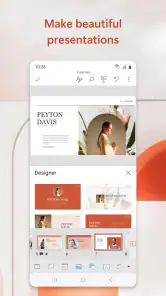
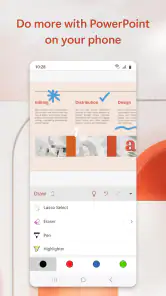
Microsoft PowerPoint är en presentationsapp för att skapa, visa och redigera bildspel på mobil, surfplatta och dator. Du kan lägga till text, bilder, former, diagram och övergångar samt använda färdiga mallar som utgångspunkt. Appen passar både för skolarbeten och arbetsmöten. Vilka funktioner som är tillgängliga kan variera beroende på enhet, konto och Microsoft 365-prenumeration.
Är Microsoft PowerPoint gratis att ladda ner och använda?
Appen kan i regel laddas ner utan kostnad, och vissa grundläggande funktioner går att använda med ett kostnadsfritt Microsoft-konto. Det betyder dock inte att varje verktyg eller funktion alltid är gratis: vissa avancerade möjligheter och premiuminnehåll kan kräva en Microsoft 365-prenumeration. Kontrollera appbutikens aktuella prisinformation och villkoren för ditt konto innan du tecknar en prenumeration.
Kan jag redigera PowerPoint-presentationer utan internetanslutning?
Du kan ofta öppna och redigera presentationer offline om filerna redan finns sparade på enheten. När du ansluter till internet igen kan ändringarna synkroniseras, särskilt om filen ligger i OneDrive, men synkroniseringen kan bero på dina konto- och appinställningar. Vissa funktioner, som åtkomst till molnfiler eller samarbete i realtid, kräver normalt en internetanslutning.
Kan jag öppna och dela filer med andra som inte använder PowerPoint?
PowerPoint stöder presentationer i vanliga format som PPTX och kan även användas för att exportera eller dela material som PDF, beroende på enhet och tillgängliga funktioner. Du kan dela en länk eller skicka en fil, men mottagarens möjligheter att visa och redigera den beror på filformat, behörigheter och vilken programvara personen använder. Kontrollera delningsinställningarna om presentationen innehåller känslig information.
Fungerar Microsoft PowerPoint på både Android och iOS, och vad bör jag kontrollera före nedladdning?
Microsoft PowerPoint finns för kompatibla Android- och iOS-enheter, men exakt stöd och funktioner kan skilja sig mellan mobiltelefoner, surfplattor och operativsystemsversioner. Innan du laddar ner appen bör du kontrollera kraven i Google Play eller App Store, tillgängligt lagringsutrymme och om du behöver logga in med ett Microsoft-konto. För vissa premiumfunktioner kan även en Microsoft 365-prenumeration krävas.
Fördelar
- Fungerar med Microsoft 365
- OneDrive och andra Office-appar.
- Kan öppna och redigera vanliga PPT- och PPTX-filer.
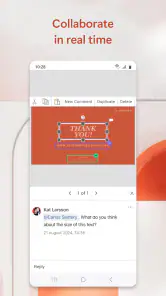
- Stöd för kommentarer underlättar samarbete kring presentationer.
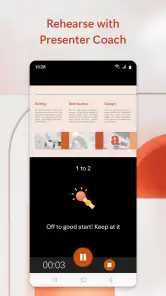
- Presentationsläget gör det möjligt att visa bildspel från mobilen.
- Mallarna ger en snabb start när du skapar en presentation.
Nackdelar
- Vissa funktioner kräver ett Microsoft 365-abonnemang.
- Redigering på en liten skärm kan vara mindre smidig.
- En del avancerad formatering kan skilja sig från datorversionen.
- Stora presentationer kan ta tid att ladda på äldre enheter.
- Inloggning med ett Microsoft-konto kan krävas för vissa funktioner.

- Kategori
- Produktivitet
- Version
- Varierar beroende på enhet













