Microsoft Word: Edit Documents
- 4.31K
- 4,6
- Installationer
- 1.00B
- Pris
- Free

Skärmbilder

Analys av Reviewed
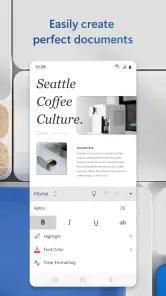
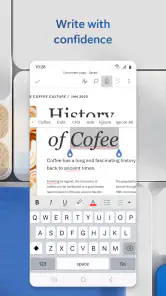
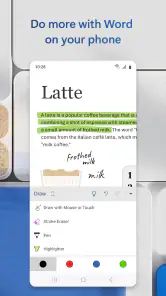
När jag använder Microsoft Word på mobilen ser jag det mindre som en plats där allt arbete måste ske och mer som en stadig länk mellan idéer, utkast och färdiga dokument. Det passar bäst när jag vill läsa eller ändra en text på språng och sedan fortsätta på en större skärm. För snabba anteckningar kan en enklare app kännas smidigare, men när dokumentet behöver behålla en genomarbetad struktur är Word ett användbart verktyg att ha nära till hands.
Från lösa utkast till ett hållbart arbetsflöde
Börja med att veta var texten ska landa
En vanlig fallgrop med mobilskrivande är att samla material på flera platser och först senare försöka reda ut vilken version som gäller. Jag tycker att Word fungerar bättre när jag bestämmer redan från början om texten är ett tillfälligt utkast, ett dokument som ska delas eller en fil som ska vidare till redigering på datorn. Då blir mobilen en praktisk arbetsstation för vissa moment, inte en ersättning för all planering.
Det märks särskilt vid längre texter. Jag kan fånga en tanke, lägga till ett stycke eller rätta en formulering medan jag är på väg någonstans, utan att behöva göra hela dokumentet färdigt där och då. När jag återvänder till texten på en större skärm blir det lättare att bedöma helheten. Den uppdelningen minskar risken att jag lägger tid på finputsning av ett stycke innan jag ens vet om det hör hemma i dokumentet.
Microsoft Word: Edit Documents är en kostnadsfri produktivitetsapp från Microsoft Corporation. Den har en genomsnittlig användarbedömning på 4,6 och fler än en miljard installationer, vilket gör den till ett välbekant alternativ för många som redan arbetar med Word-dokument. Appen släpptes den 6 januari 2015 och har PEGI 3-åldersmärkning. Min bedömning är att den passar bäst för den som vill hålla igång ett dokumentflöde snarare än för den som bara behöver en tom yta att skriva några rader i.
Fånga material utan att tappa sammanhanget
På en telefon är det lätt att skriva snabbt men svårt att hålla ordning på ett växande antal utkast. Jag försöker därför ge dokumentet ett begripligt namn direkt och skriva en första rad som säger vad texten faktiskt ska användas till. Det låter enkelt, men gör stor skillnad när jag senare ska välja mellan flera filer med liknande innehåll. En tydlig dokumenttitel hjälper också när jag bara har några minuter att hitta rätt version.
Word är särskilt användbart när materialet redan hör hemma i ett dokumentformat. Jag kan arbeta vidare med en text som ska bli ett brev, en rapport eller en mer sammanhållen plan i stället för att först skriva den i en anteckningsapp och sedan flytta över allt. Den vinsten är störst när formateringen spelar roll. Om det bara gäller en inköpslista eller en lös tanke är en enklare anteckningsapp däremot ofta snabbare och mindre omständlig.
Ett konkret knep är att skilja mellan innehållsarbete och layoutarbete. När jag skriver på mobilen fokuserar jag på formuleringar och ordning: vad läsaren behöver veta först, vad som saknas och vilka stycken som bör flyttas. Jag sparar pill med detaljerad utformning till ett tillfälle då jag har mer skärmyta. Det hindrar små kontroller av radbrytningar och placering från att störa själva skrivandet.
En liten rutin som gör redigeringen lättare
En rutin behöver inte vara komplicerad. Jag brukar börja med att öppna det befintliga dokumentet i stället för att skapa en ny fil av vana. Sedan gör jag en avgränsad uppgift: rättar ett avsnitt, lägger in en saknad punkt eller skriver ett kort utkast. Innan jag lämnar texten läser jag den senaste ändringen en gång till och ser till att dokumentet fortfarande går att förstå utan att jag minns allt jag tänkte när jag skrev det.
Det här arbetssättet är användbart för exempelvis en student som kommer på en bättre formulering mellan lektioner, eller för någon som behöver justera ett mötesunderlag innan det delas. I stället för att försöka slutföra hela dokumentet i ett avbrott kan man använda små stunder till tydligt avgränsade förbättringar. För mig är det en mer realistisk användning av mobilen än att försöka göra precisionsarbete på en liten skärm under lång tid.
En annan vana som förebygger versionsröra är att inte skicka vidare ett dokument förrän jag kontrollerat vilken fil jag faktiskt har öppnat och om de senaste ändringarna finns med. Det är lätt att redigera ett utkast och sedan råka dela en äldre kopia som ligger kvar bland andra dokument. Word löser inte den mänskliga delen av problemet åt mig; jag behöver fortfarande vara konsekvent med namn och kontroll innan delning.
Redigering i fickan har tydliga gränser
Den största begränsningen är själva arbetsytan. Ett långt dokument kan vara besvärligt att överblicka på en telefon, särskilt när jag vill jämföra flera avsnitt eller göra många formateringsändringar. Tangentbordet tar plats, fingrarna är mindre precisa än en mus och det går lättare att tappa den större strukturen när bara en del av texten syns. Därför använder jag mobilen till ändringar som är tydliga och lokala, inte som mitt förstahandsval för en omfattande slutredigering.
Även enkelheten har en baksida: Word är en fullfjädrad dokumentmiljö, inte bara ett snabbt skrivfält. För den som vill skriva en enda rad och stänga appen kan det kännas mer än vad uppgiften kräver. Om jag behöver resonera med andra om idéer snarare än bearbeta ett dokument, fungerar ett delat antecknings- eller samarbetsverktyg ibland bättre. Valet handlar alltså inte om vilken app som har flest möjligheter, utan om var texten befinner sig i arbetsflödet.
Jag skulle också undvika att förlita mig på en liten skärm för den allra sista kontrollen av ett viktigt dokument. En snabb genomläsning på mobilen fångar många skrivfel, men är inte lika bra för att bedöma dokumentets helhetsintryck. Om sidornas visuella balans eller den exakta dispositionen är central, är det klokt att granska texten på en större skärm innan den lämnar mina händer.
Vad det kostar och hur det står sig mot alternativen
Appen är gratis att hämta och använda, men köp i appen kan förekomma med priser från 7,40 kr till 2 540,00 kr när faktureringen sker via Play. Jag ser det som en anledning att läsa igenom vad ett eventuellt köp avser innan jag bekräftar något, särskilt om jag bara behöver grundläggande skrivande och redigering. För många vardagliga uppgifter räcker det att börja utan att betala och själv avgöra om den egna användningen motiverar något mer.
Jämfört med enklare anteckningsappar är Word starkare när texten behöver bli ett ordentligt dokument och behålla sin form som sådant. Jämfört med att skriva allt på datorn vinner mobilen i tillgänglighet och passar för korta luckor i dagen, men förlorar i precision och överblick. Jag skulle välja ett lättare anteckningsverktyg för flyktiga idéer, ett verktyg byggt kring gemensam planering när samtalet är viktigast och Word när texten ska redigeras som ett dokument.
Vem jag tycker ska använda det
Jag rekommenderar Word till personer som redan får eller lämnar dokument i Word-format och vill kunna göra användbara ändringar utan att vänta tills de sitter vid en dator. Det kan vara en student som vill bearbeta ett utkast mellan andra aktiviteter, en frilansare som behöver putsa ett brev eller en anställd som snabbt måste rätta ett avsnitt i ett underlag. Appen är också relevant för den som uppskattar att kunna fortsätta på samma slags dokument i olika arbetssituationer.
Den passar sämre för den som främst vill ha en minimalistisk plats för korta listor, eller som regelbundet gör avancerad layout på telefonen. I de fallen riskerar den extra dokumenthanteringen att väga tyngre än nyttan. Om det viktigaste är att samla idéer utan struktur är en anteckningsapp mer direkt; om dokumentets utformning kräver noggrann kontroll bör datorn vara huvudverktyget.
Mitt råd är att prova den på ett verkligt, lagom litet arbetsmoment: rätta ett stycke, förbered ett utkast eller uppdatera ett dokument som du ändå behöver dela. Om det känns naturligt att hitta rätt fil och göra ändringen på mobilen har du hittat en bra plats för appen i din rutin. För mig är dess främsta värde just det: att hålla dokumentarbetet i rörelse utan att låtsas att en telefon är den bästa platsen för varje steg.
Microsoft Word: Edit Documents Vanliga frågor
Vad kan jag göra med Microsoft Word: Edit Documents?
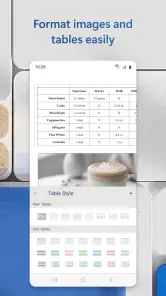
Microsoft Word är en app för att skapa, läsa och redigera dokument på mobilen eller surfplattan. Du kan skriva texter, formatera rubriker och stycken, lägga till tabeller och bilder samt granska ändringar och kommentarer. Appen kan vara användbar för allt från skoluppgifter och brev till arbetsdokument. Exakt vilka funktioner som är tillgängliga kan bero på enheten, kontotypen och om du har en Microsoft 365-prenumeration.
Behöver jag ett Microsoft-konto eller en prenumeration för att använda appen?
Du kan ofta installera appen och använda grundläggande funktioner genom att logga in med ett kostnadsfritt Microsoft-konto, men vissa funktioner och användningsvillkor varierar beroende på enhet och region. Avancerade redigeringsverktyg, ytterligare molnlagring eller vissa premiumfunktioner kan kräva en Microsoft 365-prenumeration. Kontrollera därför den aktuella informationen i App Store eller Google Play innan du laddar ner, så att du vet vilka kostnader som kan tillkomma.
Kan jag öppna och redigera dokument utan internetanslutning?
Ja, dokument som redan finns på enheten kan normalt öppnas och redigeras offline, vilket är praktiskt när du saknar uppkoppling. Om filen ligger i OneDrive eller en annan molntjänst behöver den dock vara nedladdad eller tillgänglig offline i förväg. Ändringar som görs utan internet kan synkroniseras när anslutningen återkommer. Vänta gärna tills synkroniseringen är klar innan du stänger appen eller byter enhet.
Vilka filformat stöder Microsoft Word, och kan jag dela dokument?
Word används främst för dokument i DOCX-format och kan även öppna och hantera flera vanliga dokumentformat, men utseendet kan förändras när filer konverteras eller innehåller avancerad formatering. Du kan dela dokument med andra och samarbeta genom kommentarer eller gemensam redigering, beroende på filens lagringsplats och behörigheterna som har ställts in. Kontrollera alltid dokumentet efter export eller delning om layouten är viktig.
Är Microsoft Word: Edit Documents säkert, och vad bör jag tänka på före nedladdning?
Ladda ner appen från Google Play eller App Store och kontrollera att utgivaren är Microsoft Corporation, så minskar risken att du installerar en kopia från en obehörig källa. Appen kan behandla konto- och dokumentuppgifter för att tillhandahålla funktioner som synkronisering och samarbete; granska därför Microsofts integritetsinformation och appens aktuella behörigheter. Undvik att dela känsliga dokument med personer som inte ska ha åtkomst, och använd ett starkt lösenord för kontot.
Fördelar
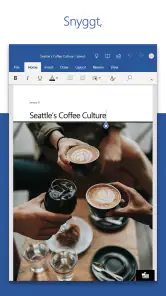
- Öppnar och redigerar vanliga Word-filer utan att ändra filformat.
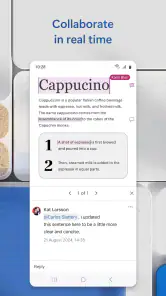
- Kommentarer och ändringsspårning gör det enklare att samarbeta.
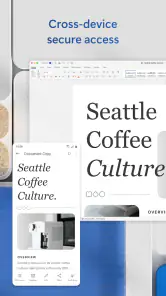
- Molnsynkronisering håller dokument uppdaterade på flera enheter.
- Diktering kan underlätta när du vill skriva utan att använda tangentbordet.
- Mallar hjälper dig snabbt att skapa exempelvis CV:n och brev.
Nackdelar
- Vissa funktioner kräver ett Microsoft 365-abonnemang.
- Redigering på små skärmar kan kännas trångt för långa dokument.
- Avancerad formatering är svårare att hantera än på en dator.
- Molnfunktioner fungerar bäst när du loggar in med ett Microsoft-konto.
- Dokument kan se olika ut beroende på typsnitt och appversion.

- Kategori
- Produktivitet
- Version
- Varierar beroende på enhet













