Microsoft Excel: Spreadsheets
- 2.00K
- 4,6
- Installationer
- 1.00B
- Pris
- Free

Skärmbilder
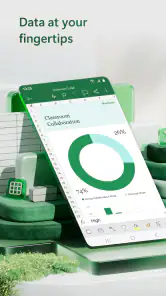
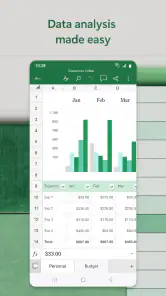
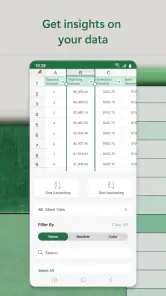
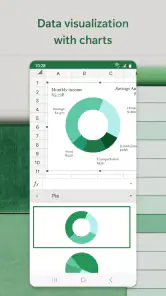
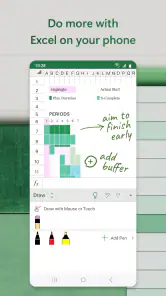
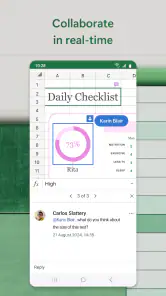
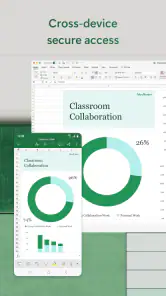
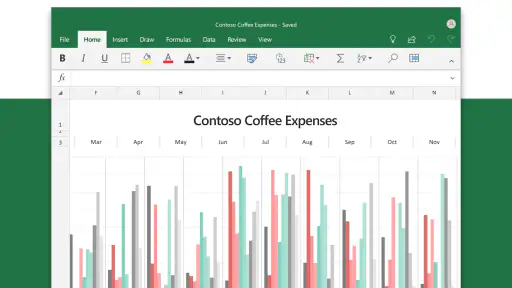
Analys av Reviewed
Det jag uppskattar mest med Microsoft Excel: Spreadsheets är hur ett kalkylblad kan gå från att vara en enkel lista till ett verktyg jag faktiskt kan fatta beslut med. Jag kan samla uppgifter, räkna på dem och justera antaganden utan att börja om varje gång något ändras. På mobilen blir det särskilt användbart när jag behöver kontrollera en siffra eller uppdatera en rad medan jag är på språng, snarare än vänta tills jag sitter vid en dator.
Excel är en produktivitetsapp från Microsoft Corporation, och dess kärna är fortfarande kalkylbladet: rader, kolumner, formler och resultat som hänger ihop. Det är ingen liten sak att samma arbetsbok kan följa med mellan olika enheter och användas för både redigering och samarbete. För mig är den verkliga styrkan inte att appen försöker göra varje uppgift åt mig, utan att den låter mig bygga en struktur som passar uppgiften och sedan ändra den när behoven växer.
Varför kalkylbladet fortfarande är användbart
En tydlig struktur gör ändringar begripliga
När information bara ligger i en lång anteckning blir det lätt svårt att se vad som hör ihop. I Excel kan jag skilja mellan exempelvis datum, kategori, belopp och status, och låta varje rad representera en post. Det gör det enklare att hitta luckor och upptäcka när något inte verkar stämma. Om jag ändrar ett indatafält kan en formelbaserad sammanställning följa med, i stället för att jag manuellt ska räkna om varje totalsumma.
Det här är också anledningen till att appen passar fler uppgifter än avancerad ekonomi. Jag kan använda samma grundidé för en packlista, ett arbetsschema, en inventering eller en plan för ett mindre projekt. Kalkylbladet blir mer användbart ju bättre jag bestämmer vad varje kolumn ska betyda. Ett konkret tips är att hålla indata och beräkningar åtskilda: skriv in uppgifter på ett ställe och låt sammanställningen hämta värden därifrån. Då minskar risken att en ändring råkar skriva över något jag tänkt behålla.
Mobilredigering passar kontroll och små uppdateringar
På en telefon märks det snabbt att ett kalkylblad är gjort av små celler. Att läsa och rätta några värden fungerar bra, men att bygga en stor modell från början är mer krävande än på en dator. Jag skulle därför se mobilappen som ett sätt att hålla arbetet levande mellan längre arbetspass: kontrollera en post, fylla i en uppgift efter ett möte eller justera en prognos när ny information kommer in.
En praktisk vana är att göra arbetsboken lätt att läsa även på liten skärm. Korta kolumnrubriker, tydliga namn på flikar och en enkel inmatningsordning hjälper mer än att försöka pressa in allt på en enda sida. Om jag vet att jag ofta ska fylla i samma typ av uppgift när jag är ute, planerar jag kolumnerna så att de viktigaste fälten ligger nära varandra. Det sparar onödigt sidscrollande och gör det lättare att upptäcka om en uppgift saknas.
Samarbete fungerar bäst när arbetsboken har regler
Att kunna arbeta tillsammans är värdefullt, men delning löser inte automatiskt otydlighet. Om flera personer använder samma kalkylblad behöver de veta vilka celler som är avsedda för inmatning och hur uppgifterna ska skrivas. Annars kan en person ange ett datum på ett sätt och en annan använda ett annat, vilket gör sammanställningen mindre pålitlig. Jag brukar därför lägga tid på rubriker och konsekventa format innan jag ber andra bidra.
Det finns också en viktig skillnad mellan att dela en enkel lista och att låta flera personer redigera en känslig eller komplicerad arbetsbok. För en gemensam planering fungerar ett kalkylblad ofta naturligt. För ett dokument där varje ändring måste granskas noga är det klokt att komma överens om vem som ansvarar för vilka delar. Excel ger flexibilitet, men den flexibiliteten kräver lite mänsklig ordning.
Vardagsscenariot där appen gör mest nytta
Tänk dig att jag planerar en mindre renovering tillsammans med en familjemedlem. Jag kan skapa rader för olika inköp och kolumner för uppskattad kostnad, faktisk kostnad, datum och om saken är ordnad. När ett kvitto ändrar en uppskattning uppdaterar jag värdet direkt, och en totalsumma kan hjälpa oss att se hur planen utvecklas. Den andra personen kan bidra med uppgifter från sin telefon i stället för att skicka lösa meddelanden som sedan måste föras in manuellt.
Det avgörande är inte att arbetsboken ser avancerad ut, utan att den visar den fråga vi faktiskt försöker besvara: vad är redan gjort, vad återstår och hur ser kostnadsbilden ut? Jag skulle inte lägga in varje liten tanke eller diskussion där. Kalkylbladet fungerar bäst som en gemensam källa för strukturerade fakta, medan längre resonemang passar bättre i ett dokument eller en chatt. Den gränsen gör arbetsboken lättare att hålla aktuell.
För den som vill utveckla en enkel lista
En av de mer användbara arbetsvanorna är att börja litet och lägga till funktioner först när ett verkligt problem uppstår. Jag kan först skapa en lista med tydliga rubriker och några rader. Om jag senare behöver summera belopp kan jag lägga till en beräkning; om jag behöver följa förloppet kan jag lägga till en statuskolumn. På så vis slipper jag bygga ett komplicerat system innan jag vet vad som är viktigt.
Det är också ett sätt att undvika ett vanligt misstag: att behandla kalkylbladet som en databas utan att tänka på kvaliteten på inmatningen. Om samma kategori får flera stavningar blir filtrering och summering mindre tillförlitlig. Jag försöker därför bestämma enkla skrivregler i förväg, till exempel att använda samma benämning varje gång. Det låter självklart, men är ofta skillnaden mellan en lista som bara lagrar saker och en arbetsbok som hjälper mig att förstå dem.
Begränsningarna blir tydliga när modellen växer
Excel är flexibelt, men det betyder inte att varje kalkylblad är lätt att underhålla. Formler kan bli svåra att följa när de sprids över många celler, och ett litet misstag i en viktig beräkning kan påverka slutsatsen. På en mobilskärm är det dessutom svårare att överblicka långa arbetsböcker och kontrollera hur olika delar hänger ihop. Jag skulle inte välja telefonen som enda arbetsyta för en komplicerad ekonomisk modell eller en stor analys som kräver noggrann granskning.
En annan avvägning gäller hur fri strukturen är. Den friheten är en styrka när jag behöver forma ett blad efter en ovanlig uppgift, men den innebär också att jag själv måste skapa ordning. Den som vill ha ett färdigt arbetsflöde med fasta steg kan uppleva Excel som mer arbete än en specialiserad app. För enkel delad uppgiftsplanering kan en vanlig lista vara snabbare; för löpande anteckningar är ett dokument ofta mer naturligt. Jag väljer Excel när uppgifterna behöver jämföras, räknas eller sorteras.
Pris, ålder och vad siffrorna säger
Appen är gratis att installera och har åldersmärkningen PEGI 3. Det finns köp i appen, med belopp från omkring 7 kronor till 2 540 kronor när faktureringen sker via Play. Jag skulle därför skilja på att komma igång med själva appen och eventuella köp som kan bli aktuella beroende på behov. Den har funnits sedan den 6 januari 2015, och dess omfattning märks på att den har över en miljard installationer. Det gör den inte automatiskt rätt för alla, men visar hur etablerad den är som kalkylbladsverktyg.
Omdömet ligger på 4,6 i genomsnitt från omkring 9,7 miljoner betyg, medan antalet skrivna recensioner är omkring 2 000. Jag ser sådana siffror som bakgrund, inte som ett löfte om att varje arbetsflöde passar. Det viktigare för mig är att appens grundidé är välbekant: om du redan tänker i tabeller blir övergången lättare, medan en person som helst vill ha färdiga formulär kan behöva en annan sorts verktyg.
Vem jag skulle rekommendera Excel till
Jag skulle rekommendera Excel till studenter som håller reda på uppgifter och resultat, egenföretagare som vill sammanställa inkomster och utgifter, och hushåll som behöver en gemensam plan för inköp eller projekt. Det passar särskilt bra om du ibland börjar vid en dator men vill kunna göra mindre ändringar från mobilen. Microsoft Corporation har gjort kalkylbladet till en bekant arbetsform, och den kombinationen av redigering och samarbete gör det lätt att fortsätta på en befintlig arbetsbok i stället för att skapa separata listor.
Jag skulle däremot välja något enklare om behovet bara är att skriva en kort inköpslista, och ett mer specialiserat verktyg om arbetsflödet kräver strikt styrning eller omfattande analys. För avancerat arbete är en större skärm också en klar fördel. Det handlar inte om att Excel saknar användningsområden, utan om att den egna strukturen ibland kostar mer tid än den sparar.
Min slutsats är att Microsoft Excel: Spreadsheets är som mest givande när jag behöver omvandla spridda uppgifter till en tydlig modell som går att uppdatera. Jag får ut mer av appen genom att börja med få kolumner, bestämma hur information ska matas in och låta beräkningar lösa ett konkret problem i stället för att lägga till formler för sakens skull. Om du vill ha den friheten och kan leva med att själv hålla ordning är det ett starkt verktyg att ha nära till hands; om du vill ha en färdig, helt styrd lösning finns det bättre alternativ för just den uppgiften.
Microsoft Excel: Spreadsheets Vanliga frågor
Vad kan jag använda Microsoft Excel: Spreadsheets till på mobilen?
Microsoft Excel är ett kalkylbladsprogram för att skapa, visa och redigera arbetsböcker på Android- och iOS-enheter. Du kan till exempel organisera budgetar, listor och arbetsuppgifter, skriva formler, sortera data och skapa diagram. Appen är användbar både för snabba ändringar när du är på språng och för mer omfattande kalkyler, även om arbete med många celler ofta är enklare på en dator.
Är Microsoft Excel gratis att ladda ner och använda?
Appen kan laddas ner utan kostnad, och flera grundläggande funktioner går att använda utan en betald prenumeration. Tillgången till vissa premiumfunktioner och redigeringsmöjligheter kan däremot bero på en Microsoft 365-prenumeration, vilken enhet du använder och vilken typ av konto du har. Kontrollera den aktuella informationen i App Store eller Google Play innan du laddar ner, eftersom villkor och funktioner kan ändras.
Behöver jag ett Microsoft-konto eller internet för att använda Excel?
Du kan behöva logga in med ett Microsoft-konto för att använda vissa funktioner, spara arbetsböcker online eller synkronisera dem med exempelvis OneDrive. Internet är praktiskt för molnlagring och samarbete, men arbetsböcker som har sparats på enheten kan ofta öppnas och redigeras offline. Ändringar som görs utan uppkoppling synkroniseras vanligtvis först när enheten åter får internetåtkomst.
Kan jag öppna och redigera Excel-filer som skapats på en dator?
Ja, appen är avsedd för att öppna och redigera Excel-arbetsböcker, exempelvis filer i formatet XLSX, som skapats på en dator. Många formler, tabeller och diagram fungerar även på mobilen, men avancerade arbetsböcker kan vara svårare att hantera på en liten skärm och vissa funktioner kan skilja sig mellan mobil- och datorversionen. Det är därför klokt att kontrollera viktiga filer efter redigering.
Är mina kalkylblad privata och säkra i Microsoft Excel?
Säkerheten beror bland annat på var du sparar arbetsboken, hur du skyddar ditt Microsoft-konto och vilka personer du väljer att dela filen med. Molnlagring gör det möjligt att komma åt dokument från flera enheter, men delningsinställningarna bör kontrolleras så att endast avsedda personer får åtkomst. Undvik att lämna känsliga filer öppna på en delad enhet och använd enhetens skärmlås samt starka kontouppgifter.
Fördelar
- Stöd för formler och funktioner gör det lätt att utföra beräkningar.
- Diagram och pivottabeller hjälper till att sammanställa och visualisera data.
- Filer kan synkroniseras mellan enheter via OneDrive.
- Samarbete i realtid gör det möjligt att arbeta i samma kalkylblad.
- Kan öppna och redigera vanliga Excel-filer i XLSX-format.
Nackdelar
- Vissa funktioner kräver ett Microsoft 365-abonnemang.
- Redigering av stora kalkylblad kan kännas trång på en mobilskärm.
- Avancerade funktioner är mindre smidiga att använda än på en dator.
- Synkronisering och samarbete kräver internetanslutning.
- Appen kan ta tid att lära sig om du är ovan vid kalkylblad.

- Kategori
- Produktivitet
- Version
- Varierar beroende på enhet













