Microsoft OneNote: Save Notes
- 1.66K
- 4,3
- Installationer
- 1.00B
- Pris
- Free

Skärmbilder
Analys av Reviewed
Jag använder anteckningsappar när en idé dyker upp mitt i något annat, när en arbetsuppgift behöver få struktur och när jag vill hitta tillbaka till information utan att bläddra bland lösa dokument. Microsoft OneNote passar särskilt bra när anteckningar inte bara ska vara korta listor, utan också kan växa till samlade sidor med text, skisser och material från olika delar av vardagen. Min erfarenhet är att appens största styrka är friheten att ordna tankar på sitt eget sätt. Den friheten kräver dock lite mer eftertanke än i en enkel anteckningsapp.
En flexibel anteckningsbok, inte bara en snabblista
OneNote är en produktivitetsapp från Microsoft Corporation. Den har funnits sedan den 7 februari 2012 och har vuxit till ett välkänt verktyg: appen har över en miljard installationer och ett genomsnitt på 4,3 av 5 från omkring 1,5 miljoner betyg. Det säger något om hur många olika behov den används för, men det är inte i sig ett bevis på att den passar alla. För mig är det viktigare att förstå om dess sätt att samla information stämmer med ens egna vanor.
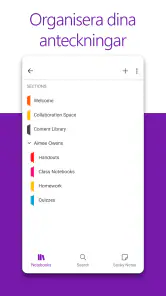
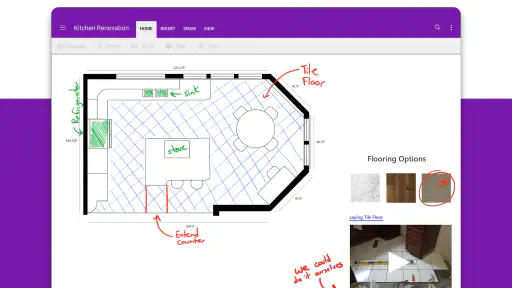
Det centrala upplägget känns mer som en digital pärm än som en vanlig lista. Jag kan skapa anteckningsböcker för olika delar av livet, dela upp dem i avsnitt och samla sidor under varje ämne. Det är användbart för exempelvis en kurs, ett renoveringsprojekt eller återkommande möten: i stället för att skapa en lång rad fristående anteckningar får materialet en tydlig hemvist. När strukturen väl sitter går det lättare att bygga vidare utan att börja om från noll.
Det öppna sidutrymmet är både en fördel och en liten fälla. Jag behöver inte hålla mig till ett stelt formulär eller en enda typ av anteckning, vilket gör det enkelt att blanda en planering med löptext och stödord. Men den som helst vill mötas av en färdig, ren lista kan uppleva att friheten leder till oordning. Mitt råd är att börja med några få anteckningsböcker och avsnitt, inte skapa en avancerad struktur innan man vet vad man faktiskt använder.
Vem får mest nytta av upplägget?
Jag skulle rekommendera appen till studenter, projektledare, lärare och andra som ofta behöver samla information över tid. Den passar också bra för personlig planering när innehållet är mer omfattande än en inköpslista. En person som dokumenterar en flytt kan till exempel hålla mått, frågor till hantverkare, inköpsidéer och mötesanteckningar i samma anteckningsbok utan att blanda ihop dem med arbetsmaterial.
Om du däremot bara vill skriva en snabb påminnelse och bocka av den, kan en renodlad listapp kännas smidigare. Och om dina anteckningar behöver följa en strikt mall med fasta fält, kan ett dokument- eller projekthanteringsverktyg passa bättre. OneNote är som starkast när innehållet får vara varierat och när du själv vill bestämma hur det ska grupperas.
Arbetsflöden som gör skillnad i praktiken
Ett användbart knep är att skapa en separat avdelning för sådant som ännu inte har en självklar plats. När en idé dyker upp kan jag fånga den där direkt och sortera senare, i stället för att avbryta det jag gör för att välja rätt kategori. För att undvika att den avdelningen blir en permanent hög kan jag gå igenom den vid en bestämd tidpunkt, exempelvis i slutet av veckan, och flytta vidare det som faktiskt behöver sparas.
För möten fungerar det bra att låta varje sida ha ett tydligt ämne och att skriva datum och nästa steg nära anteckningens början. Det senare är ingen komplicerad funktion, men det gör stor skillnad när jag återvänder efter några veckor och behöver förstå vad som hände. Jag brukar också skilja mellan beslut och lösa idéer med rubriker eller korta markeringar, så att viktiga åtaganden inte försvinner i ett långt referat.
En annan styrka är att OneNote kan fungera som en samlingsplats snarare än bara en plats för färdigformulerad text. Det gör den praktisk när ett projekt innehåller blandade slags underlag. Samtidigt tjänar man på att skriva en kort förklaring till varför något sparades. En skärmbild eller ett lösryckt stycke kan verka självklart samma dag, men vara svårtolkat senare. En mening om sammanhanget gör ofta anteckningen betydligt mer användbar.
Att hitta tillbaka utan att bygga ett arkivmonster
En stor anteckningssamling blir bara värdefull om jag kan hitta rätt igen. Därför försöker jag använda begripliga namn på anteckningsböcker, avsnitt och sidor, i stället för interna förkortningar som bara betyder något för stunden. Det kan också hjälpa att hålla en sida för återkommande länkar eller beslut inom ett projekt, men jag undviker att kopiera samma information till många platser. Flera versioner av en anteckning skapar snabbt osäkerhet om vilken som gäller.
Jag skulle inte behandla appen som en automatisk ersättning för ett genomtänkt arkiv. Om allt sparas utan urval blir sökandet mer frustrerande, även när informationen finns någonstans. En enkel vana är att avsluta större projekt med en kort sammanfattning: vad blev klart, vad återstår och var finns det viktiga materialet? Då blir anteckningsboken lättare att använda både för mig själv och för någon jag väljer att dela arbetet med.
Delning och känsligt innehåll kräver eftertanke
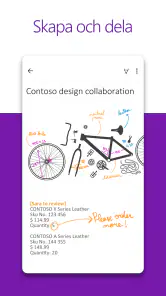
Att dela anteckningar är praktiskt när flera personer ska arbeta utifrån samma plan eller mötesunderlag. Men jag skiljer gärna mellan sådant som är tänkt för en grupp och sådant som bara är till för mig. Innan jag delar en anteckningsbok går jag igenom sidorna och ser efter om gamla utkast, personliga kommentarer eller uppgifter som inte hör hemma där har hamnat bredvid det avsedda materialet. Det är ett enkelt sätt att minska risken för att fel innehåll följer med av bara farten.
För privat eller känslig information är min försiktighetsregel ännu enklare: jag sparar inte något där om jag inte först känner mig trygg med hur kontot och delningen är inställda. En anteckningsapp kan kännas personlig, men ett digitalt utrymme är inte automatiskt privat bara för att man själv använder det. Jag kontrollerar därför vilka personer som har tillgång till delat material och tar bort delning när den inte längre behövs. Det är en vana värd att behålla även när appen används för helt vardagliga projekt.
Den försiktiga hållningen handlar inte om att utgå från att något är fel, utan om att låta användaren fatta medvetna beslut. Jag tittar på de val som faktiskt visas i appen och på kontot, särskilt när jag ska dela något eller använda en ny inställning. Om en kontroll är oklar väntar jag hellre med att lägga in känsligt innehåll än att gissa vad den innebär. För en inköpsplan spelar det sällan någon roll; för privata uppgifter kan skillnaden vara viktig.
Vilka vanor ger användaren mer kontroll?
Det finns en praktisk skillnad mellan att kunna skriva ner allt och att kunna styra vad som händer med varje anteckning. Jag försöker därför hålla delade projekt skilda från personliga anteckningar och granskar åtkomst när en samarbetssituation förändras. Om någon inte längre behöver materialet är det klokt att se över delningen, i stället för att anta att den gamla inställningen fortfarande passar.
En annan bra vana är att inte låta appen bli enda kopian av information som är avgörande för ett projekt. OneNote lämpar sig väl för löpande arbetsmaterial, men viktiga beslut kan behöva dokumenteras där hela teamet faktiskt förväntas följa dem. För mig handlar det om att välja rätt plats för rätt typ av information, inte om att samla allt i ett enda verktyg. Det minskar både risken för missförstånd och behovet av att leta på flera ställen.
Appen är gratis att använda och har åldersmärkningen PEGI 3. Den aktuella versionen är 16.0.20326.20108. Microsoft har byggt ett verktyg som många kan börja använda utan att först lära sig ett komplicerat system, men de bästa resultaten kommer ändå av några medvetna rutiner: namnge sidor tydligt, sortera med jämna mellanrum och tänk igenom delning innan material skickas vidare.
När alternativen är bättre
Jämfört med en enkel anteckningsapp erbjuder OneNote mer utrymme för ämnesindelning och utvecklade samlingar, men det innebär också fler beslut om var saker ska ligga. En uppgiftsapp är oftast bättre om huvudmålet är att hålla koll på deadlines och avbockning. Ett vanligt dokument kan vara bättre när texten ska läsas från början till slut i en bestämd ordning. Jag väljer OneNote när jag vill samla material som kan växa och förändras, inte när jag behöver den snabbaste möjliga vägen till en enda lista.
Det kan också vara fel val om du vet att du sällan rensar eller kategoriserar. Den fria sidan gör det lätt att börja, men den skapar inte automatiskt ordning åt dig. Om du redan arbetar i ett annat system och tycker att det fungerar, finns det ingen anledning att flytta allt bara för att prova en ny app. Börja hellre med ett avgränsat område, som mötesanteckningar eller en kurs, och se om upplägget hjälper dig att hitta information snabbare.
Mitt omdöme efter att ha vägt styrkor och friktion
Jag tycker att Microsoft OneNote är ett bra val för den som vill ha en flexibel digital pärm och är beredd att skapa lite ordning själv. Den lämpar sig särskilt väl för återkommande arbete där anteckningar samlas kring ämnen och utvecklas över tid. För en spontan idé är den enkel att förstå; för ett större arkiv krävs tydliga namn, rimlig sortering och en vana att granska vad som delas.
Min rekommendation är därför försiktigt positiv snarare än universell. Om du uppskattar friheten att blanda material och bygga en egen struktur kan appen bli en användbar del av vardagen. Om du föredrar fasta mallar, automatiskt tydliga uppgifter eller ett mer avskalat gränssnitt kan ett annat verktyg kännas mer naturligt. Det viktigaste är att välja en anteckningsplats vars ordning du faktiskt kommer att underhålla. Med den förväntningen tycker jag att Microsoft OneNote är värd att prova för studier, planering och projekt som behöver mer än en snabb lista.
Microsoft OneNote: Save Notes Vanliga frågor
Vad är Microsoft OneNote: Save Notes, och vad kan jag använda appen till?
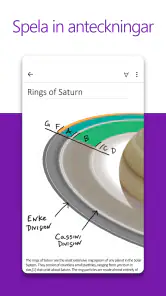
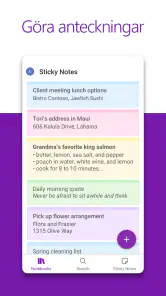
Microsoft OneNote är en digital anteckningsbok för att samla och organisera information på ett och samma ställe. Du kan skapa textanteckningar, checklistor och handskrivna anteckningar samt lägga till bilder och annat innehåll. Appen passar för exempelvis studier, mötesanteckningar, planering och personliga listor. Innehållet ordnas i anteckningsböcker och avsnitt, så det är enklare att hålla olika ämnen åtskilda.
Är Microsoft OneNote gratis att ladda ner och använda?
OneNote går i regel att ladda ner och använda utan kostnad för grundläggande anteckningar. Vissa funktioner och möjligheter kan bero på ditt Microsoft-konto, vilken plattform du använder och om du har en Microsoft 365-prenumeration. Lagring kan också påverkas av kontots tillgängliga utrymme. Kontrollera därför den aktuella appbutikens uppgifter och Microsofts villkor om du planerar att spara många bilder eller andra större filer.
Behöver jag ett Microsoft-konto för att använda OneNote?
Ett Microsoft-konto är användbart för att synkronisera anteckningar mellan enheter och komma åt dem via Microsofts tjänster. Kontot kan också behövas för vissa funktioner eller för att öppna och hantera anteckningsböcker som ligger online. Tillgången utan inloggning kan variera beroende på appversion och enhet, så räkna inte med att alla funktioner fungerar på samma sätt utan konto. Kontrollera även att du loggar in med rätt konto innan du skapar viktiga anteckningar.
Kan jag komma åt och redigera mina anteckningar utan internet?
Du kan ofta öppna och arbeta med anteckningar som redan finns tillgängliga på enheten även när du är offline. Ändringar kan synkroniseras när internetanslutningen återkommer, men synkronisering sker inte omedelbart utan nätverk. Tillgängligheten kan bero på vilka anteckningar som har laddats ned och hur kontot och appen är inställda. Om informationen är viktig bör du kontrollera att synkroniseringen har slutförts innan du byter enhet eller avinstallerar appen.
Hur skyddas mina anteckningar, och vad bör jag tänka på innan jag sparar känslig information?
OneNote är kopplat till Microsofts konto- och molntjänster, så skyddet påverkas bland annat av kontots säkerhetsinställningar och hur du delar anteckningsböcker. Använd ett starkt lösenord och aktivera ytterligare kontoskydd om det finns tillgängligt. Var försiktig med delningslänkar och kontrollera vilka personer som har åtkomst. Undvik att spara särskilt känsliga uppgifter utan att först kontrollera aktuella integritetsvillkor och vilka skyddsmöjligheter som gäller för din version.
Fördelar
- Synkroniserar anteckningar mellan enheter med ett Microsoft-konto.
- Stöd för handskrift och ritverktyg på kompatibla enheter.
- Sökfunktionen hjälper dig att hitta text i dina anteckningar.
- Anteckningar kan organiseras i anteckningsböcker
- avsnitt och sidor.
- Fungerar med andra Microsoft-tjänster
- som Outlook och Microsoft 365.
Nackdelar
- Vissa funktioner kräver ett Microsoft-konto och internetanslutning.
- Gränssnittet kan kännas omfattande för den som bara vill skriva snabba listor.
- Synkronisering kan ibland dröja eller kräva felsökning.
- Avancerade funktioner kan vara svåra att hitta bland menyerna.
- Delning och samarbete fungerar bäst när mottagarna använder Microsoft-konton.
- Kategori
- Produktivitet
- Version
- 16.0.20326.20108













