Google Chrome
- 14.96K
- 3,9
- Installationer
- 10.00B
- Pris
- Free

Skärmbilder
Analys av Reviewed
När en webbsida inte öppnas eller ett konto verkar ha glömt vem jag är är det lätt att skylla på webbläsaren. Min erfarenhet är att Google Chrome oftast gör vardagssurfandet enkelt, men att en del små problem kräver att man skiljer mellan appen, nätverket och webbplatsen. Jag uppskattar den särskilt när jag vill hålla många vanliga ärenden samlade och kunna fortsätta mellan mobilen och andra enheter. Samtidigt är den inte alltid det bästa valet för den som vill ha så få Google-kopplingar som möjligt.
Var det brukar ta stopp
När en sida bara laddar
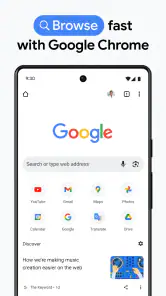
Chrome är en webbläsarapp från Google LLC, avsedd för kommunikation och åtkomst till webben. I praktiken använder jag den till sådant som att läsa nyheter, fylla i formulär, följa en leverans eller öppna en länk från ett meddelande. Den stora styrkan är inte en enskild funktion, utan att dessa uppgifter går att göra på ett välbekant sätt utan att först fundera på hur appen fungerar.
Om en sida inte laddas börjar jag med att öppna en annan webbplats. Fungerar den, ligger felet troligen hos den första sidan snarare än i Chrome. Om ingen sida fungerar kontrollerar jag i stället nätverksanslutningen och provar att öppna sidan igen när anslutningen är stabil. Den här enkla uppdelningen sparar tid: det är sällan meningsfullt att ändra webbläsarinställningar innan man vet om problemet gäller en enda webbplats eller allt surfande.
En sida kan också fastna efter att jag har kommit tillbaka till en flik som varit öppen länge. Då brukar en vanlig omladdning vara ett rimligt första steg. Om bara en viss inloggning strular testar jag sidan i en ny flik innan jag börjar rensa webbläsardata. Det hjälper mig att undvika att ta bort sparade uppgifter i onödan.
Inloggningar och flikar som beter sig oväntat
En återkommande källa till förvirring är att en webbplats håller reda på inloggningen separat från webbläsaren. Om jag blir utloggad på en tjänst betyder det därför inte automatiskt att Chrome har tappat alla mina inställningar. Jag går först tillbaka till tjänstens egen inloggningssida och kontrollerar att jag använder rätt konto. Om problemet bara gäller en webbplats kan det också vara dess egna regler eller ett tillfälligt fel.
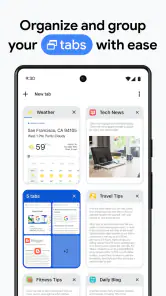
Flikar är användbara när jag jämför information eller vill återvända till något senare, men många öppna sidor gör det lätt att tappa bort den jag faktiskt behöver. Ett konkret knep är att avsluta ett ärende innan jag öppnar nästa: jag kopierar eller sparar den viktiga informationen, stänger irrelevanta flikar och fortsätter sedan. Det är inte en särskild funktion, men det gör surfandet mer överskådligt och minskar risken att jag återanvänder en gammal sida med inaktuellt innehåll.
För en tillfällig länk från en vän eller ett jobbmeddelande öppnar jag gärna sidan först och kontrollerar adressen innan jag skriver in personuppgifter. Webbläsaren kan hjälpa mig att nå webbplatsen, men den kan inte avgöra om varje meddelande eller avsändare är pålitlig. Det säkraste arbetsflödet börjar med att kontrollera vart länken faktiskt leder.
Första kontrollerna efter installation
Chrome är gratis och har PEGI 3 som åldersmärkning. Appen lanserades den 7 februari 2012 och har med tiden blivit ett välkänt alternativ för många som redan använder Googles tjänster. I butiken har den ett genomsnitt på 3,9 från omkring 49 miljoner betyg, och den har passerat 10 miljarder installationer. De siffrorna säger något om hur spridd den är, men de avgör inte om den passar just mina vanor.
Efter installationen kontrollerar jag först att appen öppnas och att en vanlig sida fungerar. Därefter funderar jag på om jag vill logga in med ett Google-konto. Det är ett val som kan göra det mer sammanhållet att använda Googles tjänster på flera enheter, men den som bara vill läsa webben behöver inte börja med att koppla ihop allt. Jag brukar hellre testa grundläggande surfning först och välja kontoinställningar när jag vet vad jag faktiskt vill synkronisera.
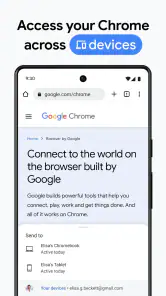
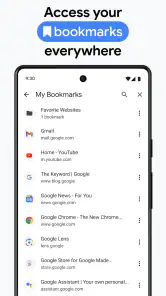
Om bokmärken eller annan information inte verkar följa med mellan enheter kontrollerar jag att jag använder samma konto på båda och att synkronisering är aktiverad för det jag vill dela. Jag försöker inte lösa ett sådant problem genom att logga in och ut upprepade gånger; först verifierar jag kontot och testar sedan med en ny sida. Den ordningen gör det lättare att se om problemet gäller kontot eller själva webbplatsen.
Välj inställningar efter hur du surfar
Det är frestande att acceptera varje val under den första uppstarten bara för att komma vidare. Jag tycker att det är klokare att stanna upp vid konto- och synkroniseringsvalen och fråga sig om man verkligen behöver dem. Den som ofta byter mellan mobil och dator kan ha nytta av en mer sammanhängande upplevelse. Den som främst använder en enda enhet och föredrar att hålla webbläsaren enkel kan börja utan att bygga upp ett större kontoarbetsflöde.
Jag rekommenderar också att man tar reda på var webbläsarens egna inställningar finns innan ett problem uppstår. Då blir det lättare att hitta tillbaka om något ändras. Om en sida plötsligt ser annorlunda ut, eller om en inloggning inte fungerar, är det bra att kunna granska inställningarna stegvis i stället för att återställa allt direkt. En bred rensning kan lösa vissa problem, men kan också innebära att man får logga in på webbplatser igen.
För den som delar en enhet med andra är det värt att tänka igenom hur personliga konton och sparade uppgifter används. Jag skulle inte behandla en webbläsare som en privat plats bara för att den öppnas på min mobil. Om integritet på en delad enhet är viktigare än enkel åtkomst bör man vara försiktig med att spara inloggningar och se till att man vet vilket konto som är aktivt.
Få tillbaka ett fungerande arbetsflöde
När Chrome börjar krångla använder jag en liten felsökningsordning. Först testar jag en annan webbplats. Sedan laddar jag om den sida som strular och kontrollerar anslutningen. Om felet bara finns kvar på en webbplats provar jag en ny flik och kontrollerar om tjänsten själv visar ett fel. Först därefter går jag vidare till att granska appens inställningar eller starta om appen.
Om det är viktigt att inte förlora det jag håller på med sparar jag text eller information innan jag stänger en flik. Det är särskilt användbart för formulär, bokningar och längre meddelanden: vissa webbplatser bevarar inte det man har skrivit om sidan laddas om. Jag brukar kopiera längre text innan jag försöker återställa en sida, så att ett felsökningssteg inte blir orsaken till att arbetet försvinner.
Om en sida bara fungerar efter att jag har ändrat flera saker samtidigt blir det svårt att veta vad som faktiskt hjälpte. Jag gör därför en förändring i taget och testar igen. Det är en enkel metod, men den är mer tillförlitlig än att rensa all webbläsardata, byta inställningar och öppna samma länk på nytt utan att hålla reda på stegen.
En annan praktisk vana är att skilja mellan att stänga en sida och att lösa problemet bakom den. Om en tjänst fortsätter att visa fel efter en omladdning kan det vara bättre att vänta eller använda tjänstens egen app, om en sådan finns, än att upprepa samma försök. Chrome är en väg till webben, inte en garanti för att varje webbplats fungerar.
När felet inte ligger i webbläsaren
Det är viktigt att inte göra Chrome ansvarig för sådant som händer utanför den. Ett avbrott i nätverket, ett fel hos en webbplats eller en utgången inloggning kan ge nästan samma första intryck: sidan fungerar inte. Jag jämför därför med en annan webbplats och, om det är lämpligt, med samma tjänst på en annan enhet. Om problemet följer tjänsten snarare än webbläsaren lägger jag felsökningen där.
Även en korrekt öppnad sida kan innehålla information som är gammal eller ett formulär som inte skickats in. När en bekräftelse är viktig kontrollerar jag att tjänsten själv visar att åtgärden är klar, i stället för att anta att en knapptryckning räckte. Det gäller exempelvis när jag skickar in en förfrågan eller gör en bokning. Webbläsaren visar innehållet, men det är webbplatsens bekräftelse som talar om vad som faktiskt har hänt.
Om jag misstänker att en länk är felaktig provar jag att gå till tjänstens huvudsida på egen hand i stället för att fortsätta klicka på samma länk. Det är ett mer försiktigt sätt att hitta rätt och hjälper mig att skilja ett trasigt bokmärke från ett problem med själva tjänsten. För känsliga ärenden undviker jag att skriva in uppgifter på en sida vars adress eller sammanhang jag inte känner igen.
Hur den står sig mot andra webbläsare
Jämfört med webbläsaren som följer med mobilen känns Chrome som ett naturligt val för den som redan använder Googles tjänster och vill ha ett liknande arbetssätt på flera enheter. Den är också lätt att rekommendera till någon som främst vill öppna länkar, söka och läsa utan att lära sig en helt annan uppsättning vanor. Att den utvecklas av Google LLC är relevant för den som aktivt vill hålla sig inom företagets ekosystem, men det kan vara ett minus för den som söker större avstånd till det.
Alternativ som Safari på Apples enheter eller andra fristående webbläsare kan passa bättre om man föredrar deras integritetsval, standardinställningar eller koppling till den egna plattformen. Jag skulle inte byta från en webbläsare som fungerar väl bara för att Chrome är vanlig. Om man däremot ofta öppnar Google-tjänster och vill ha ett bekant upplägg är det rimligt att prova den och jämföra hur väl den passar ens faktiska vardag.
En viktig avvägning är att bekvämlighet och kontroll inte alltid pekar åt samma håll. Ett konto kan göra det enklare att fortsätta på en annan enhet, medan en mer fristående användning kan kännas bättre för den som vill hålla surfningen separat. Jag ser därför inte synkronisering som något alla bör slå på, utan som ett verktyg som är värt att välja medvetet.
Vem jag skulle rekommendera den till
Jag skulle rekommendera Google Chrome till den som vill ha en välbekant mobilwebbläsare för vardagliga ärenden och redan använder Googles tjänster. Den passar också den som ofta växlar mellan enheter och uppskattar möjligheten att knyta surfningen till ett konto. Med ungefär 15 000 skriftliga recensioner är den uppenbart välkänd, men den höga spridningen betyder inte att alla behöver använda den.
Jag skulle däremot föreslå att man jämför med ett annat alternativ om målet är att undvika Googles ekosystem, om den förinstallerade webbläsaren redan gör allt man behöver eller om man inte vill hantera konton och synkronisering. Den som främst behöver en särskild tjänst kan också upptäcka att tjänstens egen app ger ett mer direkt arbetsflöde än att öppna den i en webbläsare.
Min praktiska slutsats är att Google Chrome är ett bra vardagsval så länge man ställer in den efter sina egna behov och felsöker metodiskt. Börja med att prova en vanlig sida, bestäm om ett Google-konto faktiskt hjälper dig och ändra inte flera inställningar på en gång när något går fel. Då får man en tydligare bild av om problemet ligger i appen, anslutningen eller webbplatsen – och kan avgöra om Chrome är rätt verktyg för just ens eget surfande.
Google Chrome Vanliga frågor
Vad är Google Chrome, och vad kan jag använda webbläsaren till?
Google Chrome är en webbläsare för att besöka webbplatser, göra sökningar och använda webbtjänster på mobilen. Appen har funktioner som flikar, bokmärken, översättning av vissa sidor och synkronisering mellan enheter. Chrome kan vara praktisk om du redan använder Googles tjänster, men många grundläggande funktioner fungerar även utan att du loggar in på ett Google-konto.
Är Google Chrome gratis att ladda ner och använda?
Ja, Google Chrome kan laddas ner utan kostnad från officiella appbutiker för Android och iOS. Det kostar inget att använda webbläsarens vanliga funktioner, som att öppna webbplatser, söka och hantera flikar. Däremot kan webbplatser och tjänster du besöker ha egna avgifter eller abonnemang. Kontrollera att du laddar ner appen från Google Play eller App Store för att få den officiella versionen.
Behöver jag ett Google-konto för att använda Chrome?
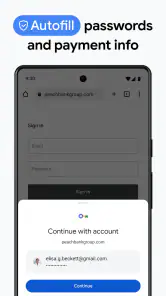
Nej, du kan använda Chrome för vanlig surfning utan att logga in. Om du loggar in med ett Google-konto kan du synkronisera exempelvis bokmärken, lösenord och öppna flikar mellan enheter där du använder Chrome. Synkronisering är valfri, men innebär att viss information kopplas till kontot. Läs igenom inställningarna och välj vilka uppgifter du vill synkronisera innan du aktiverar funktionen.
Hur hanterar Google Chrome integritet, cookies och webbhistorik?
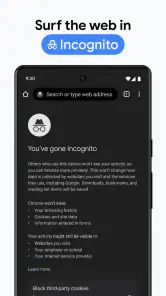
Chrome erbjuder inställningar för att radera webbhistorik, cookies och cache samt ett inkognitoläge för tillfällig surfning. Inkognitoläget hindrar främst att aktiviteten sparas i Chromes historik på enheten; det gör dig inte osynlig för webbplatser, arbetsgivare, skolor eller internetleverantörer. Du kan också granska webbplatsbehörigheter och Googles integritetsinställningar, men valen påverkar inte nödvändigtvis all datainsamling från externa webbplatser.
Fungerar Google Chrome på både Android och iPhone, och vad bör jag kontrollera före nedladdning?
Chrome finns för Android och iPhone, men tillgänglighet och vissa funktioner kan variera beroende på enhet, operativsystem och region. Kontrollera appbutikens aktuella krav på operativsystem och ledigt lagringsutrymme innan du laddar ner. För bästa säkerhet bör du installera uppdateringar från den officiella butiken. Om du planerar att synkronisera data mellan enheter behöver du även tillgång till samma Google-konto.
Fördelar
- Synkroniserar bokmärken
- lösenord och flikar mellan enheter med ditt Google-konto.
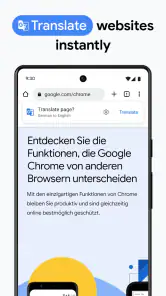
- Inbyggd Google Översätt hjälper dig att läsa webbsidor på andra språk.
- Inkognitoläget sparar inte webbhistorik på enheten efter att sessionen avslutats.
- Adressfältet fungerar även som sökfält och ger förslag medan du skriver.
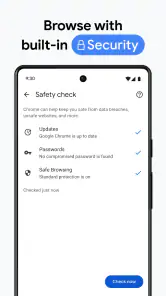
- Stöder Google Safe Browsing
- som varnar för många skadliga webbplatser och nedladdningar.
Nackdelar
- Synkronisering kräver ett Google-konto och innebär att data kopplas till kontot.
- Kan använda mycket arbetsminne och batteri
- särskilt med många öppna flikar.
- Inkognitoläget döljer inte aktiviteten för webbplatser
- nätverksägare eller internetleverantörer.
- Vissa funktioner och inställningar kan variera mellan Android
- iOS och datorversionen.
- Googles omfattande datainsamling kan vara ett bekymmer för den som värnar om integriteten.

- Kategori
- Kommunikation
- Version
- Varierar beroende på enhet