Google Foto
- 19.14K
- 4,1
- Installationer
- 10.00B
- Pris
- Free

Skärmbilder
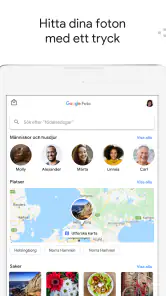
Analys av Reviewed
Jag märker värdet av en fotoapp först när jag behöver hitta en bild från flera år tillbaka, inte när jag just har tagit den. Google Foto är byggt kring det vardagliga problemet: kamerarullen växer, skärmbilder blandas med familjefoton och plötsligt är det svårt att hitta rätt ögonblick. Här får jag ett gemensamt bibliotek för att bläddra, söka, ordna och dela bilder, snarare än bara en mapp med de senaste fotografierna.
Som fotoapp passar den både för snabb åtkomst och för den som vill skapa lite mer ordning över tid. Jag tycker särskilt om att tjänsten gör ett stort bildarkiv mer användbart utan att kräva att jag sorterar varje bild manuellt. Samtidigt är den inte en fullständig ersättning för en avancerad bildredigerare eller för en lokal mappstruktur som jag själv kontrollerar in i minsta detalj.
En bildsamling som går att hitta i
Mer än en rullande kamerarulle
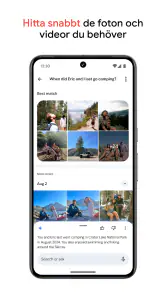
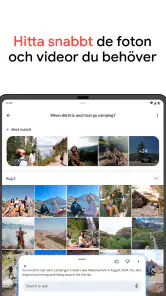
Det mest praktiska är hur Google Foto hjälper mig att komma tillbaka till bilder jag annars lätt skulle glömma. I stället för att enbart bläddra kronologiskt kan jag använda sökningen för att leta efter motiv och sammanhang. Det är användbart när jag minns vad bilden föreställer men inte när den togs, eller när jag vill samla material kring en resa utan att först skapa mappar för allt.
Appens styrka märks särskilt när biblioteket innehåller flera sorters bilder: kamerafoton, skärmbilder, kvitton och bilder som skickats till mig. Ett konkret arbetssätt är att söka fram ett motiv, granska träffarna och sedan välja ut det jag faktiskt vill dela. Det går ofta snabbare än att svepa genom en lång kamerarulle. Jag skulle ändå kontrollera urvalet före delning; automatisk sortering är ett hjälpmedel, inte en garanti för att varje bild hamnar där jag personligen hade lagt den.
Vardagsnytta när flera vill se samma bilder
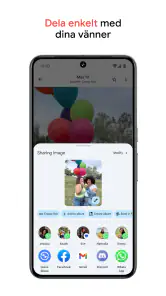
En typisk situation är att jag kommer hem från en utflykt och vill skicka några bilder till familjen utan att leta upp varje fil en och en. Ett delat urval gör det enklare att visa just de bilderna, medan resten av biblioteket kan ligga kvar för mig själv. Den skillnaden mellan att dela ett urval och att lämna över hela bildsamlingen är värd att tänka på, särskilt när mobilen också innehåller privata skärmbilder eller dokument.
För en familj kan det vara ett smidigt sätt att återvända till gemensamma minnen, och för en person som ofta byter telefon är ett samlat bibliotek användbart när bilderna inte ska vara bundna till en enda enhet. Jag ser ändå inte delning som något helt friktionsfritt: mottagarna behöver förstå vad de har fått tillgång till, och jag skulle gå igenom delningsvalen innan jag skickar något känsligt. Bekvämlighet gör inte integritetskontrollen mindre viktig.
Redigering för snabba förbättringar
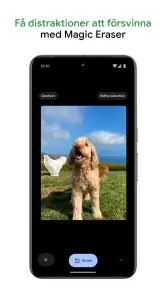
Google Foto lämpar sig bäst för lättare justeringar när jag vill förbättra en bild utan att öppna ett separat redigeringsprogram. Det är den sortens verktyg jag använder för att göra ett foto mer presentabelt innan jag skickar det vidare, inte för ett noggrant arbetsflöde med lager, avancerad retuschering eller exakt färghantering.
Mitt råd är att behålla originalet i åtanke när en bild betyder mycket. En snabb redigering kan räcka för ett vardagsfoto, men om jag behöver konsekventa resultat för ett större projekt väljer jag hellre en app som är gjord för detaljerad bildbehandling. Google Foto är bekvämt just för att organisering och enklare förbättringar finns nära varandra; den närheten ska inte förväxlas med professionella redigeringsmöjligheter.
Vad utvecklingen betyder för användare
En etablerad tjänst med bred användning
Google LLC lanserade appen den 28 maj 2015. I dag har den över tio miljarder installationer, omkring 54 miljoner betyg och ungefär 19 000 skrivna recensioner, med ett genomsnitt på 4,1. Sådan spridning gör den till ett välbekant alternativ för många, men popularitet säger inte om den passar just mitt sätt att hantera bilder. Jag skulle väga in hur mycket jag vill söka och dela mot hur mycket kontroll jag vill ha över filer och mappar.
Appen är gratis och har åldersmärkningen PEGI 3. För en ny användare betyder det att tröskeln för att prova den är låg, men det är klokt att skilja mellan att installera en app och att välja hur ens bildbibliotek ska organiseras. Jag skulle börja med att kontrollera vilka bilder som finns i biblioteket och vilka delningsalternativ jag använder, i stället för att anta att standardvalen passar alla.
Vad som faktiskt går att säga om förändring
En verifierbar milstolpe är lanseringsdatumet, men det räcker inte för att dra slutsatser om en viss ny funktion eller om hur appen har förändrats i en senare version. Jag vill inte gissa om detaljer som inte är fastställda. För den som redan använder tjänsten är det mer användbart att bedöma den utifrån arbetssättet den erbjuder nu: ett sökbart bildbibliotek, ordning och delning samlade i samma app.
Det påverkar också hur jag ser på produktens utveckling. En app som används under många år blir ofta en del av vardagsrutinen, och då är konsekvens viktigare än att jaga varje ny funktion. Om du redan hittar bilder, delar dem på ett sätt du förstår och känner dig trygg med hur biblioteket är upplagt, finns det ingen anledning att göra om allt bara för förändringens skull. Om något däremot känns rörigt är det bättre att börja med ett litet testurval än att ändra hela samlingen på en gång.
Övergång från andra sätt att spara bilder
Jämfört med telefonens vanliga galleri är Google Foto mer inriktat på att göra en stor samling sökbar och lätt att återvända till. Ett traditionellt galleri kan kännas mer direkt för den som bara vill öppna den senaste bilden eller sortera lokalt. En fristående redigerare är bättre när bildens utseende är huvuduppgiften. Jag ser därför apparna som olika verktyg snarare än självklara ersättare för varandra.
Om du redan har ordnade mappar på en dator eller använder ett annat system för foton kan en extra tjänst innebära dubbla rutiner. Innan du flyttar eller börjar samla allt på ett nytt ställe skulle jag bestämma vilken plats som ska vara huvudbibliotek och hur du vill hitta äldre material. Det sparar tid senare och minskar risken att du litar på en sökning i fel samling.
Begränsningar som märks i praktiken
Den stora styrkan – att mycket material blir lätt att nå – kan också bli en svaghet. När allt samlas i ett bibliotek behöver jag vara medveten om vad som blandas där och hur jag hittar tillbaka till viktiga bilder. Den som föredrar handgjorda mappar, tydliga lokala kopior och full kontroll över varje fil kan uppleva ett mer automatiserat och sökbaserat upplägg som mindre tillfredsställande.
En annan avvägning gäller beroendet av ett Google-konto och företagets ekosystem. För många är det en rimlig kompromiss för enkel åtkomst, men den som vill minimera kopplingen mellan tjänster bör jämföra med ett lokalt galleri eller en annan lösning som bättre motsvarar den prioriteringen. Jag skulle också undvika att behandla appen som enda arkiv för oersättliga bilder utan att ha en separat säkerhetskopia. Ett bekvämt bibliotek och en genomtänkt backup är inte samma sak.
Små arbetsvanor som gör biblioteket bättre
Ett användbart knep är att stanna upp efter en större händelse och välja ut de bilder jag verkligen vill återfinna senare. Det behöver inte bli ett omfattande sorteringsprojekt: några tydliga urval kan göra det enklare att skilja höjdpunkter från mängden. Jag tar också bort sådant jag vet att jag aldrig behöver, som upprepade skärmbilder, men gör det först efter att ha kontrollerat att jag inte råkar radera något viktigt.
För delning tänker jag i två steg: först väljer jag bilder, sedan kontrollerar jag mottagare och omfattning. Det är en enkel vana som minskar risken att skicka med mer än jag avsåg. Och när jag letar efter en gammal bild försöker jag beskriva motivet eller sammanhanget i sökningen innan jag börjar bläddra månad för månad. Den kombinationen av sökning och efterkontroll är, enligt min erfarenhet, mer pålitlig än att förvänta sig att biblioteket ska ordna allt perfekt utan hjälp.
Vem bör välja den – och vem bör låta bli?
Jag rekommenderar Google Foto till dig som tar många bilder, ofta vill hitta äldre motiv och uppskattar att kunna samla organisering, sökning och delning i samma app. Den passar också den som vill börja enkelt i stället för att först bygga ett detaljerat system med mappar och regler. Appens stora praktiska värde ligger i att göra ett växande bibliotek mindre svåröverskådligt.
Jag skulle däremot välja något annat som huvudverktyg om jag främst behöver avancerad redigering, arbetar med en strikt lokal mappstruktur eller vill hålla mig borta från Googles ekosystem. Den passar inte heller den som förväntar sig att automatiska funktioner alltid ska förstå exakt vilka bilder som hör ihop. I sådana fall är ett vanligt galleri, en specialiserad redigerare eller en mer manuellt styrd arkivlösning ett bättre komplement eller alternativ.
Vad jag skulle hålla ögonen på framöver
För mig är den viktigaste frågan inte vilken funktion som kan komma härnäst, utan om appen fortsätter att göra vardagssaker tydliga: hitta en bild, förstå vad som delas och behålla kontrollen över samlingen. När ett bibliotek blir centralt i ens digitala liv spelar tydliga val och ett begripligt arbetsflöde stor roll. Jag skulle därför vara uppmärksam på hur appen känns i de uppgifter jag faktiskt gör, i stället för att förlita mig på löften eller förväntningar om framtida förändringar.
Min slutsats är att Google Foto är ett starkt val för den som vill göra ett stort antal bilder enklare att söka igenom och dela, men inte ett komplett svar på alla behov kring fotoarkiv. Jag gillar kombinationen av ett tillgängligt bibliotek och snabb återfinnbarhet, samtidigt som jag tycker att delning, säkerhetskopiering och integritet förtjänar egna genomtänkta rutiner. Om det är den sortens balans du söker är den värd att prova; om full lokal kontroll eller avancerad redigering väger tyngst bör du välja ett annat huvudverktyg.
Google Foto Vanliga frågor
Vad är Google Foto och vad kan jag använda appen till?
Google Foto är en app för att lagra, organisera, söka efter och dela foton och videor. Den kan säkerhetskopiera bilder till ditt Google-konto, så att du kan komma åt dem på andra enheter när du är inloggad. Appen innehåller också sökfunktioner och verktyg för att skapa album, collage och korta filmer. Tillgången till vissa funktioner kan variera beroende på enhet, konto och region.
Är säkerhetskopiering i Google Foto gratis, och hur mycket lagringsutrymme ingår?
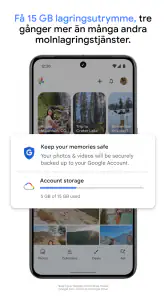
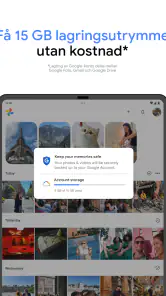
Google Foto använder lagringsutrymmet i ditt Google-konto, som delas med bland annat Gmail och Google Drive. Konton får en begränsad mängd kostnadsfritt lagringsutrymme, och om det tar slut kan du behöva frigöra plats eller köpa mer via Google One. Kontrollera appens säkerhetskopieringsinställningar och kontots lagringsöversikt innan du laddar upp ett stort bildbibliotek, eftersom mängden ledigt utrymme varierar.
Kan jag använda Google Foto utan att säkerhetskopiera mina bilder online?
Ja, du kan bläddra bland bilder som finns på telefonen utan att aktivera säkerhetskopiering. Då lagras de inte automatiskt i ditt Google-konto och blir därför inte tillgängliga där från andra enheter via molnet. Du kan vanligtvis slå på eller stänga av säkerhetskopiering i appens inställningar och välja vilka mappar som ska omfattas. Tänk på att appens funktioner och menyer kan skilja sig något mellan Android och iOS.
Är mina foton privata i Google Foto, och vem kan se dem?
Bilder i ditt konto är inte automatiskt offentliga, men åtkomst kan påverkas av hur du delar dem och hur du skyddar ditt Google-konto. Om du delar ett album eller en länk kan andra få tillgång enligt delningsinställningarna, så kontrollera mottagare och behörigheter innan du skickar något. Använd ett starkt lösenord och gärna tvåstegsverifiering. Läs även Googles aktuella integritetsinformation för detaljer om datahantering.
Vad händer om jag tar bort en bild i Google Foto?
Vad som händer beror på var bilden finns och hur säkerhetskopiering och synkronisering är inställda. När du tar bort ett objekt i Google Foto kan det tas bort från appens bibliotek och, om det är säkerhetskopierat, även från molnbiblioteket och andra synkroniserade enheter. Raderade objekt kan ligga kvar i papperskorgen en begränsad tid innan de tas bort permanent. Läs bekräftelsen i appen noggrant och spara en separat kopia om bilden är viktig.
Fördelar
- Automatisk organisering gör det lätt att hitta bilder efter personer
- platser och motiv.
- Sökningen förstår vardagliga ord och kan hitta bilder utan manuell märkning.
- Delade album gör det enkelt att samla och visa bilder tillsammans med andra.
- Inbyggda redigeringsverktyg räcker för snabba justeringar utan extra appar.
- Fungerar på både Android och iOS och synkar bilder mellan enheter.
Nackdelar
- Gratis lagring delas med Gmail och Google Drive och kan snabbt ta slut.
- Molnlagring kräver internet för att säkerhetskopiera och visa bilder i full kvalitet.
- Ansikts- och motivigenkänning väcker frågor om integritet och datahantering.
- Vissa avancerade redigeringsfunktioner kräver ett Google One-abonnemang.
- Det kan vara svårt att skilja säkerhetskopierade bilder från sådana som bara finns lokalt.

- Kategori
- Fotografi
- Version
- Varierar beroende på enhet