FaceApp: ansiktsredigerare
- 1.95K
- 4,3
- Installationer
- 500.00M
- Pris
- Free

Skärmbilder
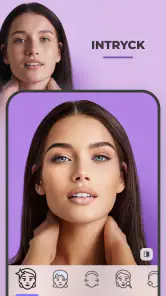
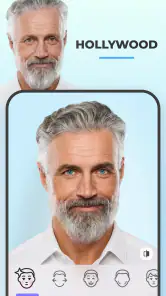
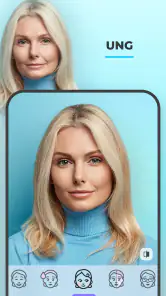

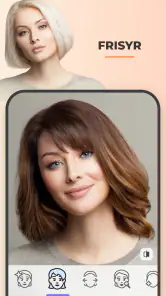
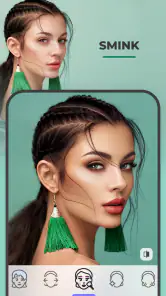
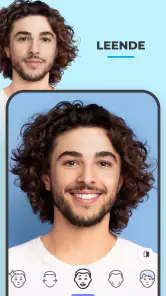
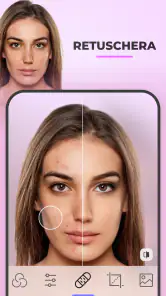
Analys av Reviewed
FaceApp är en fotoredigerare för dig som vill prova en förändring i ett porträtt utan att behöva lära dig ett avancerat bildprogram. Jag tycker att appens främsta styrka är hur snabbt den gör det möjligt att testa olika uttryck på ett ansikte och jämföra resultatet med originalet. Samtidigt är det lätt att fastna i förväntningen att varje bild ska bli lyckad direkt. Bildens ljus, vinkel och skärpa spelar stor roll, och en redigering som ser rolig ut på en selfie kan kännas mindre naturlig på ett annat foto.
Som fotografiapp från FaceApp Technology Ltd är den byggd kring porträtt snarare än generell bildredigering. Det märks i hur jag använder den: jag öppnar den när jag vill experimentera med en ansiktsbild, inte när jag behöver räta upp ett landskap, göra en noggrann färgjustering eller sätta ihop en större bildserie. Den skillnaden hjälper till att avgöra om appen passar dig redan innan du börjar.
När redigeringen kör fast
Det första som kan ställa till det är valet av foto. Ett ansikte som är litet i bilden, delvis skymt eller fångat i kraftig sidovinkel ger sämre förutsättningar än ett tydligt porträtt framifrån. Jag skulle därför börja med en bild där ansiktet syns ordentligt och där ljuset inte skapar hårda skuggor. Det är ett enkelt urval, men ofta mer användbart än att prova samma effekt om och om igen på ett svårtolkat foto.
Om resultatet ser överdrivet ut behöver det inte betyda att appen har misslyckats. Porträttfilter kan förändra helhetsintrycket mer än man först tänker, särskilt när originalbilden redan har starka drag eller ett ovanligt ljus. Mitt råd är att jämföra redigeringen med originalet efter varje större förändring och fråga mig om den fortfarande ser ut som en bild jag faktiskt skulle vilja använda. För ett skämtsamt inlägg kan en tydlig förändring vara poängen; för en profilbild brukar återhållsamhet fungera bättre.
En annan vanlig källa till frustration är att förvänta sig samma resultat på alla foton. Ett välbelyst ansikte med neutral min är ofta lättare att arbeta med än ett ansikte som rör sig, lutar sig undan eller hamnar i skugga. När en effekt inte ger ett övertygande resultat brukar jag byta bild innan jag drar slutsatsen att hela appen är svår att använda. Fotots kvalitet och tydlighet är en del av redigeringsarbetet, inte bara något som spelar roll efteråt.
Små kontroller innan du börjar
Innan jag redigerar brukar jag kontrollera att jag har valt rätt originalfoto och att det verkligen är den version jag vill spara vidare. Det låter självklart, men bilder som liknar varandra kan vara svåra att skilja åt när de ligger nära varandra i kamerarullen. Om du vill behålla en orörd version är det klokt att tänka på originalet som en separat utgångspunkt, i stället för att lita på minnet av hur det såg ut.
Jag försöker också ha ett tydligt mål för redigeringen. Vill jag bara se hur en viss förändring skulle se ut, eller vill jag skapa ett porträtt som känns redo att dela? De målen kräver olika mycket eftertanke. För en snabb jämförelse är det rimligt att prova en idé och gå vidare. För en bild som ska användas länge, exempelvis som profilfoto, är det bättre att titta på den igen efteråt och bedöma om helheten känns trovärdig.
FaceApp är gratis att hämta, har PEGI 3 och har funnits sedan den 14 februari 2017. Det går att använda grundidén utan att börja med ett köp, men appen erbjuder köp inuti appen; när faktureringen sker via Play ligger priserna från 59,99 kr till 1 299,00 kr. Jag skulle först prova hur väl arbetsflödet passar mig och därefter fundera på om någon betalversion faktiskt löser ett behov jag har. Det är ett bättre sätt att undvika att betala för något bara för att en effekt verkar lockande i stunden.
En arbetsgång som gör det lättare att backa
När jag vill få ett användbart resultat arbetar jag stegvis: väljer ett tydligt porträtt, testar en förändring i taget och jämför med utgångsbilden innan jag går vidare. Att ändra flera saker på en gång gör det svårare att se vilken justering som faktiskt förbättrade bilden. Om slutresultatet känns främmande backar jag hellre och provar en mildare riktning än att lägga till fler ändringar för att rädda en idé som inte fungerar.
Det här är särskilt praktiskt när man gör bilder för olika sammanhang. En lätt redigering kan passa ett seriöst porträtt, medan en mer lekfull variant kan fungera bättre i en privat chatt. Jag sparar därför gärna tanken på “bästa resultat” tills jag vet var bilden ska användas. En effekt är inte automatiskt en förbättring; värdet beror på om den passar bildens syfte.
Om appen verkar reagera långsamt eller inte visar det resultat jag väntar mig, börjar jag med enkla kontroller: se till att telefonen fungerar normalt, stäng och öppna appen igen och prova ett annat foto. Jag undviker att göra många redigeringar i rad när något redan verkar ha hängt sig, eftersom det blir svårt att veta om problemet gäller bilden eller själva användningen. Om samma sak händer med flera tydliga porträtt är det mer rimligt att undersöka appen eller enheten än att fortsätta justera fotot.
Jag skulle också hålla redigeringskedjan enkel om bilden ska användas vidare. Gör först ansiktsändringen i FaceApp och bedöm sedan om det behövs någon annan typ av bildjustering. Om du skickar fotot mellan flera appar kan det bli svårare att hålla reda på vilken version som är original och vilken som är redigerad. Ett tydligt namn eller en separat kopia kan spara tid, särskilt när flera varianter ska jämföras.
När felet kan ligga någon annanstans
Det är lätt att skylla på redigeringsappen när en bild ser konstig ut, men ibland är begränsningen redan inbyggd i fotot. Svagt ljus kan dölja ansiktsdetaljer, rörelseoskärpa kan göra konturer otydliga och en beskärning som placerar ansiktet nära kanten kan ge ett mindre balanserat intryck. I de lägena är det ofta mer effektivt att välja ett annat foto än att försöka pressa fram ett perfekt resultat.
Det kan också vara själva förväntningen som behöver justeras. FaceApp är inte mitt förstaval när jag vill finputsa hela bilden, arbeta med flera personer i en scen eller göra en exakt manuell korrigering. Då passar en vanlig fotoeditor med fler verktyg bättre. På motsvarande sätt är en kameraapp rättare val om problemet är att fånga ett bättre porträtt från början. FaceApp kommer till sin rätt när motivet redan är ett ansikte och målet är att utforska hur det kan förändras.
Om du redigerar en bild som betyder mycket för någon annan skulle jag vara försiktig med att dela en kraftigt förändrad version utan att fråga. Ett filter kan vara avsett som ett skämt för dig men uppfattas annorlunda av personen på bilden. Den praktiska lärdomen är enkel: testa gärna på en kopia och välj mottagare med omtanke. Det gör redigeringen roligare och minskar risken för missförstånd.
Vad appen passar bäst till
Jag tycker att FaceApp passar bäst för den som är nyfiken på porträtt och vill prova idéer snabbt, utan att gå in i en lång redigeringsprocess. Den fungerar också bra för den som gör enstaka bilder till sociala medier eller vill skapa en lättsam jämförelse mellan olika uttryck. Om du ofta undrar hur en förändring skulle se ut på just ditt ansikte kan appen vara ett enkelt sätt att experimentera.
Däremot skulle jag välja något annat om jag behöver full kontroll över varje detalj, avancerad retusch eller redigering av hela bildens färger och komposition. Den som helst vill att foton ska förbli helt naturliga kan också tycka att ansiktsredigering är fel verktyg, även när resultatet är välgjort. Det är inte en brist som går att lösa med fler försök; det handlar om vilken sorts redigering man uppskattar.
Appens genomslag märks på att den har över 500 miljoner installationer och ett genomsnitt på 4,3 av 5 från omkring 5,4 miljoner betyg. Det säger något om hur många som har varit nyfikna på den, men siffrorna avgör förstås inte om den passar just ditt sätt att fotografera. Jag skulle se dem som bakgrund snarare än som ett skäl att förvänta mig att varje funktion eller bild ska fungera perfekt.
Mitt praktiska omdöme
Min rekommendation är att prova FaceApp om du främst vill experimentera med ansiktsporträtt och uppskattar en snabb, lekfull väg från original till förändrad bild. Börja med ett tydligt foto, håll dig till en ändring i taget och spara originalet som jämförelse. Om en effekt inte blir bra, byt hellre bild än att fortsätta jaga ett resultat som fotot inte ger bra förutsättningar för.
Jag skulle däremot inte välja den som enda verktyg för all fotografering. Den är mer specialiserad än en bred bildeditor, och det är både dess poäng och dess begränsning. För många är gratisstarten ett rimligt sätt att känna efter innan man överväger köp inuti appen. Sammantaget är FaceApp ett lättillgängligt val för nyfikna porträttredigeringar, så länge man ser filtren som kreativa förslag snarare än som en garanti för ett naturligt eller bättre foto.
FaceApp: ansiktsredigerare Vanliga frågor
Vad är FaceApp: ansiktsredigerare och vad kan jag använda appen till?
FaceApp är en fotoapp för iOS och Android som använder bildbehandling och AI-baserade effekter för att ändra porträtt. Du kan till exempel prova olika frisyrer, lägga till smink, justera utseendet eller skapa stiliserade versioner av ett foto. Resultaten beror på bildens kvalitet och hur ansiktet är fotograferat. Vissa filter och verktyg kan kräva betalabonnemang, så kontrollera vilka funktioner som ingår innan du börjar.
Är FaceApp gratis att ladda ner och använda?
Appen kan vanligtvis laddas ner utan kostnad, men det innebär inte att alla verktyg är gratis. FaceApp erbjuder betalalternativ, exempelvis ett abonnemang eller köp i appen, för vissa filter och funktioner. Tillgången kan ändras mellan versioner och plattformar. Läs därför prisuppgifterna i App Store eller Google Play och granska abonnemangets villkor, inklusive eventuell provperiod och automatisk förnyelse, innan du godkänner ett köp.
Hur hanterar FaceApp mina foton och personuppgifter?
Eftersom FaceApp redigerar porträtt bör du läsa appens integritetspolicy och villkoren innan du laddar upp bilder. Kontrollera vilka uppgifter som samlas in, hur foton behandlas och sparas samt om de delas med tjänsteleverantörer. Behörigheter och hantering kan förändras över tid, så utgå inte från äldre beskrivningar. Undvik att använda bilder på andra personer utan deras tillåtelse och välj bara foton som du är bekväm med att behandla via tjänsten.
Behöver jag internet för att använda FaceApp?
Vissa funktioner kan behöva internetanslutning, särskilt när bildbehandlingen sker via appens onlinetjänster eller när innehåll och filter ska hämtas. Därför kan upplevelsen påverkas av långsam anslutning eller tillfälliga driftproblem. Vilka verktyg som fungerar offline kan variera mellan appversioner och enheter. Om du vill redigera utan uppkoppling bör du kontrollera detta i appen i förväg och inte räkna med att samtliga effekter är tillgängliga offline.
Är FaceApp lätt att använda, och fungerar den på alla bilder?
Gränssnittet är gjort för att du ska kunna välja ett porträtt och testa redigeringar utan avancerade kunskaper, men resultatet blir inte alltid lika övertygande. Tydliga, välbelysta foton där ansiktet syns framifrån brukar ge appen bättre förutsättningar. Hårda skuggor, låg upplösning, ovanliga vinklar eller flera ansikten kan påverka effekterna. Kontrollera också att din mobil uppfyller appens aktuella systemkrav, eftersom stöd och prestanda kan skilja sig mellan enheter.
Fördelar
- Enkel att använda även för dig som saknar erfarenhet av bildredigering.
- Porträttfilter kan snabbt ge bilderna ett mer genomarbetat utseende.
- Du kan jämföra originalbilden med redigeringen innan du sparar.
- Flera verktyg gör det möjligt att anpassa porträtt på olika sätt.
- Det går snabbt att skapa bilder som passar för delning i sociala medier.
Nackdelar
- Vissa filter och funktioner kräver en betald prenumeration.
- Resultatet kan se onaturligt ut om filtren används för kraftigt.
- Appen behöver tillgång till bilder för att redigera dem.
- Integritetspolicyn är värd att läsa innan du laddar upp porträtt.
- Funktioner och resultat kan påverkas av bildens ljus och kvalitet.

- Kategori
- Fotografi
- Version
- Varierar beroende på enhet