Adobe Lightroom: Photo Editor
- 404.00
- 4,4
- Installationer
- 100.00M
- Pris
- Free

Skärmbilder

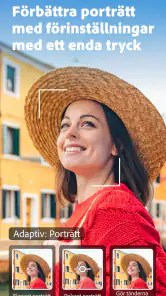
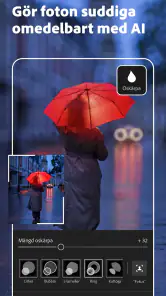
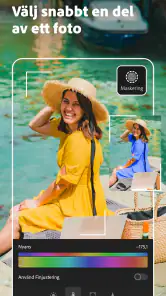
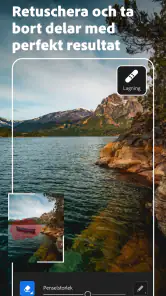


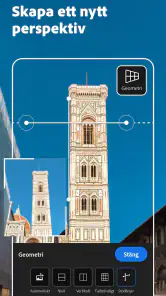
Analys av Reviewed
Det är lätt att tro att en bildredigerare måste kännas teknisk för att ge ett bra resultat. När jag öppnar Adobe Lightroom blir min första uppgift i stället ganska enkel: välja ett foto och göra en liten förändring som faktiskt syns. Appen passar både den som vill snygga till en vardagsbild och den som vill arbeta mer metodiskt med fotografier, men den belönar tålamod mer än snabba filtertryck.
En redigerare för små förbättringar och större kontroll
Lightroom är en fotoapp från Adobe, med ett tydligt fokus på att justera bilder snarare än att bygga kollage eller lägga på dekorativa effekter. Jag tycker att det är en viktig skillnad för en ny användare: här handlar mycket om ljus, färg och ton, och mindre om att klistra in text eller göra en bild till en affisch. Det gör appen användbar när originalet redan har något fint i sig men behöver lite hjälp.
Första intrycket kan ändå vara lite överväldigande. Reglage och verktyg antyder att det finns mer att utforska än man behöver för sin första redigering. Jag skulle inte försöka förstå allt på en gång. Börja med ett foto där motivet är tydligt och där problemet är lätt att se, till exempel ett ansikte i skugga eller en himmel som blivit för ljus. Då blir varje justering begriplig i stället för abstrakt.
Appen är gratis att installera och har PEGI 3 som åldersmärkning. Lightroom har funnits sedan 14 januari 2015 och utvecklas av Adobe. Den aktuella versionen är 11.6.01 och den kräver Android 8.0 eller senare. Det är en etablerad app i fotokategorin: den har över 100 miljoner installationer och ett genomsnittligt betyg på 4,4 från omkring 3,7 miljoner betyg. De siffrorna säger att många använder den, men de betyder förstås inte att arbetsflödet passar alla.
Vem får mest nytta av den?
Jag skulle rekommendera Lightroom till dig som vill få mer konsekventa bilder utan att behöva lämna mobilen. Den fungerar särskilt bra om du ofta fotograferar samma slags motiv och vill kunna återkomma till liknande justeringar. En serie bilder från en promenad, ett recept eller en liten produkt du säljer hemma kan till exempel vinna på att ha jämnare ljus och färg.
Om du däremot bara vill lägga på ett färdigt filter och skicka bilden vidare direkt kan en enklare redigerare kännas smidigare. Lightroom ger mer kontroll, men det innebär också fler val och större risk att fortsätta pilla när bilden redan ser bra ut. För den som vill göra montage, lägga till grafiska element eller skapa snabba sociala inlägg är en designapp ofta ett bättre första val.
Från installation till ett första foto
När du börjar, välj en bild från telefonen som du inte är rädd för att testa på. En vanlig nybörjarmiss är att börja med favoritbilden och sedan försöka rädda den genom många ändringar. Jag föredrar ett foto med ett tydligt men begränsat problem. Ta gärna en kopia om du vill kunna jämföra med originalet utan att tveka.
Innan du öppnar reglagen, bestäm vad du vill förbättra. Är ansiktet för mörkt? Är färgerna matta? Är helheten för varm? Att formulera ett enda mål gör det lättare att se när du är klar. Det låter självklart, men på en skärm med många verktyg är det just den lilla planen som hindrar mig från att ändra kontrast, färg och ljus åt olika håll bara för att reglagen finns där.
Min första lyckade redigering brukar vara att lyfta skuggorna försiktigt och sedan kontrollera att de ljusa delarna fortfarande ser naturliga ut. Om du gör hela bilden ljusare kan ett fönster eller en ljus himmel tappa detaljer. Justera därför med små steg och växla tillbaka till originalet med jämna mellanrum. Den jämförelsen är mer användbar än att försöka minnas hur fotot såg ut från början.
Ett enkelt arbetsflöde som håller bilden naturlig
Jag börjar oftast med ljuset, går vidare till färgen och sparar detaljjusteringar till sist. Det är en praktisk ordning eftersom färger kan upplevas annorlunda när exponeringen förändras. Om ett inomhusfoto ser gulaktigt ut kan du först kontrollera vitbalansen, men gör inte en stor korrigering innan du har bestämt om rummets varma känsla faktiskt är en del av bilden.
Ett konkret vardagsexempel är ett foto av en kopp kaffe vid ett fönster en mulen morgon. Motivet kan vara fint men koppen hamnar i skugga, medan fönstret drar blicken till sig. Jag skulle först lätta upp de mörka partierna lite, därefter dämpa det som känns för ljust och sedan se om färgen på kaffet fortfarande ser trovärdig ut. Målet är inte att göra bilden perfekt, utan att hjälpa ögat att hitta tillbaka till motivet.
En annan användbar vana är att redigera en bild i taget innan du försöker göra en hel serie enhetlig. När du har hittat en rimlig ton i en bild kan du använda den som visuell referens för nästa, men kontrollera varje foto separat. Samma inställning kan ge olika resultat på bilder tagna i skugga och direkt solljus. Det här är ett av Lightrooms starkare arbetssätt, men också en påminnelse om att konsekvens inte betyder att alla bilder ska se identiska ut.
AI som hjälp, inte autopilot
Adobe beskriver appen med användarvänliga AI-verktyg, men jag tycker att det är klokt att se AI som ett sätt att komma framåt, inte som en garanti för en färdig bild. Börja gärna med den hjälp appen erbjuder, men granska sedan resultatet i helbild och vid behov i detalj. Fråga dig om motivet fortfarande ser naturligt ut och om viktiga delar har fått en ton som passar scenen.
Det är särskilt viktigt när bilden innehåller hår, tunna grenar, glas eller andra fina kanter. Automatiska förbättringar kan vara praktiska, men den visuella bedömningen är fortfarande din. Jag brukar ta ett steg tillbaka från skärmen efter en större ändring och titta på fotot som helhet. Om jag bara uppskattar det när jag zoomar in på ett enskilt område har jag kanske prioriterat detaljen framför bilden.
Vanliga frågetecken när man börjar
Det första som kan förvirra är att en redigering som ser bra ut i liten förhandsvisning inte alltid fungerar lika bra när man granskar hela bilden. Därför växlar jag mellan närbild och helbild. En ansiktsjustering kan vara prydlig på nära håll men ändå göra motivet för ljust i sammanhanget. Om bilden ska delas i en liten storlek är helhetsintrycket ofta viktigare än varje enskild detalj.
En annan vanlig tvekan är om man ska ändra mycket eller lite. Mitt råd är att börja subtilt. Om du höjer färgmättnaden kraftigt kan en grön växt bli onaturlig och hudtoner kännas överdrivna. Om du drar upp skärpan för långt kan kanter se hårda ut. När du är osäker, jämför med originalet och backa ett snäpp från den punkt där effekten först känns tydlig.
Det är också lätt att blanda ihop att göra en bild ljusare med att göra den bättre. Ett foto kan behöva mer separation mellan motiv och bakgrund, inte bara högre ljus överallt. Titta på vad som faktiskt fångar blicken. Om det är ett ljust fönster bakom personen kanske du vill tona ned det snarare än att öka ljuset i hela scenen. Den sortens val är där Lightroom känns mer givande än en filterbaserad app.
Gratis att börja med, men kontrollera köpvalen
Du kan börja använda Lightroom utan att betala för själva installationen, vilket gör det enkelt att se om redigeringssättet passar dig. Appen erbjuder köp i appen, med priser från 6,00 kr till 5 849,00 kr när faktureringen sker via Play. Det spannet är brett, så jag skulle inte trycka mig igenom ett köpflöde utan att först läsa vad det valda alternativet innehåller och vilken kostnad som visas i butiken.
Om du bara vill förbättra några semesterbilder eller få ordning på enstaka mobilfoton kan gratisstarten vara tillräcklig för att avgöra om du gillar gränssnittet. Om du redigerar ofta och stöter på en funktion som är låst kan det vara värt att bedöma just den funktionen mot ditt eget behov. Jag ser ingen anledning att betala i förväg bara för att appen är avancerad; prova först ett verkligt arbetsflöde som du återkommer till.
När ett annat verktyg passar bättre
Jämfört med enklare filterappar kräver Lightroom mer eftertanke, men ger också mer möjlighet att finjustera ljus och färg utan att hela bilden måste få samma stil. Det gör den stark för porträtt, matbilder, resor och motiv där naturliga toner spelar roll. För en snabb bild med text, ramar och dekorationer skulle jag i stället välja en app byggd kring layout. För en enda automatisk förbättring kan telefonens inbyggda redigerare vara snabbare.
Lightroom är inte heller det bästa valet om du ogillar att fatta många små beslut. Det finns en verklig inlärningskurva: du behöver vänja dig vid hur olika reglage påverkar varandra och lära dig att sluta i tid. Den som vill ha ett helt automatiskt resultat med en enda tryckning kan uppleva det som onödigt arbete. Jag tycker att det är en rimlig kompromiss för den som vill förstå varför bilden förändras, men inte för alla.
Från första förbättring till en vana
När du har fått till en bild kan nästa steg vara att göra en liten serie med samma typ av motiv. Redigera exempelvis tre bilder från samma utflykt och försök hålla en gemensam känsla utan att tvinga dem till identiska värden. Det tränar ögat bättre än att hoppa mellan helt olika bilder, och du märker snabbt hur skiftande ljus påverkar resultatet.
Jag rekommenderar också att spara en version när du är nöjd och sedan låta bilden vila innan du gör fler ändringar. Det är förvånansvärt lätt att överarbeta ett foto när man tittar på det länge. När jag återvänder senare ser jag tydligare om färgen blivit för kraftig eller om skuggorna känns onaturliga. Den pausen är ett enkelt sätt att få mer nytta av en avancerad redigerare utan att behöva lära sig varje verktyg.
Min slutsats är att Lightroom är ett bra val om du vill gå från snabba filter till medveten mobilredigering. Det är gratis att prova, har en tydlig styrka i kontrollen över bildens utseende och kan vara användbart långt efter den första justeringen. Men om du främst vill lägga på en effekt och dela direkt finns enklare alternativ. Börja med ett foto, välj ett enda problem att lösa och sluta när bilden fortfarande ser ut som den stund du faktiskt fotograferade. Det är då Adobe Lightroom känns som ett verktyg snarare än ännu en samling reglage.
Adobe Lightroom: Photo Editor Vanliga frågor
Vad är Adobe Lightroom: Photo Editor, och vad kan jag använda appen till?
Adobe Lightroom är en app för att redigera, organisera och dela fotografier. Du kan göra grundläggande justeringar av ljus, färg och beskärning, använda förinställningar och arbeta med mer detaljerade reglage för exempelvis exponering och vitbalans. Appen passar både för snabba förbättringar och för mer noggrann bildbehandling. Vilka funktioner som är tillgängliga kan bero på enheten, appversionen och om du har en betald plan.
Är Adobe Lightroom gratis att ladda ner och använda?
Appen kan normalt laddas ner utan kostnad, och vissa redigeringsverktyg går att använda gratis. Mer avancerade funktioner, ytterligare lagringsutrymme och synkronisering mellan enheter kan kräva ett betalt abonnemang eller köp i appen. Kontrollera den aktuella prisinformationen och vilka funktioner som ingår i din region innan du tecknar något, eftersom villkor och erbjudanden kan ändras. Ett Adobe-konto kan också behövas för vissa funktioner.
Behöver jag internetanslutning för att redigera bilder i Lightroom?
Många grundläggande redigeringar kan göras på bilder som finns på enheten utan att du hela tiden är uppkopplad. Däremot behöver vissa funktioner, exempelvis molnsynkronisering, säkerhetskopiering, nedladdning av innehåll eller åtkomst till material online, en internetanslutning. Tillgängligheten offline kan variera beroende på hur bilderna har importerats och vilka verktyg du använder. Om du planerar att arbeta utan nätverk är det klokt att kontrollera att bilderna finns lokalt.
Kan jag synkronisera mina redigeringar och bilder mellan mobil, surfplatta och dator?
Lightroom erbjuder molnbaserad synkronisering för användare med ett Adobe-konto och en plan som stöder funktionen. När synkronisering är aktiverad kan bilder och redigeringar bli tillgängliga på andra kompatibla enheter där du loggar in med samma konto. Synkronisering kräver internet och kan använda lagringsutrymme som omfattas av din plan. Kontrollera därför både abonnemangets lagringsgräns och synkroniseringsinställningarna, särskilt om du hanterar många högupplösta bilder.
Vilka behörigheter och vilken lagring behöver Lightroom, och är appen lämplig för min telefon?
Lightroom behöver åtkomst till bilder eller filer för att du ska kunna importera och redigera fotografier; tillgängliga behörigheter beror på Android eller iOS. Appen kan också behöva en del ledigt utrymme för själva installationen, importerade bilder, förhandsvisningar och eventuella nedladdningar. Stora bildbibliotek kan ta betydligt mer plats. Kontrollera appbutikens aktuella krav på operativsystem och enhet innan nedladdning, eftersom kompatibilitet och prestanda varierar mellan telefonmodeller.
Fördelar
- Precisa färg- och ljusreglage gör det enkelt att finjustera bilder.
- Förinställningar ger foton ett enhetligt utseende med få tryck.
- Maskeringsverktyg kan justera specifika delar utan att påverka hela bilden.
- Synkronisering mellan enheter håller redigeringar och bilder uppdaterade.
- Kan hantera RAW-filer för mer kontroll över bildredigeringen.
Nackdelar
- Flera avancerade funktioner kräver ett betalt abonnemang.
- Molnsynkronisering kan förbruka mycket lagringsutrymme och mobildata.
- Gränssnittet kan kännas komplicerat för nybörjare.
- Stora RAW-filer kan göra redigeringen långsam på äldre telefoner.
- Vissa verktyg fungerar bäst med en stabil internetanslutning.

- Kategori
- Fotografi
- Version
- 11.6.01