Galleri
- 122.00
- 3,8
- Installationer
- 1.00B
- Pris
- Free

Skärmbilder
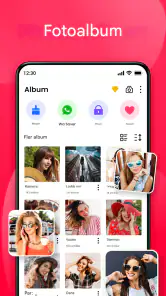
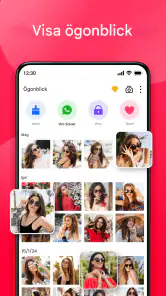


Analys av Reviewed
När jag tar fram mobilen för att hitta ett foto vill jag helst slippa fundera på vilken app jag använde för att ta det eller var det hamnade. Galleri är Googles foto- och videogalleri för just den vardagliga uppgiften: att bläddra bland materialet som finns på telefonen, öppna rätt bild och gå vidare. Det är en enkel utgångspunkt, men också en nyttig påminnelse om att ett galleri ska göra själva samlingen lätt att använda, inte skapa ännu ett arbetsflöde att hålla reda på.
Från kamerarulle till något jag faktiskt kan använda
Första steget: hitta rätt utan att börja om
I praktiken börjar arbetsflödet ofta med ett litet problem. Jag har tagit en bild av ett kvitto, sparat en skärmbild med en adress och fotograferat något jag vill visa en vän. När jag senare ska skicka adressen vill jag inte behöva växla mellan flera tjänster eller minnas exakt när jag tog skärmbilden. Galleri ger mig en samlad plats att börja leta i telefonens bilder och videor.
Det här är särskilt användbart när jag inte vill göra något avancerat med materialet. Jag öppnar galleriet, bläddrar till bilden och väljer den för nästa steg. För en snabb kontroll av en bild, en återblick på helgens foton eller en enkel delning räcker det ofta. Den största styrkan är att vägen från sparad bild till användbar bild känns kort.
Som fotokategori står appen på den mer avskalade sidan jämfört med tjänster som lägger tyngdpunkten på molnlagring, omfattande redigering eller ett socialt flöde. Det är en fördel om jag bara vill hantera sådant som redan finns på enheten, men en begränsning om jag förväntar mig att galleriet också ska vara mitt fullständiga arkiv på flera enheter. Jag ser den därför främst som en praktisk startpunkt, inte automatiskt som hela lösningen för fotografering och backup.
Bläddra med ett tydligt nästa steg
När jag väl har hittat en bild är det lätt att tänka på vad jag faktiskt behöver göra med den. Kanske vill jag visa den för någon, skicka den vidare eller bara kontrollera en detalj innan jag stänger appen. Galleri passar bra när uppgiften är konkret och kort. Det är mindre lockande när jag vill bygga en noggrant sorterad samling med en egen struktur, eftersom det då blir viktigare att veta hur varje tjänst ordnar och synkroniserar innehållet.
Ett användbart knep i vardagen är att behandla skärmbilder och kamerafoton som olika slags material även när de hamnar i samma samling. Om jag exempelvis sparar en biljett eller en leveransbekräftelse kan jag öppna bilden direkt när den behövs och sedan rensa bland sådant jag inte längre vill ha kvar. Det gör galleriet mer användbart som tillfällig arbetsyta, men kräver att jag själv tar ansvar för att gamla skärmbilder inte blir en växande hög.
För familjefoton fungerar samma grundidé på ett annat sätt. Jag kan leta upp ett tillfälle och visa bilden från telefonen utan att först skapa ett album eller organisera hela biblioteket. Det är smidigt när någon frågar efter en bild vid köksbordet. Om flera personer däremot behöver lägga till, kommentera och hålla ordning på samma samling blir en delad tjänst med tydliga samarbetsfunktioner ett bättre val än att förlita sig på ett vanligt galleri.
Överlämningen till meddelanden och andra appar
Ett galleri är sällan slutstationen. För mig är den viktiga delen ofta överlämningen: jag hittar bilden här och fortsätter i meddelanden, e-post eller den app där materialet ska användas. Det fungerar bäst när jag väljer rätt bild innan jag lämnar galleriet. Om jag har flera nästan likadana foton, exempelvis tre bilder på samma skylt med olika skärpa, är det värt att stanna upp och kontrollera valet. Ett snabbt tryck kan annars leda till att jag skickar fel variant och måste göra om jobbet.
Det är också klokt att fundera på vad bilden visar innan den delas. En skärmbild kan innehålla mer än den detalj jag vill visa, och ett kvitto kan avslöja uppgifter som inte behövs för mottagaren. Galleri kan hjälpa mig att hitta materialet, men omdömet kring vad som lämnar telefonen är fortfarande mitt ansvar. För känsliga dokument använder jag helst en mer avsiktlig kontroll av bilden innan jag skickar den, i stället för att låta bekvämligheten styra.
En konkret vardagssituation är att jag fotograferar en parkeringsplats eller en instruktion, går därifrån och senare behöver dela den med någon som väntar på besked. Med ett vanligt galleri som startpunkt slipper jag leta i kamerans gränssnitt eller öppna en särskild redigerare. Jag väljer bilden och lämnar över den till kommunikationsappen. Om mottagaren behöver en beskuren detalj eller en tydlig markering är det däremot bättre att redigera först, så att personen inte måste gissa vad jag vill visa.
När ett enkelt flöde räcker – och när det inte gör det
Jag tycker att Galleri är som mest övertygande för den som vill ha en okomplicerad väg in i sina foton och videor. Det är gratis, utvecklas av Google LLC och har en bred användning: appen har passerat en miljard installationer och ett genomsnitt på 3,8 av 5 från omkring 644 000 betyg. De siffrorna säger något om räckvidden, men inte om hur väl appen passar varje persons sätt att organisera bilder. Min bedömning är att den lämpar sig bäst när enkel åtkomst väger tyngre än avancerad katalogisering.
Jämfört med telefonens förinstallerade galleri är den viktiga frågan därför inte vilken app som har flest menyer, utan vilken som känns naturlig på just din enhet. En tillverkares galleri kan passa bättre om du föredrar dess sortering eller redan använder dess verktyg. En molnorienterad fototjänst är ofta mer relevant om du vill hålla samlingen tillgänglig på flera enheter. Ett redigeringsprogram är rätt val om du regelbundet vill justera färg, beskärning och detaljer innan du delar. Galleri fyller den mer grundläggande rollen mellan att ta emot eller hitta en fil och att använda den vidare.
En mindre uppenbar avvägning är att snabb åtkomst inte automatiskt betyder god ordning. Om jag sparar många arbetsbilder, skärmbilder och personliga foton på samma enhet kan själva sökandet bli den långsamma delen, även när appen känns lätt att öppna. Jag försöker därför göra en liten genomgång efter en intensiv period: sådant jag behöver behålla får ligga kvar, medan tillfälliga bilder som redan gjort sitt kan tas bort. Den vanan förbättrar arbetsflödet mer än att bara installera ännu en app.
Resultatet efter att bilden har lämnat galleriet
När jag delar eller visar en bild är resultatet ofta viktigare än hur många steg jag tog för att nå dit. Galleri passar bra när målet är just att få fram rätt foto snabbt och låta en annan app sköta resten. Jag behöver inte göra varje bild till ett projekt. För vardagsbilder, referenser och korta videoklipp är den sortens enkelhet en verklig fördel, särskilt om jag sällan använder avancerade funktioner.
Det är också värt att ha realistiska förväntningar på rollen som galleri. Att bilderna går att se här betyder inte i sig att jag har en separat säkerhetskopia eller en lättillgänglig samling på en annan enhet. Den som inte vill riskera att förlora viktiga bilder bör tänka igenom sin lagringsrutin och välja en lösning för säkerhetskopiering som passar det behovet. För enstaka bilder jag bara behöver under dagen kan den lokala, direkta vägen räcka; för familjearkiv och långsiktigt bevarande skulle jag inte nöja mig med att enbart kunna öppna dem i ett galleri.
Om jag vill visa en bild på en större skärm eller få den till en annan enhet är nästa steg också beroende av vad de andra apparna och tjänsterna erbjuder. Galleri är då utgångspunkten snarare än hela överföringslösningen. Det är bra att tänka på detta före en resa eller ett möte: om bilden måste finnas tillgänglig utan den vanliga uppkopplingen bör jag ordna det i förväg med en metod som verkligen passar situationen, i stället för att anta att själva galleriet löser överföring och åtkomst.
Var flödet kan haka upp sig
Den tydligaste friktionen uppstår när samlingen har vuxit och jag inte längre minns om en bild kom från kameran, en skärmbild eller en annan källa. Då kan en enkel bläddring kännas mindre effektiv än jag hoppats. Om jag ofta arbetar med stora bildmängder eller behöver en exakt mappstruktur bör jag jämföra med ett verktyg som ger mer kontroll över sortering och arkivering. Jag skulle inte välja Galleri enbart för att ersätta en genomtänkt professionell bildhantering.
En annan begränsning visar sig när jag vill göra mer än att titta och skicka vidare. Att hitta en bild är inte samma sak som att kunna förbättra den på det sätt jag behöver. För en snabb korrigering kan jag fortsätta i en separat redigerare, men det innebär ännu ett steg och en ny överlämning. Den som redigerar nästan varje bild kan därför föredra en app där urval och redigering ingår i samma arbetsflöde. För mig är den extra övergången rimlig när redigering bara sker ibland, men onödig om den är en del av varje arbetspass.
Appen passar inte heller den som främst vill dela ett bibliotek med flera personer eller bygga ett noggrant kuraterat fotoarkiv utan extra rutiner. Jag skulle då välja ett alternativ vars delning, lagring och organisation uttryckligen motsvarar det behovet. Galleri är mer tilltalande för den som vill öppna innehållet på telefonen och sedan bestämma vad som ska hända med det, utan att hela samlingen måste följa en större tjänst.
Vem jag tycker ska börja här
Jag rekommenderar Galleri till dig som vill ha en lättillgänglig plats för foton och videor och ofta använder bilder som underlag för något annat: ett meddelande, ett snabbt samtal eller en praktisk påminnelse. Appen är gratis, har PEGI 3 och kräver Android 8.0 eller senare. Den angivna versionen är 1.9.4.930218541 release, och appen släpptes den 23 juli 2019. Det gör den till ett alternativ som kan vara relevant även för den som använder en äldre Android-enhet som fortfarande uppfyller systemkravet.
Galleri är bäst när jag vill hitta en bild och gå vidare, inte när jag vill att galleriet ska sköta hela mitt digitala fotoarkiv. Om den skillnaden passar dina vanor är den ett enkelt val att prova. Om du däremot behöver avancerad redigering, noggrann filhantering eller smidig delning av ett gemensamt bibliotek är det värt att välja en mer specialiserad lösning. Jag skulle börja med Galleri för vardagens små bildärenden och sedan lägga till något annat först när ett konkret behov faktiskt uppstår.
En liten vana som gör appen mer användbar
Mitt bästa råd är att tänka ett steg längre än själva öppnandet: vad ska hända med bilden efter att du hittat den? Om svaret är att den ska skickas, kontrollera innehållet innan du väljer mottagare. Om den bara behövs tillfälligt, kom ihåg att rensa bort den när den gjort sitt. Om den är viktig på lång sikt, se till att den ingår i en genomtänkt säkerhetskopia. Med de vanorna blir Galleri en smidig mellanlandning snarare än en osorterad slutstation, och det är där jag tycker att appen gör mest nytta.
Galleri Vanliga frågor
Vad är Galleri och vad kan jag använda appen till?
Galleri är en app för att visa och organisera bilder och videor som finns sparade på din enhet. Du kan vanligtvis bläddra bland ditt medieinnehåll, öppna filer i helskärmsläge och ordna dem i album eller mappar. Funktionerna kan skilja sig beroende på vilken Galleri-app och enhetsmodell du använder, så kontrollera appens beskrivning och behörigheter innan du laddar ner den.
Behöver Galleri internetanslutning för att fungera?
Grundläggande funktioner, som att visa bilder och videor som redan finns på telefonen, brukar fungera utan internet. En anslutning kan däremot krävas för funktioner som molnsynkronisering, säkerhetskopiering, delning via onlinetjänster eller hämtning av innehåll. Om appen begär nätverksåtkomst är det klokt att läsa dess integritetsinformation och kontrollera om sådana funktioner kan stängas av.
Är det säkert att ge Galleri åtkomst till mina bilder och videor?
För att visa och hantera lokala bilder behöver en galleriapp normalt åtkomst till mediefilerna på enheten. Läs igenom vilka behörigheter appen begär och installera den från en pålitlig butik eller officiell källa. Kontrollera också utvecklarens integritetspolicy, särskilt om appen erbjuder molnfunktioner eller annonser. Om en behörighet verkar onödig kan du neka den eller begränsa åtkomsten i telefonens inställningar.
Kan jag skapa album eller redigera bilder i Galleri?
Många galleriappar låter dig skapa album, flytta eller sortera bilder och utföra enklare redigering, till exempel beskära eller rotera. Det går inte att garantera att alla funktioner finns i den version av Galleri du tänker installera; utbudet varierar mellan appar och enheter. Kontrollera funktionerna i butikens beskrivning och prova gärna med en kopia av en bild innan du gör ändringar som kan påverka originalfilen.
Vilka enheter stöder Galleri och hur kan jag felsöka problem?
Kompatibiliteten beror på vilken Galleri-app det gäller, vilket operativsystem du har och ibland även telefonens tillverkare. Jämför appens krav med enhetens Android- eller iOS-version innan nedladdning. Om bilder inte visas kan du kontrollera appbehörigheter, lagringsutrymme och om filerna finns lokalt. Att starta om enheten eller uppdatera appen kan också hjälpa, men säkerhetskopiera viktiga bilder innan du rensar data eller avinstallerar.
Fördelar
- Enkel överblick över foton och videor på enheten.
- Album gör det smidigt att sortera och hitta innehåll.
- Bilder kan visas utan internetanslutning.
- Inbyggda verktyg räcker för enklare beskärning och justeringar.
- Stöd för videouppspelning samlar medierna på ett ställe.
Nackdelar
- Funktioner och utseende kan variera mellan enheter.
- Avancerad redigering kräver ofta en separat app.
- Borttagna bilder kan vara svåra att återställa permanent.
- Stora bibliotek kan göra det långsammare att bläddra.
- Molnsäkerhetskopiering ingår inte alltid och kan kräva en annan tjänst.

- Kategori
- Fotografi
- Version
- 1.9.4.930218541 release