Collage Maker & Fotoredigerare
- 581.00
- 4,9
- Installationer
- 100.00M
- Pris
- Free

Skärmbilder

Analys av Reviewed
När jag vill sätta ihop flera bilder till en enda bild för ett meddelande, ett inlägg eller ett litet minne från dagen, vill jag helst slippa öppna ett avancerat redigeringsprogram. Collage Maker & Fotoredigerare är gjord för just den sortens snabba, visuella jobb: välj foton, ordna dem i en layout och justera helheten innan du sparar eller delar. Min främsta uppskattning är att appen gör kollaget till huvuduppgiften, men ändå låter mig putsa bilderna så att resultatet känns mer sammanhållet än en enkel samling rutor.
Från kamerarulle till färdigt kollage
Börja med bilderna, inte med en tom arbetsyta
En bra start är att först bestämma vad kollaget ska berätta. För en utflykt kan jag välja en översiktsbild, några detaljer och ett avslutande ögonblick; för en födelsedag kan jag samla porträtt och små scener från samma tillfälle. Den här ordningen spelar roll. När jag väljer bilder med en tydlig gemensam tråd blir det lättare att välja layout och mindre frestande att fylla varje ruta bara för att den finns.
Appen är en gratis fotoapp från Photo Editor & Collage Maker, och dess inriktning märks i det praktiska upplägget: kollage står i centrum snarare än att vara en sidofunktion i ett brett verktyg för allt möjligt. Det finns gott om val för den som vill bygga en bild av flera foton, men jag får bäst resultat när jag begränsar urvalet från början. Ett överlastat kollage blir sällan bättre av fler dekorationer.
Det är också värt att tänka på beskärning redan innan man börjar. Om ett ansikte eller ett viktigt föremål hamnar nära kanten kan en rutlayout skära bort just det som gör bilden begriplig. Jag brukar därför välja bilder med lite luft runt huvudmotivet, särskilt när jag tänker använda en tät grid. Det sparar tid senare och gör att rutorna ser mer avsiktliga ut.
Välj en layout som hjälper berättelsen
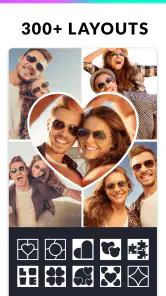
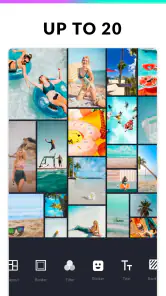
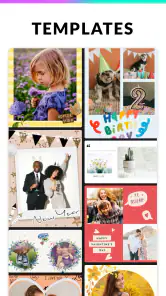
Med fler än 300 layout- och gridalternativ finns det utrymme att gå från en enkel, jämn uppdelning till en mer varierad komposition. Jag tycker inte att det alltid är klokt att börja med den mest ovanliga mallen. För ett albumliknande inlägg fungerar ofta en balanserad grid bättre, medan ett collage med en tydlig huvudbild kan passa när en händelse eller person ska stå i centrum.
Ett användbart knep är att välja layout efter bildernas proportioner, inte efter hur många rutor mallen råkar erbjuda. Har jag mest stående porträtt blir en mall med smala, höga fält ofta mer naturlig än en med breda panoramarutor. Om bilderna däremot är blandade kan en mer flexibel komposition göra det enklare att ge varje foto rimligt utrymme. Jag provar gärna ett par varianter innan jag börjar finjustera färg och text.
Det är här appens styrka också kan bli en liten broms. Många mallar ger frihet, men ett stort urval kan göra det lätt att fastna i jämförelser. Mitt råd är att bestämma vad som är viktigast – många bilder, en tydlig huvudbild eller en luftig känsla – och sedan välja den första layout som löser det väl. För ett snabbt vardagskollage är det ofta mer effektivt än att leta efter den perfekta mallen.
Justera bilderna så de hänger ihop
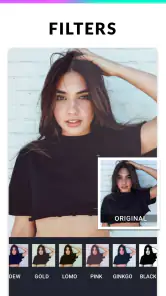
När rutorna är på plats kommer den del som skiljer ett färdigt kollage från en snabb sammanfogning: bildbehandlingen. Appen kombinerar layoutarbetet med redigeringsmöjligheter som filter, så jag kan försöka ge foton från olika stunder ett mer enhetligt uttryck. Jag använder den sortens justering sparsamt. Om varje ruta får en egen stark effekt blir resultatet lätt rörigt, medan en återhållsam behandling kan få bilder med lite olika ljus att kännas som delar av samma berättelse.
Här hjälper det att jämföra helheten efter varje ändring. Ett filter som ser snyggt ut på en enskild bild kan göra hudtoner eller färger i resten av kollaget mindre harmoniska. Jag brukar därför utgå från den bild som redan ser bäst ut och låta den styra nivån på resten. Det är ett enkelt sätt att undvika att redigeringen tar över från själva minnet eller motivet.
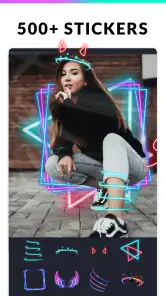
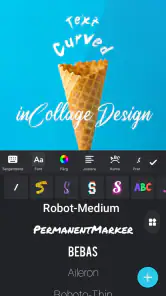
Klistermärken och text ger ytterligare sätt att sätta en personlig prägel. För ett privat gratulationskort kan en kort hälsning vara användbar, medan ett datum eller en plats kan hjälpa mig att förstå sammanhanget när jag hittar bilden senare. Jag håller texten kort och placerar dekorationer så att de inte täcker ansikten eller viktiga detaljer. Det är en konkret skillnad mellan att göra kollaget personligt och att göra det svårläst.
Små beslut som förbättrar slutresultatet
En sak jag särskilt tänker på är visuell rytm. Om alla rutor innehåller närbilder får kollaget lätt en kompakt känsla; en blandning av översikter och detaljer ger ögat pauser. Jag kan exempelvis låta en bild visa hela picknickbordet och använda de andra till maten, sällskapet och ett litet ögonblick. Det är inte en särskild funktion i appen utan ett sätt att använda rutorna mer medvetet.
En annan praktisk detalj är att inte lägga text ovanpå en upptagen bakgrund. Om ett foto redan har mycket färg eller små detaljer blir en hälsning svårare att läsa. Jag väljer då hellre en lugnare ruta för texten, eller låter bilden stå utan tillägg. Den här typen av val gör mer för tydligheten än att lägga till ännu en sticker.
För ett återkommande format, som en serie bilder från en hobby eller en familjeaktivitet, kan det också vara klokt att använda liknande upplägg och behandling varje gång. Då får bilderna en igenkännbar stil utan att jag behöver göra varje kollage identiskt. Appens många mallar uppmuntrar variation, men en liten egen regel – exempelvis samma färgton eller en liknande huvudbildsplacering – kan skapa kontinuitet.
Från appen vidare till delning
När kompositionen är klar är nästa steg ofta att använda bilden någon annanstans: skicka den till en vän, lägga upp den eller spara den som ett minne. Jag försöker då titta på kollaget i sin helhet en sista gång och kontrollera att texten går att läsa och att ingen viktig del försvunnit i beskärningen. Det är lätt att granska varje ruta separat under redigeringen och missa hur bilden fungerar som en enda yta.
Det är också här det hjälper att göra kollaget med mottagaren i åtanke. En personlig bild med en längre hälsning passar kanske bättre i ett direkt meddelande än som ett offentligt inlägg, medan ett mer avskalat rutnät kan fungera på flera ställen. Appen hjälper till med själva skapandet; jag behöver fortfarande välja vad som passar sammanhanget och hur mycket personlig information jag vill visa i bilden.
För ett vardagligt exempel kan jag tänka mig att samla bilder efter en eftermiddag på ett kafé. Jag väljer först en bild på sällskapet, sedan några detaljer från bordet och till sist en bild från promenaden hem. En enkel layout håller berättelsen lätt att följa, ett diskret filter jämnar ut skillnader i ljus och en kort textrad anger dagen. Resultatet blir mer användbart än att skicka många bilder i följd, utan att jag behöver göra ett stort redigeringsprojekt av det.
Vad appen gör bra – och när den inte räcker
Det som fungerar bäst för mig är kombinationen av kollagebyggande och lättare kreativ redigering på samma ställe. Jag behöver inte byta mellan en app för rutnät och en annan för text och dekorationer när målet är en färdig, personlig bild. Det passar särskilt bra för sociala inlägg, enkla gratulationsbilder, resesammanfattningar och små bildserier där snabbhet och tydlig komposition väger tyngre än minutiös kontroll.
Jämfört med en vanlig fotoredigerare är den mer direkt när uppgiften är att placera flera bilder tillsammans. En traditionell redigerare kan vara ett bättre val om jag vill retuschera en enda bild i detalj eller arbeta noggrant med färg och lager. Jämfört med en enkel collagefunktion inbyggd i ett galleri får jag här fler kreativa val kring layout, text och dekoration. Men den som bara vill sätta ihop två foton utan extra beslut kan tycka att mängden alternativ är mer än nödvändigt.
Jag skulle inte välja den för ett professionellt tryckarbete eller när varje bild måste placeras med exakt kontroll över små visuella detaljer. Den passar bättre för vardaglig design än för en avancerad arbetsprocess där precision och återkommande, strikt formgivning är avgörande. Om jag gör en affisch som måste följa en bestämd grafisk profil skulle jag hellre använda ett verktyg som är byggt för den sortens kontroll.
En annan begränsning är att fler val inte automatiskt ger bättre smak. Det är lätt att lägga till text, stickers och effekter tills fotona tappar sin huvudroll. Jag får mer genomtänkta resultat genom att först göra en ren version och sedan bara lägga till det som faktiskt förbättrar sammanhanget. Den arbetsordningen minskar också risken att jag måste börja om när dekorationerna inte passar den valda layouten.
Vem jag skulle rekommendera den till
Jag tror att appen passar bäst för den som ofta vill göra något snabbt och personligt av bilder från mobilen, men inte vill lära sig ett avancerat redigeringsflöde. Den kan också vara ett bra val för någon som vill skapa ett kollage till en vän eller familjemedlem och uppskattar att kunna välja bland många kompositioner. Appen har PEGI 3, och grundappen är gratis, vilket gör den lätt att prova för en enkel uppgift innan man bestämmer sig för om de extra möjligheterna behövs.
Den som vill undvika köp helt bör känna till att köp i appen förekommer; betalningar via Play anges i spannet 11 till 259 kronor. Jag ser det som en anledning att hålla koll på vilka val som är tillgängliga utan köp och inte utgå från att varje dekoration eller möjlighet ingår. För vanlig användning kan det räcka långt att fokusera på själva bildurvalet och layouten, men den som vill ha en helt kostnadsfri och avskalad lösning kan föredra ett enklare alternativ.
Appen har ett genomsnitt på 4,9 från omkring 1,3 miljoner betyg och har passerat 100 miljoner installationer. Den lanserades den 24 maj 2017, och version 1.591.276 kräver Android 9 eller senare. Sådana siffror säger inte om just min smak passar appens arbetssätt, men de visar att den är ett välbekant val bland mobilanvändare snarare än ett obskyrt engångsverktyg.
Mitt slutliga intryck
Jag rekommenderar Collage Maker & Fotoredigerare till den som vill gå från en handfull mobilbilder till en sammanhängande bild utan att göra redigeringen till ett projekt i sig. Den största vinsten är att jag kan arbeta med urval, layout och personlig prägel i samma flöde. För bästa resultat skulle jag välja färre, mer varierade bilder, prova en layout som passar deras proportioner och hålla effekter och text återhållsamma.
Om du främst behöver avancerad retuschering eller fullständig kontroll över varje designdetalj finns det bättre verktyg för just det. Men för vardagliga kollage, små bildberättelser och delbara minnen tycker jag att den träffar en användbar balans mellan valfrihet och enkelhet. Den gör mest nytta när du redan vet vad bilderna ska säga – och hjälper dig sedan att få dem att säga det tillsammans.
Collage Maker & Fotoredigerare Vanliga frågor
Vad är Collage Maker & Fotoredigerare, och vad kan jag använda appen till?
Collage Maker & Fotoredigerare är en app för att skapa bildkollage och göra grundläggande ändringar i foton. Du kan vanligtvis välja flera bilder, placera dem i en layout och anpassa resultatet med exempelvis ramar, bakgrunder, text eller dekorationer. Vilka verktyg och mallar som finns kan variera mellan appversioner. Om du främst behöver avancerad retuschering eller detaljerad bildbehandling bör du kontrollera att appens funktioner räcker för dina behov.
Är Collage Maker & Fotoredigerare gratis att ladda ner och använda?
Appar med den här typen av namn kan erbjudas gratis, men vissa funktioner kan vara begränsade eller kräva betalning. Det kan också förekomma annonser, köp i appen eller prenumerationer, och villkoren kan skilja sig mellan Android och iOS samt ändras över tid. Läs därför appbutikens aktuella prisinformation och kontrollera betalningsvillkor innan du börjar använda premiumfunktioner eller startar en eventuell provperiod.
Hur skapar jag ett kollage och sparar eller delar det?
Arbetsflödet brukar vara att välja foton från enheten, välja en layout och sedan justera exempelvis bildordning, beskärning, avstånd och bakgrund. När du är nöjd kan du normalt exportera bilden till enheten eller använda telefonens delningsfunktion, om appen erbjuder det. Kontrollera exportalternativen innan du börjar, eftersom tillgängliga bildformat, upplösning och eventuella vattenstämplar kan bero på appversion eller valda funktioner.
Vilka behörigheter behöver appen, och är mina bilder privata?
För att kunna välja och redigera bilder behöver appen åtkomst till foton eller mediefiler, men hur denna åtkomst hanteras beror på operativsystemet och appens inställningar. Bevilja helst bara de behörigheter som behövs för den funktion du använder. Läs appens integritetspolicy och informationen i App Store eller Google Play för att förstå om data samlas in, delas eller behandlas online. Undvik att lägga in känsliga bilder om du är osäker.
Fungerar Collage Maker & Fotoredigerare på min telefon, och behöver jag internet?
Kompatibilitet beror på appens aktuella systemkrav, telefonmodell och version av Android eller iOS. Kontrollera därför appens butikssida innan nedladdning, särskilt om du använder en äldre enhet. Enkla redigeringsfunktioner kan ofta fungera lokalt, medan annonser, vissa resurser, kontofunktioner eller delning kan kräva internet. Om du vill arbeta offline är det klokt att testa detta med en kopia av en bild och kontrollera vilka verktyg som fortfarande är tillgängliga.
Fördelar
- Enkel att använda för att skapa collage utan tidigare redigeringsvana.
- Många layouter gör det lätt att hitta en passande bildkombination.
- Praktiskt att kunna beskära och justera bilder i samma app.
- Passar för snabba inlägg och bildmontage till sociala medier.
- Gör det möjligt att samla flera foton i en enda bild.
Nackdelar
- Vissa layouter och redigeringsfunktioner kan kräva betalning.
- Annonser kan störa arbetsflödet i gratisversionen.
- Resultatet kan få lägre kvalitet än originalbilderna.
- Många mallar kan ge collagena ett mindre personligt utseende.
- Stora projekt kan vara långsamma på äldre telefoner.

- Kategori
- Fotografi
- Version
- 1.591.276