Snapseed
- 665.00
- 4,8
- Installationer
- 100.00M
- Pris
- Free

Skärmbilder
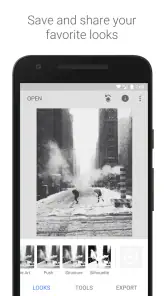
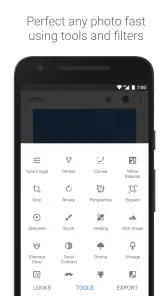
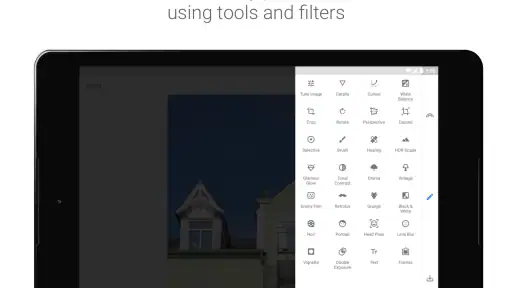
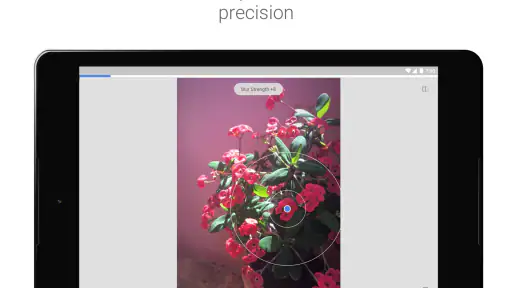
Analys av Reviewed
Det som gör Snapseed intressant för mig är hur lätt det är att finjustera en bild utan att behöva börja om från början. I stället för att bara lägga på ett filter kan jag ändra en enskild del av fotot och låta resten vara ifred. Det märks särskilt när en bild nästan fungerar: ansiktet är lite mörkt, himlen drar åt fel håll eller motivet försvinner mot bakgrunden. Då känns redigeringen mer som ett hantverk än som ett snabbt stilval.
Jag ser appen som ett verktyg för dig som vill påverka resultatet själv, men inte nödvändigtvis öppna ett avancerat datorprogram. Snapseed är en gratis fotoapp från Google LLC, och den höga användningen och uppskattningen speglas i ett genomsnitt på 4,8 från omkring 1,8 miljoner betyg samt över 100 miljoner installationer. Det säger något om räckvidden, men det viktiga i vardagen är att appen kan vara användbar både för en snabb korrigering och för en mer omsorgsfull genomgång.
Selektiv redigering gör skillnad
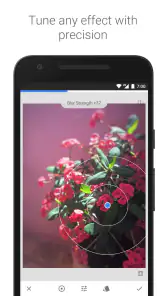
Min favoritdel av arbetsflödet är möjligheten att behandla olika områden i samma bild på olika sätt. I praktiken betyder det att jag inte behöver göra hela fotot ljusare bara för att motivet i förgrunden är för mörkt. Jag kan justera lokalt och försöka behålla den stämning som redan finns i resten av bilden. Det är en liten skillnad i arbetssätt, men den hjälper ofta till att undvika den där överredigerade känslan.
Det här är särskilt användbart på mobilbilder där ljuset är ojämnt. Tänk dig ett porträtt taget vid ett fönster: sidan av ansiktet mot ljuset ser bra ut, medan den andra sidan tappar detaljer. En global ljusjustering riskerar att göra fönstret för ljust. En försiktigare, riktad ändring kan lyfta ansiktet utan att hela scenen förändras lika mycket. Jag brukar hellre göra två små justeringar än en kraftig, eftersom det är lättare att behålla ett trovärdigt resultat.
Den typen av kontroll kräver dock att jag tittar noga på bilden. Små förändringar kan vara svåra att bedöma när jag bara ser fotot som en miniatyr på telefonen. Jag zoomar därför in för att kontrollera kanter och ansikten och zoomar sedan ut igen för att se om helheten fortfarande känns naturlig. Det är ett enkelt steg, men det hindrar ofta lokala korrigeringar från att se ut som fläckar eller tydliga redigeringszoner.
Arbeta från helhet till detalj
Jag får bäst resultat genom att först rätta till sådant som påverkar hela bilden och därefter gå vidare till små områden. Om kompositionen känns sned eller färgerna har en tydlig oönskad ton är det klokt att ta hand om det innan jag börjar ljusa upp ett enskilt ansikte. Annars kan en senare helhetsändring göra att den lokala korrigeringen inte längre passar.
När jag väl går in på ett område försöker jag också hålla ändringen så liten som möjligt. Ett porträtt behöver sällan kraftig ljusning över hela huden; ibland räcker det att lätta upp skuggorna runt ögonen. På ett landskap kan jag vilja ge ett mörkt träd lite mer teckning utan att göra hela bilden platt. Selektiv redigering fungerar bäst som en diskret korrigering, inte som ett sätt att måla om motivet.
En användbar vana är att jämföra före och efter ofta. Jag gör en ändring, tittar på originalkänslan och frågar mig om motivet fortfarande ser ut som det gjorde när jag tog bilden. Om den redigerade versionen känns mer dramatisk men mindre sann mot ögonblicket, backar jag. Det är särskilt relevant med matbilder och porträtt, där för stark kontrast eller ljus lätt får färger och hud att se onaturliga ut.
Ett realistiskt vardagsscenario
En vanlig situation är ett snabbt foto av en vän på ett kafé. Ljuset från lamporna ger en varm ton, bakgrunden är stökig och personen sitter lite mörkt. Jag skulle börja med att beskära bilden så att motivet får tydligare plats, justera den övergripande färg- och ljuskänslan och därefter försiktigt lyfta personen. På så vis behöver jag inte pressa hela fotot till ett jämnt, ljust utseende bara för att ansiktet ska synas.
Jag skulle sedan granska bilden i normal storlek, inte bara zoomad. En justering som ser snygg ut nära kan göra att personen sticker ut på ett konstigt sätt när hela fotot visas. Om bakgrunden redan är en viktig del av stämningen skulle jag låta den vara ganska orörd. Målet är inte att göra varje detalj perfekt, utan att hjälpa blicken att hitta motivet utan att någon direkt tänker på redigeringen.
För ett snabbt inlägg är det här ett bra mellanting mellan att använda ett färdigt filter och att lämna fotot helt som det är. Jag får mer kontroll än med en enkel automatisk förbättring, men behöver inte lägga tid på att lära mig ett stort redigeringsprogram. Om jag däremot tar många bilder som ska ha exakt samma utseende kan en mer arbetsflödesinriktad lösning vara smidigare än att finjustera varje foto för hand.
Vad som kräver tålamod
Den största friktionen är att kontrollen innebär fler beslut. Ett filter ger ett snabbt resultat, medan lokal redigering kräver att jag funderar på var förändringen ska ligga, hur stark den ska vara och om den passar resten av bilden. Det går lätt att fastna i små detaljer som ingen annan kommer att märka. För vardagsbilder sätter jag därför gärna en gräns: om förbättringen inte syns tydligt när jag zoomar ut, låter jag den vara.
Det finns också en skillnad mellan att kunna påverka ett foto och att ha en konsekvent stil. Snapseed kan hjälpa mig att rätta till enskilda bilder, men handpåläggningen betyder att två foton inte automatiskt får exakt samma behandling. För en personlig samling eller några utvalda bilder är det ofta en styrka. För ett flöde där varje bild måste följa samma färgprofil kan en app med tydligt inriktade förinställningar eller ett mer avancerat datorbaserat arbetsflöde passa bättre.
Jag skulle inte heller välja appen om mitt enda mål är att skapa en bild på några sekunder utan att behöva titta på resultatet. Den passar bättre när jag vill göra åtminstone ett par medvetna val. Den är inte heller en ersättning för att ta en bättre bild från början: om fokus ligger fel eller motivet är rörelseoskärpt kan redigering sällan återställa det jag missade när jag fotograferade.
Jämfört med den vanliga filterappen ger Snapseed mig mer handlingsutrymme och mindre beroende av ett färdigt utseende. Jämfört med mer omfattande redigeringsverktyg känns inriktningen däremot mer direkt och mindre lämpad för ett stort, standardiserat bildflöde. Jag uppskattar just den mellanpositionen: tillräckligt mycket kontroll för att göra en bild personlig, utan att varje enkel korrigering behöver bli ett projekt.
Vem får mest nytta av den?
Jag rekommenderar den främst till mobilfotografer som vill lära sig varför en bild ser bättre ut efter en ändring. Den passar dig som gärna justerar ljus i ansikten, dämpar distraktioner eller räddar en bild där en del av motivet hamnat i skugga. Den fungerar också för nybörjare som vill prova mer än filter, så länge de är beredda att testa sig fram och jämföra resultatet med originalet.
Om du mest vill välja ett färdigt uttryck och dela bilden direkt kan en enklare kamera- eller sociala medier-app vara snabbare. Om du behöver hantera många bilder med samma behandling kan ett verktyg byggt kring återkommande arbetsflöden vara ett bättre val. Men när jag har ett foto jag tycker om och bara vill göra det tydligare utan att sudda ut dess ursprungliga känsla, är Snapseed ett praktiskt val.
Appen är kostnadsfri och har åldersmärkningen PEGI 3, vilket gör den lätt att prova för en bred publik. Den har funnits sedan 2012, men för mig är dess relevans inte en fråga om hur länge den har funnits. Det är kombinationen av enkel åtkomst och möjligheten att jobba lokalt med en bild som gör att jag gärna återvänder till den. Mitt råd är att börja med små, riktade ändringar och låta fotot behålla sin egen karaktär. Med den inställningen blir appen mindre en samling effekter och mer ett sätt att rädda eller förfina bilder jag annars kanske hade lämnat orörda.
Snapseed är alltså inte mitt förstaval för helt automatisk redigering eller strikt enhetlig produktion, men den är mycket användbar när ett foto behöver lite eftertanke. Om du vill styra enskilda delar i stället för att lägga samma filter över allt, tycker jag att den är värd att prova. Den belönar tålamod, men kräver inte att du gör varje vardagsbild till ett stort arbete.
Snapseed Vanliga frågor
Vad är Snapseed och vad kan jag göra med appen?
Snapseed är en kostnadsfri fotoredigeringsapp från Google för Android och iOS. Den erbjuder både enkla justeringar och mer avancerade verktyg, till exempel beskärning, perspektivkorrigering, färg- och ljusreglering, porträttförbättring, retuschering och filter. Du kan redigera bilder stegvis och kombinera flera effekter. Appen passar därför både för snabba förbättringar och för mer noggrann redigering utan att du behöver börja med ett komplicerat datorprogram.
Är Snapseed gratis, eller finns det köp och abonnemang i appen?
Snapseed kan laddas ner gratis och de centrala redigeringsverktygen är tillgängliga utan ett obligatoriskt abonnemang. Det gör appen till ett attraktivt alternativ för den som vill redigera foton utan att betala för varje filter eller verktyg. Appens tillgänglighet och eventuella villkor kan dock förändras, så kontrollera den aktuella informationen i Google Play eller App Store innan du laddar ner den. Se också till att installera den officiella appen från Google.
Behöver jag internet för att redigera bilder i Snapseed?
De flesta redigeringar görs direkt på enheten, så du kan vanligtvis använda Snapseed utan ständig internetanslutning när appen väl är installerad. Du behöver däremot internet för att ladda ner appen och kan behöva anslutning för vissa funktioner som beror på tjänster eller för att dela och säkerhetskopiera bilder via andra appar. Kom ihåg att redigering av stora bilder kan kräva gott om ledigt lagringsutrymme och påverka mobilens prestanda.
Ändrar Snapseed originalbilden, och kan jag ångra redigeringar?
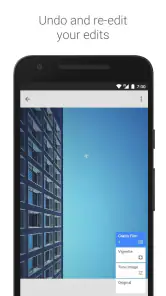
Snapseed ger möjlighet att granska och ändra redigeringssteg medan du arbetar, vilket gör det lättare att backa från en effekt som inte blev som du tänkt dig. När du sparar eller exporterar en redigerad bild skapas normalt en färdig version, men hur originalet hanteras kan bero på arbetsflödet och enhetens inställningar. För viktiga foton är det klokt att behålla en separat originalkopia och kontrollera resultatet innan du ersätter eller delar någon fil.
Är Snapseed lätt att använda för nybörjare, och vilka begränsningar bör jag känna till?
Snapseed har ett rent gränssnitt och många verktyg är lätta att prova, men vissa funktioner kräver lite övning eftersom justeringarna görs med svepningar och redigeringarna kan byggas upp i flera steg. Appen är främst gjord för bildredigering på mobilen; den är inte ett fullständigt verktyg för lagerbaserad grafisk design eller avancerad bildbehandling på datornivå. Menyer och funktioner kan dessutom skilja sig något mellan versioner och enheter.
Fördelar
- Kostnadsfri att använda
- utan köp i appen.
- Ingen obligatorisk registrering krävs för att komma igång.
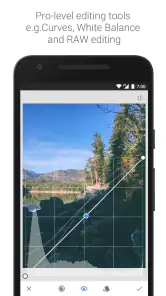
- Stöd för RAW-filer ger större spelrum vid redigering.
- Selektiva justeringar låter dig ändra delar av en bild.
- Redigeringsstegen kan finjusteras och ångras i efterhand.
Nackdelar
- Gränssnittet kan kännas ovant för nybörjare.
- Saknar molnsynkronisering mellan olika enheter.
- Ingen direkt integration för publicering på sociala medier.
- Begränsat stöd för batchredigering av många bilder.
- Vissa verktyg kräver precision och kan vara svåra på små skärmar.

- Kategori
- Fotografi
- Version
- Varierar beroende på enhet