Adobe Scan: PDF scanner & OCR
- 1.36K
- 4,5
- Installationer
- 100.00M
- Pris
- Free

Skärmbilder
Analys av Reviewed
När jag står med ett kvitto, ett blankettpapper eller flera sidor anteckningar brukar jag helst slippa leta efter en kopiator. Adobe Scan gör mobilen till en smidig väg från lösa pappersark till en digital PDF, och det är särskilt användbart när dokumentet behöver gå vidare till någon annan. Jag tycker att appen är som bäst för vardaglig dokumenthantering: fånga sidan, kontrollera att den går att läsa och spara den i ett format som är lätt att dela.
Från papper på bordet till en fil som går att använda
Innan kameran kommer fram
Det första steget är inte själva skanningen, utan att göra underlaget lätt att läsa. Lägg papperet plant, flytta undan sådant som skymmer kanterna och försök få jämnt ljus över sidan. Det låter självklart, men jag märker stor skillnad när jag tar mig tid med detta. En skanningsapp kan hjälpa till med bilden, men den kan inte trolla fram text som ligger i skugga eller är suddig från början.
Adobe Scan är en app för arbetsrelaterade uppgifter från Adobe. Jag använder den gärna när jag vill fånga en sida snabbt utan att först öppna ett större dokumentprogram. Den passar också för den som vill samla material i PDF i stället för att ha en röra av mobilbilder i kamerarullen. Appen är gratis att använda för skanning, och den har PEGI 3, så den är inte främst riktad till en särskild yrkesgrupp eller avancerade kontorsanvändare.
Med ett genomsnitt på 4,5 och omkring tre miljoner betyg är det tydligt att många har provat appen. Den har passerat 100 miljoner installationer. Sådana siffror säger inte om den passar just mitt arbetssätt, men de gör den lätt att hitta när man behöver en etablerad mobilskanner. Den lanserades den 31 maj 2017 och har därför hunnit bli en välkänd del av Adobes verktyg för dokumentflöden.
Så får jagnga sidor att bli ett dokument
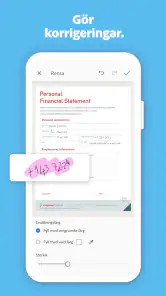
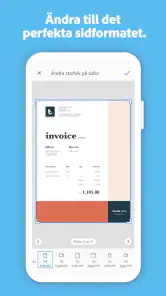
När jag riktar kameran mot ett papper är målet att fånga hela sidan, inte att göra bilden snygg till varje pris. Efter fångsten går jag igenom resultatet och kontrollerar beskärningen. Det är ett steg jag inte hoppar över när en blankett har tryckt text nära kanten eller när ett kvitto har vikt sig. En automatisk kant kan ibland hamna lite för snävt, och då är det bättre att rätta till sidan innan jag fortsätter.
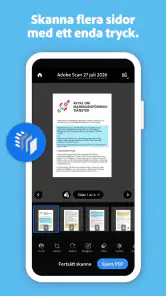
För flera sidor är ordningen viktigare än man först tror. Jag brukar lägga arken i den ordning mottagaren ska läsa dem och sedan kontrollera sidföljden innan jag sparar. Det är ett enkelt knep som minskar risken att skicka en bilaga före huvuddokumentet eller blanda ihop fram- och baksidor. Om jag skannar ett dokument med en särskild framsida tar jag den först och granskar sedan miniatyrerna som en snabb innehållsförteckning.
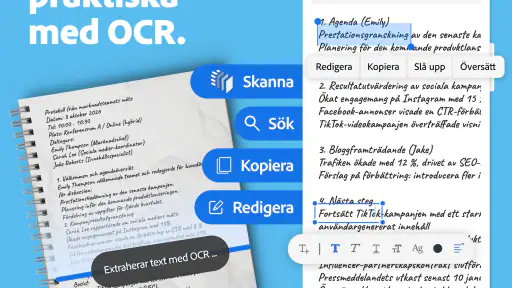
Textigenkänningen är en av appens mest användbara delar när jag vill kunna hitta eller återanvända innehåll, inte bara arkivera en bild. Den gör en skannad sida mer praktisk än ett vanligt foto, särskilt för dokument där jag senare kan behöva leta efter ett namn eller en formulering. Samtidigt behandlar jag igenkänd text som ett hjälpmedel, inte som en garanti. Små bokstäver, handskrift, blekt tryck och sneda sidor är sådant jag alltid granskar extra noga.
Ett konkret exempel är när jag får ett papper från skolan eller en förening som behöver fyllas i och skickas vidare. Jag lägger sidan på ett bord, skannar den, kontrollerar kanterna och ser till att texten är skarp. Om det finns en andra sida tar jag den i samma omgång, så att mottagaren får ett sammanhållet dokument. Det är ett bättre flöde än att skicka två separata mobilbilder som kan hamna i fel ordning.
Kontrollera filen innan den lämnar mobilen
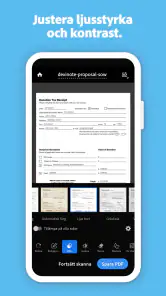
När skanningen är klar lägger jag några sekunder på kvalitetskontroll. Jag zoomar in på finstilt text, tittar efter avklippta hörn och bläddrar igenom varje sida. Det är särskilt viktigt för kvitton, formulär och dokument med rutor eller signaturfält: en sida kan se helt okej ut i miniatyr men ändå vara svårläst när någon försöker läsa den på en skärm.
Här blir PDF-formatet praktiskt. I stället för att förklara vilken bild som hör till vilken sida kan jag lämna över ett enda dokument. För en mottagare som ska skriva ut eller arkivera materialet är det ofta enklare att hantera än flera lösa foton. Jag tycker också att den här kontrollen gör det lättare att upptäcka misstag innan filen skickas, när det fortfarande går snabbt att ta om en sida.
Mitt råd är att skilja mellan två saker: att dokumentet ser prydligt ut och att det faktiskt går att läsa. För ett internt minne räcker en snabb fångst ofta. För en ansökan eller en faktura bör jag däremot kontrollera att siffror och små tecken inte blivit grötiga. Om sidan är viktig tar jag hellre om den med bättre ljus än att hoppas att mottagaren kan tolka en svag skanning.
Överlämningen är en del av jobbet
En skanning blir användbar först när den hamnar där den behövs. Jag tänker därför på nästa steg redan när jag skapar filen: ska jag bifoga den i ett mejl, dela den i ett arbetsflöde eller bara spara den för senare? För att undvika förväxling ger jag dokumentet ett namn som förklarar innehållet, till exempel vilken typ av underlag det gäller och vilken period det hör till. Det är mer värdefullt än en fil med ett intetsägande standardnamn.
Om någon annan ska ta över är det också klokt att öppna den färdiga PDF-filen innan den skickas. Jag kontrollerar att den inte bara består av en första sida och att sidorna går att läsa i vanlig visning. Den här lilla slutkontrollen är ett bättre skydd mot missförstånd än att utgå från att allt blev rätt för att kameran fångade pappret.
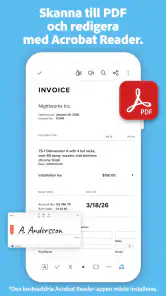
För ett arbetsflöde där dokumentet sedan behöver redigeras i detalj är skanningen däremot bara början. Adobe Scan hjälper mig att digitalisera underlaget, men jag förväntar mig inte att en skannad blankett automatiskt blir ett perfekt redigerbart original. När utseende, layout eller exakta textändringar är viktiga använder jag hellre ett verktyg som är avsett för PDF-redigering efter skanningen.
Vad appen gör bra – och var jag märker gränsen
Den största styrkan för mig är kombinationen av snabb kamerafångst, möjlighet att samla flera sidor och textigenkänning i ett dokumentflöde. Det gör appen lämplig för den som ofta hanterar papper men inte behöver ett helt kontorssystem. Den är också ett rimligt alternativ till mobilens vanliga kamera: foton fungerar för en snabb påminnelse, men blir ofta mer besvärliga att läsa, sortera och lämna vidare som ett sammanhängande dokument.
Jämfört med en vanlig skanner hemma är mobilen mer lättillgänglig, men resultatet beror mer på hur jag håller telefonen och hur rummet är belyst. En fysisk skanner kan vara bättre för stora buntar, känsliga original eller dokument som måste få jämn kvalitet sida efter sida. För ett enstaka kvitto eller en signerad sida känns den däremot ofta onödigt omständlig. Adobe Scan hamnar därför mellan kamerafotot och den mer stationära skannern.
Det finns också situationer där jag inte skulle välja appen först. Om jag behöver hantera många papper varje dag vill jag ha ett arbetsflöde byggt för volym, med mindre manuellt efterarbete. Om dokumenten är mycket viktiga, svårlästa eller innehåller handskrivna uppgifter granskar jag varje rad noggrant och kan behöva en annan metod. Och om jag bara vill spara en bild för mig själv är det snabbare att använda kameran direkt.
Även gratismodellen är värd att förstå innan man fastnar i ett arbetsflöde. Skanning kan göras utan kostnad, men köp i appen kan ligga på 27 kronor till 879 kronor när faktureringen går via Play. Jag skulle börja med det grundläggande arbetssättet och först därefter avgöra om någon betalfunktion faktiskt behövs. Det är ett bättre val än att betala för något innan man vet hur ofta man skannar och vad man vill göra med filerna.
Vem jag skulle rekommendera den till
Jag skulle rekommendera Adobe Scan till studenter som behöver fånga utdelade papper, frilansare som ibland ska skicka underlag och personer som vill slippa spara viktiga dokument som osorterade foton. Den passar särskilt bra när uppgiften är tydlig: skanna ett mindre antal sidor, kontrollera dem och lämna över en PDF. För den som arbetar med dokument då och då är den enklare att ta fram än en traditionell skanner.
Den är mindre självklar för den som förväntar sig att en skanning ska ersätta all fortsatt dokumenthantering. Jag skulle inte välja den som enda lösning för stora arkiv, komplicerad PDF-redigering eller material där varje detalj måste återges med jämn, professionell kvalitet. Appen är bäst som ett snabbt fångst- och överlämningssteg, inte som en garanti för att varje pappersoriginal blir perfekt digitaliserat.
Min slutsats är att Adobe Scan gör en tråkig vardagsuppgift märkbart smidigare när jag tar mig tid att granska sidorna innan de skickas. Den hjälper mig att gå från papper till en fil som går att dela, men användaren behöver fortfarande ta ansvar för ljus, sidordning och läsbarhet. Om du ofta behöver skanna enstaka dokument med mobilen är det ett bra ställe att börja. Om du mest fotograferar lappar, eller regelbundet hanterar stora mängder papper, finns det enklare respektive mer ändamålsenliga alternativ.
För mig är den användbara vanan att skanna, kontrollera, namnge och sedan öppna filen en sista gång före överlämning. Med den rutinen blir appen mer än en kamera med PDF-utdata; den blir ett praktiskt verktyg för att få vardagspapper till rätt person utan onödigt krångel.
Adobe Scan: PDF scanner & OCR Vanliga frågor
Vad är Adobe Scan, och vad kan jag använda appen till?
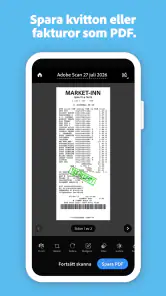
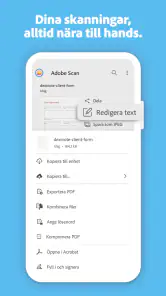
Adobe Scan är en mobilapp för att skanna pappersdokument med telefonens kamera och spara dem som PDF-filer. Den kan automatiskt hitta dokumentets kanter, räta upp bilden och förbättra läsbarheten. Appen passar exempelvis för kvitton, formulär, visitkort och anteckningar. Resultatet kan organiseras och delas digitalt, men skanningen blir bäst när dokumentet ligger plant och har bra belysning.
Kan Adobe Scan känna igen text i skannade dokument?
Ja. Appen använder OCR, optisk teckenigenkänning, för att göra text i skannade dokument sökbar och i vissa fall möjlig att markera och kopiera. Resultatet beror bland annat på bildens skärpa, kontrasten och hur tydligt texten är tryckt. Handskrift, ovanliga typsnitt eller sneda och skuggiga sidor kan ge mindre tillförlitlig igenkänning, så kontrollera viktig information efter skanningen.
Kostar Adobe Scan något, och behöver jag ett Adobe-konto?
Adobe Scan kan laddas ner och användas utan att du betalar för själva grundläggande skanningen, men vissa funktioner och tjänster kan kräva abonnemang eller köp via Adobe. Ett Adobe-konto kan behövas för att synkronisera dokument med Adobes molntjänster och använda vissa kontofunktioner. Kontrollera appens aktuella villkor och prisinformation i App Store eller Google Play innan du laddar ner den.
Kan jag använda Adobe Scan utan internet och var sparas mina PDF-filer?
Du kan normalt fotografera och bearbeta skanningar på telefonen även när du inte är ansluten till internet. Däremot kan synkronisering, molnlagring och vissa delningsfunktioner kräva uppkoppling. Kontrollera var appen sparar dokumenten och om de har laddats upp till ditt Adobe-konto innan du tar bort dem från enheten. Om filerna är viktiga är det klokt att även spara en kopia på en annan plats.
Är Adobe Scan säkert att använda för personliga eller känsliga dokument?
Adobe Scan är avsedd för att skapa och hantera digitala dokument, men du bör ändå vara försiktig med känslig information. En skanning kan finnas både lokalt på telefonen och i molnet, beroende på dina inställningar och hur du använder kontot. Läs Adobes integritetsinformation, skydda telefonen och kontot med ett starkt lösenord och undvik att dela dokument med personer som inte ska ha tillgång till dem.
Fördelar
- Skapar sökbara PDF-filer med OCR på flera språk.
- Korrigerar perspektiv och beskär dokument automatiskt.
- Gör det enkelt att slå ihop flera sidor till ett dokument.
- Synkar skanningar via Adobe Document Cloud.
- Kan exportera skanningar till andra Adobe-tjänster.
Nackdelar
- Vissa export- och redigeringsfunktioner kräver ett abonnemang.
- OCR-resultat kan behöva korrekturläsas
- särskilt vid svårläst text.
- Molnsynkronisering kräver internetanslutning och ett Adobe-konto.
- Stora dokument kan ta tid att bearbeta på äldre enheter.
- Appen kan kännas mer omfattande än nödvändigt för enkla skanningar.

- Kategori
- Jobbrelaterat
- Version
- Varierar beroende på enhet












