AnyDesk Remote-Desktop-program
- 59.00
- 3,4
- Installationer
- 100.00M
- Pris
- Free

Skärmbilder
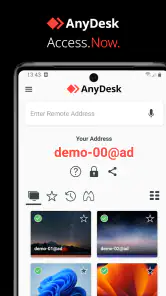
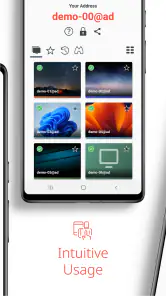
Analys av Reviewed
När en fil ligger kvar på datorn hemma, ett program behöver startas om på kontoret eller någon ber om hjälp med en inställning, är det lätt att tappa tid på att förklara vad personen ska klicka på. AnyDesk är till för just de stunderna: jag kan ansluta till en annan enhet och arbeta med dess skrivbord i stället för att försöka lösa allt genom telefonsamtal eller meddelanden. Det är en enkel idé, men nyttan beror på hur ofta sådana små hinder dyker upp och hur smidigt anslutningen fungerar i vardagen.
Från väntetid till en fungerande anslutning
Problemet är sällan stort – men det återkommer
Fjärrstyrning behövs ofta för korta, praktiska ärenden snarare än långa arbetspass. Jag kanske vill kontrollera ett dokument på en dator som inte står framför mig, hjälpa en familjemedlem att hitta rätt inställning eller låta en kollega visa ett fel direkt på sin skärm. Alternativet blir ofta att beskriva menyer steg för steg, skicka skärmbilder och hoppas att båda pratar om samma sak.
Med ett verktyg som AnyDesk flyttas samtalet närmare själva problemet. I stället för att säga ”öppna den där menyn” kan jag se vad som händer och, när anslutningen och åtkomsten tillåter det, hjälpa till på plats. Den konkreta vinsten är inte att varje uppgift går snabbare av sig själv, utan att färre små missförstånd behöver lösas innan arbetet kan börja.
Det här är en jobbrelaterad app från AnyDesk Software GmbH, men användningen är inte begränsad till kontorsarbete. Jag tycker att den passar bäst för personer som ibland behöver komma åt en annan dator eller ge stöd på distans, snarare än för den som bara vill dela en fil eller visa en presentation. För de enklare behoven är ett vanligt molnarkiv eller videosamtal ofta mindre omständligt.
Kom igång med rätt förväntningar
Appen är gratis och har PEGI 3, och den släpptes den 7 februari 2017. Den aktuella versionen är 9.0.2 och minsta systemkrav är Android 5.0. Det gör den tillgänglig även på en del äldre Android-enheter, men själva upplevelsen påverkas förstås av skärmen, nätverket och den enhet som ska fjärrstyras.
Det första praktiska steget är att ordna åtkomst till den dator eller enhet du vill nå och se till att personen på andra sidan förstår vad anslutningen innebär. Fjärrstyrning är mer än att titta på en skärm: beroende på hur sessionen startas och vilka rättigheter som finns kan det innebära att någon annan får möjlighet att styra. Jag rekommenderar därför att man börjar med en kontakt man litar på och använder anslutningen för en tydligt avgränsad uppgift.
En användbar vana är att förbereda båda ändarna innan det blir bråttom. Kontrollera att rätt enhet är tillgänglig, att den andra personen vet att du tänker ansluta och att ni har ett sätt att kommunicera om något ser annorlunda ut än väntat. Det låter självklart, men just den förberedelsen skiljer en smidig fjärrhjälp från en lång felsökning där man först måste reda ut vem som ser vad.
Jag skulle också prova arbetsflödet när ingen är stressad. En kort testanslutning visar om skärmen går att läsa på mobilen och om det känns rimligt att navigera från en mindre pekskärm. Om du främst ska hjälpa någon annan är det klokt att komma överens om hur sessionen ska avslutas och att inte lämna enheten åtkomlig efteråt utan ett tydligt skäl.
Vardagsärenden där fjärråtkomst gör skillnad
Ett typiskt exempel är när en familjemedlem inte hittar en inställning på sin dator. Via ett telefonsamtal kan jag be personen öppna flera menyer, men det är lätt att instruktionerna blir fel när operativsystem och språk skiljer sig åt. Med fjärråtkomst kan jag i stället orientera mig direkt på skärmen. Det sparar särskilt tid när problemet handlar om var något finns, inte om en komplicerad teknisk reparation.
På jobbet kan appen vara användbar när ett dokument eller ett arbetsverktyg bara finns på en viss dator. Om jag behöver kontrollera något snabbt kan fjärranslutning vara ett alternativ till att be en kollega leta fram informationen åt mig. Den passar däremot inte automatiskt för varje uppgift: att läsa en lång text eller redigera med precision på en liten mobilskärm kan vara besvärligare än att vänta tills jag sitter vid en större skärm.
En tredje situation är att ge en kollega stöd medan personen själv är kvar vid enheten. Då kan jag hjälpa till med navigering och samtidigt låta kollegan följa vad som sker. Det är ofta bättre än att ta över hela problemet utan förklaring. Jag försöker hålla hjälpen fokuserad: lösa det aktuella hindret, beskriva vad jag ändrar och avsluta när det är klart.
Det finns också en viktig skillnad mellan att nå en dator och att ha en bekväm arbetsplats på distans. Fjärrstyrning kan ge åtkomst till det som finns på en annan enhet, men den gör inte mobilens skärm större eller pekinmatningen lika precis som mus och tangentbord. Jag ser därför mobilen som ett bra verktyg för kontroll, snabb hjälp och kortare uppgifter, medan längre arbetspass ofta lämpar sig bättre för en dator.
Mindre förklarande, mer direkt hjälp
Den största friktionsminskningen märks när problemet är visuellt. En felruta, en bortglömd knapp eller en meny som hamnat på fel ställe är svår att beskriva exakt. Att se samma skrivbord minskar risken att jag och den andra personen använder olika ord för samma sak. Det kan göra en liten supportinsats lugnare, särskilt när användaren inte är van vid tekniska instruktioner.
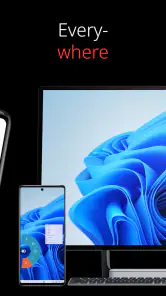
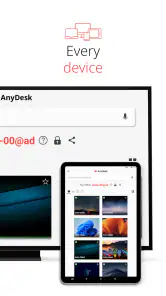
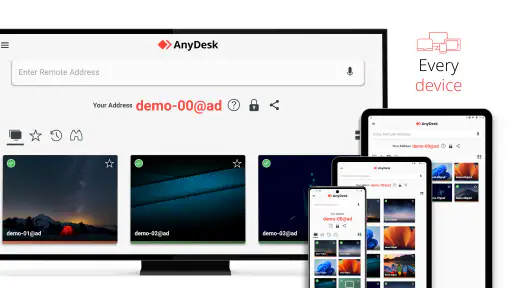
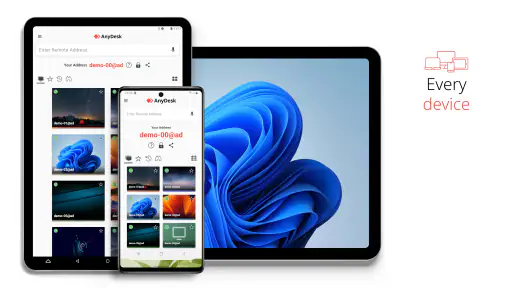
Appen har också ett tydligt värde när flera operativsystem eller typer av enheter ingår i vardagen. AnyDesk marknadsförs som ett fjärråtkomstverktyg för olika operativsystem och enheter, vilket gör det intressant för den som inte arbetar i en helt enhetlig miljö. I praktiken bör man ändå tänka igenom vilken enhet som ska styra och vilken som ska ta emot anslutningen; en mobil kan vara smidig för att komma in snabbt, men inte alltid bäst för att utföra detaljarbete.
En mindre uppenbar styrka är att fjärrhjälp kan användas för att lära ut, inte bara för att fixa. Om jag låter personen följa mina steg medan jag förklarar dem, kan nästa liknande problem bli lättare att hantera själv. Det är en bättre långsiktig användning än att tyst klicka runt och lämna användaren lika osäker som tidigare.
Jag skulle däremot inte använda en fjärrsession som ersättning för en ordentlig säkerhetsrutin. Kontrollera alltid att du ansluter till rätt person och rätt enhet, och behandla åtkomst som något tillfälligt och avsiktligt. Det är ett konkret råd, inte en invändning mot appen: möjligheten att påverka en annan skärm är användbar just därför att den kräver eftertanke.
Hur den står sig mot vanliga alternativ
Jämfört med ett videosamtal är fjärråtkomst mer direkt när någon behöver hjälp med menyer och program. Videosamtalet vinner däremot när det räcker att visa en skärm, prata igenom ett beslut eller dela en presentation. Det kräver inte att jag arbetar inne i den andra enheten, vilket kan vara både enklare och lämpligare för känsligt innehåll.
Jämfört med molnlagring är skillnaden ännu tydligare. Molnlagring är bättre för att överföra och dela filer utan att en annan person behöver styra en dator. AnyDesk blir relevant när filen eller arbetsuppgiften måste hanteras på den fjärranslutna enheten, eller när det är själva användargränssnittet som behöver felsökas. Väljer man fel verktyg kan en enkel filfråga bli onödigt komplicerad.
Andra fjärrskrivbordsverktyg kan vara mer passande för den som redan är låst till ett visst ekosystem eller behöver en särskild administrativ arbetsgång. Jag skulle välja efter vilka enheter som faktiskt ska kopplas ihop och hur ofta man behöver hjälpa andra, inte bara efter hur många funktioner ett verktyg verkar ha. AnyDesk är som mest övertygande när snabb åtkomst mellan olika slags enheter väger tyngre än en full arbetsstationsergonomi på mobilen.
Det som fortfarande skaver
En fjärranslutning är beroende av att båda sidor är redo och att nätverksförhållandena fungerar. Om den andra enheten inte är åtkomlig, om personen inte kan godkänna det som krävs eller om anslutningen känns långsam, försvinner en del av tidsvinsten. Då är ett vanligt samtal eller en senare genomgång ibland det mer praktiska valet.
Mobil styrning innebär också kompromisser. Små kontroller är svårare att träffa, långa texter kan vara tröttande att läsa och arbeten som kräver noggrann inmatning känns ofta bättre med större skärm och fysiskt tangentbord. Jag skulle inte välja appen som min huvudsakliga arbetsmiljö för heldagsarbete från en telefon. Den är mer rimlig som en bro till en annan enhet än som ersättning för den egna datorn.
Populariteten är stor: appen har över hundra miljoner installationer, men genomsnittsbetyget är 3,4 utifrån omkring 133 000 betyg. Jag läser det som en påminnelse om att fjärrverktyg kan vara mycket värdefulla när rätt förutsättningar finns, men frustrerande när anslutning, skärm eller behörigheter bromsar. Antalet recensioner är omkring 59, så jag skulle inte låta en enskild siffra avgöra om appen passar mitt eget arbetsflöde.
Vem jag tycker bör prova den
AnyDesk är värd att prova om du återkommande behöver hjälpa någon på distans, nå en annan enhet för kortare ärenden eller slippa muntliga instruktioner som lätt blir missförstådda. Den kan också passa en liten arbetsgrupp som behöver komma åt datorer i en blandad enhetsmiljö, förutsatt att alla hanterar åtkomsten med tydliga rutiner.
Jag skulle hoppa över den om behovet mest handlar om att skicka filer, ha videosamtal eller arbeta länge med precisa uppgifter från mobilen. Då är en filsynkning, ett samtalsverktyg eller en vanlig dator sannolikt smidigare. Min slutsats är att appens bästa kvalitet är tiden den kan spara när någon sitter fast framför en skärm och behöver konkret hjälp. När uppgiften faktiskt kräver fjärrstyrning gör den problemet mer greppbart; när den inte gör det finns enklare vägar.
AnyDesk Remote-Desktop-program Vanliga frågor
Vad är AnyDesk och vad kan jag använda appen till?
AnyDesk är en fjärrskrivbordsapp som låter dig ansluta till en dator eller annan enhet på distans. Den kan vara praktisk för att komma åt filer, hjälpa någon med tekniska problem eller arbeta med program på en annan dator. Funktionerna beror på vilken enhet du använder och vilka behörigheter du ger, så kontrollera anslutningen och åtkomstinställningarna innan du börjar.
Hur ansluter jag till en annan enhet med AnyDesk?
Vanligtvis behöver du starta AnyDesk på båda enheterna och ange den andra enhetens adress eller ID i appen. Mottagaren måste godkänna anslutningen, om inte obevakad åtkomst har konfigurerats i förväg. Följ anvisningarna på skärmen och kontrollera att du ansluter till rätt person eller enhet. Exakta steg kan skilja sig mellan Android, iOS, Windows och andra plattformar.
Är det säkert att använda AnyDesk för fjärråtkomst?
AnyDesk kan användas för legitim fjärrsupport och åtkomst, men säkerheten beror också på hur du hanterar anslutningar och behörigheter. Godkänn bara förfrågningar från personer du känner och litar på, och dela aldrig en anslutningskod efter att någon oväntat bett om den. Avsluta sessionen när du är klar och aktivera obevakad åtkomst endast när du verkligen behöver den.
Är AnyDesk gratis, och behöver jag skapa ett konto?
Tillgänglighet och villkor kan variera beroende på hur du använder AnyDesk, vilken plattform du installerar appen på och om användningen är privat eller professionell. Kontrollera därför aktuell prisinformation och licensvillkor hos AnyDesk innan du förlitar dig på appen för arbete. Du kan ofta påbörja en anslutning med ett enhets-ID, men vissa funktioner eller konfigurationer kan kräva ytterligare inställningar eller registrering.
Vad behöver jag tänka på innan jag laddar ner AnyDesk till mobilen?
Kontrollera att du hämtar appen från Google Play eller App Store och att operativsystemet är kompatibelt med den aktuella versionen. En fjärrsession kan kräva stabil internetanslutning, och bildkvalitet eller svarstid påverkas av nätverkets hastighet. På mobilen kan tillgängliga funktioner skilja sig från datorversionen, och vissa enheter kräver extra tillägg eller systembehörigheter för fjärrstyrning.
Fördelar
- Fungerar på Windows
- macOS
- Linux och mobila enheter.
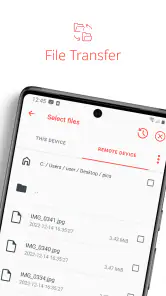
- Stöder filöverföring mellan enheter under fjärrsessioner.
- Låg fördröjning gör fjärrstyrningen responsiv vid stabil uppkoppling.
- Åtkomst kan skyddas med lösenord och behörighetsinställningar.
- Användbart för teknisk support utan att vara på plats.
Nackdelar
- Fjärråtkomst kräver att båda enheterna har internetanslutning.
- Vissa funktioner och användningsområden kräver en betalplan.
- Det kan vara svårt att läsa små texter på en mobilskärm.
- Felaktiga behörigheter kan ge obehöriga tillgång till enheten.
- Prestandan försämras märkbart vid långsam eller instabil uppkoppling.

- Kategori
- Jobbrelaterat
- Version
- 9.0.2











