Microsoft Teams
- 5.22K
- 4,4
- Installationer
- 500.00M
- Pris
- Free

Skärmbilder



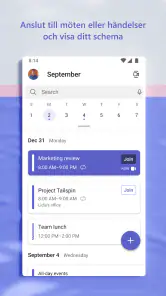
Analys av Reviewed
Det som brukar stjäla mest tid i ett arbetslag är sällan själva arbetsuppgiften, utan allt runt omkring: att hitta rätt chatt, reda ut vilken fil som gäller och få tag på en kollega utan att starta ännu en mejltråd. Microsoft Teams samlar samtal, möten och samarbete på ett ställe. I min bedömning är det framför allt användbart när flera personer behöver hålla ihop ett gemensamt arbete, inte när man bara vill skicka ett snabbt meddelande.
När arbetsdagen splittras mellan chattar och möten
Teams är en jobbrelaterad app från Microsoft Corporation, men hur mycket den förenklar vardagen beror på hur gruppen använder den. Om arbetsplatsen redan har Teams som nav kan appen på mobilen göra det lättare att följa diskussioner och svara när man inte sitter vid datorn. Om kollegorna däremot arbetar i olika verktyg riskerar den att bli ytterligare en inkorg att bevaka.
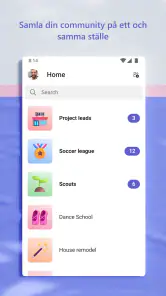
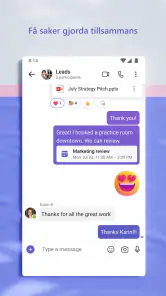
Den praktiska vinsten är att en diskussion kan stanna nära arbetet den gäller. I stället för att leta i en lång mejltråd kan man återvända till konversationen i gruppens sammanhang. Det fungerar bäst när teamet har en tydlig vana att välja rätt kanal eller chatt från början. Utan den vanan blir det lätt samma fråga på flera ställen, vilket flyttar snarare än tar bort friktionen.
Appen är gratis att installera och har åldersklassningen PEGI 3. Den har ett genomsnitt på 4,4 från omkring 8,8 miljoner betyg och har installerats över 500 miljoner gånger. Det visar att många använder den, men säger förstås inte om upplägget passar just din arbetsplats. Min rekommendation är att väga in hur organisationen faktiskt samarbetar, snarare än att låta populariteten avgöra.
Börja med en enkel struktur
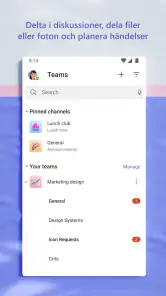
Första steget är inte att lägga in allt på en gång, utan att förstå var teamet redan samlas. Titta efter vilka grupper och konversationer som är relevanta för ditt arbete och bestäm vad som hör hemma där. En bra tumregel är att använda gruppens gemensamma yta för information fler behöver kunna hitta, och en direktchatt för frågor som bara berör några få. Det gör senare sökning mindre beroende av att någon minns vem som skrev vad.
En användbar vana är att skriva en kort förklaring när du delar något viktigt: vad det gäller, vem som behöver agera och när det behöver ske. Själva meddelandet blir då mer begripligt även för den som öppnar tråden senare. Det är en liten förändring, men den kan spara fler avbrott än att bara lägga till ännu en påminnelse.
Jag skulle också undvika att göra varje liten fråga till ett möte. Om ett ämne kräver flera beslut kan ett samtal vara smidigare, men för en enkel avstämning räcker ofta ett tydligt meddelande. Den avvägningen hjälper till att hålla kalendern användbar och gör appen till ett stöd för arbetet, inte en anledning att fylla dagen med fler möten.
Tre vardagssituationer där mobilen hjälper
Föreställ dig att du är på väg mellan två möten och en kollega behöver veta om en ändring påverkar dagens leverans. Med Teams i mobilen kan du läsa sammanhanget och svara utan att vänta tills du sitter vid datorn. Det passar särskilt bra när svaret är kort och beslutet redan är tydligt. Om frågan kräver att du jämför flera dokument eller tänker igenom en större förändring är det klokare att vänta tills du kan arbeta ostört.
En annan situation är ett återkommande projekt där flera personer bidrar med status. Om uppdateringarna hamnar i samma relevanta konversation blir det lättare att se vad som har ändrats sedan sist. Mitt konkreta råd är att be alla skriva status på samma sätt: vad som är klart, vad som väntar och om någon behöver hjälp. Det är inte en automatisk lösning på otydligt ansvar, men det gör luckor synliga tidigare.
Teams kan också vara praktiskt när en arbetsdag innehåller både planerade möten och spontana frågor. Då slipper man byta mellan ett verktyg för samtal och ett annat för all intern kontakt. Samtidigt är mobilen inte alltid bästa platsen för ett längre möte eller en noggrann genomgång. För sådant är en större skärm ofta bekvämare, medan telefonen fungerar bäst som komplement för att hålla sig uppdaterad och svara på det som faktiskt behöver ett snabbt besked.
Mindre letande, men bara med tydliga vanor
Den största tidsvinsten kommer enligt min erfarenhet inte av att alla funktioner används, utan av att gruppen är överens om var saker ska finnas. Om beslut fattas i en privat chatt men resten av projektet sköts i en gemensam konversation blir historiken splittrad. När en fråga berör hela gruppen bör svaret därför hamna där gruppen kan hitta det. Det gör också att en ny kollega inte behöver fråga flera personer om samma bakgrund.
En annan nytta är att man kan skilja på sådant som kräver omedelbar uppmärksamhet och sådant som kan läsas senare. Den skillnaden behöver dock skapas genom gruppens arbetssätt; en app kan inte själv avgöra vilka meddelanden som är viktiga för dig. Jag tycker därför att Teams fungerar bäst när kollegor accepterar att ett meddelande inte alltid får svar direkt och när brådskande frågor uttrycks klart i stället för att döljas i en lång tråd.
Om du använder flera arbetsytor kan det vara värt att begränsa hur många du följer aktivt. Fler grupper kan ge bättre insyn, men också göra det svårare att märka vad som är relevant. Börja med de sammanhang du behöver för dina uppgifter och lägg till fler först när det finns ett konkret skäl. Den sorteringen är ett enkelt sätt att minska notifieringsbrus och skydda koncentrationen.
Vad den ersätter – och vad den inte gör
Jämfört med vanlig e-post passar Teams bättre för löpande samtal där flera personer behöver kunna följa samma diskussion. Mejlen är fortfarande ett rimligare val när kommunikationen behöver vara mer formell, när mottagarna inte arbetar i samma miljö eller när en tydligt avgränsad sammanfattning är viktigare än en fortgående tråd. Jag skulle inte försöka pressa all kommunikation in i ett enda verktyg bara för att det finns till hands.
Jämfört med enklare chattappar är styrkan att Teams är inriktat på arbetsgrupper och samarbetssituationer snarare än enbart snabba privata meddelanden. Men den större strukturen kan kännas onödig för ett litet team som bara behöver prata ibland. Om du främst vill ha lättsam direktkontakt med några få personer kan en enklare chatt vara snabbare att förstå och hålla ordning på.
Appen är inte heller en ersättning för tydliga beslut, god dokumentation eller ett gemensamt arbetssätt. Om beslut försvinner bland meddelanden måste teamet förbättra hur de sammanfattas och följs upp. Jag rekommenderar att avsluta viktiga diskussioner med en kort formulering av vad gruppen bestämt och vem som gör nästa steg. Det är ett enkelt arbetssätt som gör innehållet mer användbart senare.
Pris, uppdateringar och vem som bör välja den
Grundappen är gratis, medan köp i appen kan kosta från 119 kronor upp till 1 559 kronor när faktureringen sker via Play. Om du bara vill prova Teams för att se om det passar arbetsflödet kan du börja utan kostnad. Innan du räknar med att använda betalda delar i jobbet är det ändå klokt att kontrollera vad din arbetsplats redan erbjuder och vilken lösning som faktiskt behövs.
Den nuvarande versionen är 1416/1.0.0.2026173602. Teams släpptes den 2 november 2016 och har sedan dess blivit ett välkänt verktyg för arbetsrelaterad kommunikation. Versionsuppgiften är främst relevant om du felsöker eller jämför appen med instruktioner på arbetsplatsen; i den dagliga användningen spelar det större roll att du kommer åt rätt grupp och hittar den information du behöver.
Min slutsats är att Microsoft Teams är ett bra val när ditt arbete redan bygger på gemensamma grupper, återkommande möten och pågående diskussioner. Det kan spara tid genom att hålla samtal närmare uppgifterna, särskilt när teamet har ordning på var frågor och beslut ska hamna. Det är mindre lyckat om du vill ha en helt avskalad chatt, om arbetsgruppen saknar gemensamma vanor eller om du inte vill bevaka ännu en kanal. För ett samordnat arbetslag skulle jag gärna rekommendera det; för sporadisk kontakt finns det enklare alternativ.
Microsoft Teams Vanliga frågor
Vad är Microsoft Teams och vad kan jag använda appen till?
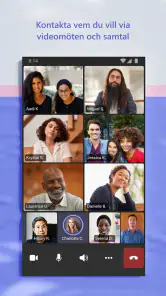
Microsoft Teams är en app för kommunikation och samarbete som används av företag, skolor och andra grupper. Du kan delta i videosamtal, chatta, ringa röstsamtal och dela filer, samtidigt som konversationer kan organiseras i team och kanaler. Appen fungerar också med Microsoft 365-tjänster som Word, Excel och OneNote. Vilka funktioner du får tillgång till beror på organisationens inställningar och vilken typ av konto du använder.
Behöver jag ett Microsoft-konto eller en arbets- eller skoladress för att använda Teams?
Det beror på hur du ska använda Teams. För många möten kan du ansluta som gäst via en möteslänk utan att skapa ett konto, även om vissa funktioner då kan vara begränsade. För chatt, team och arbets- eller skolmaterial behöver du ofta logga in med det konto som organisationen har tilldelat dig. Personliga Microsoft-konton kan användas för vissa funktioner, men åtkomsten varierar mellan kontotyper.
Är Microsoft Teams gratis, och finns det några begränsningar?
Teams kan användas kostnadsfritt i vissa sammanhang, men funktionerna och eventuella begränsningar beror på kontotyp, region och Microsofts aktuella erbjudande. Arbets- och skolkonto omfattas ofta av organisationens Microsoft 365-licens, medan vissa avancerade administrations- och samarbetsfunktioner kan kräva en betald plan. Kontrollera den information som visas för ditt konto innan du förlitar dig på en viss funktion eller möteskapacitet.
Hur mycket åtkomst till mikrofon, kamera och filer behöver appen?
För att kunna ringa eller delta i videosamtal behöver Teams tillstånd att använda mikrofonen och, om du vill synas, kameran. Du kan normalt neka dessa behörigheter och ändra dem senare i telefonens inställningar, men samtalsfunktionerna påverkas. Appen kan även behöva åtkomst till bilder eller filer när du väljer att dela material. Granska behörigheterna och organisationens regler om du använder ett hanterat arbets- eller skolkonto.
Fungerar Microsoft Teams på både Android och iPhone, och vad bör jag kontrollera före nedladdning?
Microsoft Teams finns för Android och iPhone, men tillgänglighet, gränssnitt och vissa funktioner kan skilja sig mellan enheter och appversioner. Kontrollera att telefonen uppfyller kraven i Google Play eller App Store och att du har en stabil internetanslutning för möten och filöverföringar. Uppdatera gärna appen regelbundet för att få säkerhetsfixar och förbättringar. Om arbetsgivaren eller skolan hanterar enheten kan särskilda installationsregler gälla.
Fördelar
- Samlar chattar
- möten och filer på ett och samma ställe.
- Stöd för videosamtal och skärmdelning under möten.
- Fungerar med Microsoft 365-appar som Word och Outlook.
- Kan användas för både jobb
- studier och grupprojekt.
- Möten kan schemaläggas och hanteras direkt i appen.
Nackdelar
- Kräver ofta ett Microsoft-konto för att komma igång.
- Aviseringar kan bli många i aktiva team och kanaler.
- Vissa funktioner kräver en betald Microsoft 365-plan.
- Appen kan kännas rörig för nya användare.
- Videosamtal och delning kan förbruka mycket mobildata.

- Kategori
- Jobbrelaterat
- Version
- 1416/1.0.0.2026173602













