PDF Skanner - TapScanner
- 408.00
- 4,5
- Installationer
- 100.00M
- Pris
- Free

Skärmbilder
Analys av Reviewed
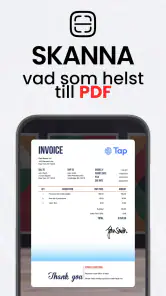
Det är lätt att underskatta hur ofta ett papper behöver bli en fil. Ett kvitto ska sparas, ett formulär skickas in eller en underskriven sida följa med ett mejl – och då är en snabb skanning i mobilen praktisk. Jag tycker att PDF Skanner - TapScanner gör ett bra första intryck just för att den är inriktad på den uppgiften: att fånga dokument med telefonen och göra dem till PDF-filer. Den passar särskilt bra när jag vill slippa leta efter en separat skanner för ett enstaka papper.
Det är en jobbrelaterad app från Tap AI, men användningen är inte begränsad till kontoret. Den kan vara relevant för studenter, frilansare, småföretagare och alla som regelbundet skickar in dokument digitalt. Min bedömning är ändå att den är värd en plats på telefonen först när behovet återkommer. För någon som bara skannar ett papper då och då kan telefonens kamera och de verktyg som redan finns räcka gott.
Från första skanning till en användbar rutin
Det första intrycket är tydligt
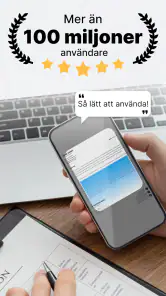
Appens löfte är lätt att förstå: använd mobilen i stället för en planskanner när ett dokument behöver bli digitalt. Den är gratis att installera, har PEGI 3 och fungerar på Android från version 9. Att den har ett genomsnitt på 4,5 från omkring 2,9 miljoner betyg och över 100 miljoner installationer säger att det här är en välkänd lösning, men popularitet ersätter förstås inte en egen bedömning av vad man behöver.
I första veckan märks främst bekvämligheten. Ett löst blad kan fotograferas där man befinner sig, i stället för att skjutas upp tills man kommer åt en skrivare eller skanner. Det är en liten förändring, men den kan göra skillnad när en blankett ska skickas samma dag eller när ett kvitto annars riskerar att försvinna i en väska. Den verkliga vinsten är att få dokumentet ur pappershögen medan det fortfarande är lätt att hitta.
Jag skulle börja med ett enkelt test: skanna ett tydligt, platt papper i bra ljus och kontrollera PDF-filen innan jag förlitar mig på appen för något viktigt. Den vanan avslöjar snabbt om resultatet är läsbart för just min telefon och miljö. Ett dokument som ser okej ut på skärmen är inte automatiskt lätt att läsa när texten är liten, bilden är sned eller skuggor faller över sidan.
En vardagssituation där den hjälper
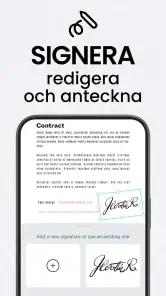
Tänk dig att jag får ett papper från en arbetsgivare eller myndighet som ska skickas tillbaka digitalt. Jag lägger det på en jämn, kontrasterande yta, ser till att hela sidan ryms i bild och undviker starka skuggor. Efter skanningen öppnar jag filen och granskar kanterna, texten och eventuella signaturer innan jag bifogar den. Det sista steget är viktigt: en snabb skanning är bara användbar om mottagaren faktiskt kan läsa dokumentet.
För flersidiga handlingar är arbetsflödet också värt att tänka igenom. Jag skulle samla sidorna i rätt ordning innan jag börjar, särskilt om dokumentet innehåller bilagor eller en sida med underskrift. Då minskar risken att skicka en ofullständig PDF eller behöva göra om jobbet. Appen kan förenkla själva digitaliseringen, men ordning och kontroll ligger fortfarande på användaren.
Det som gör skillnad efter nyhetens behag
En skannerapp har sitt värde i de små tillfällen då papper annars blir ett irritationsmoment. Om jag återkommande hanterar reseräkningar, kursmaterial eller underlag till kundarbete kan det vara skönt att ha ett igenkännbart verktyg redo. TapScanner har funnits sedan den 13 oktober 2017 och den aktuella versionen är 3.1.21. Det ger sammanhang för en app som många använder, men säger inte i sig hur väl varje enskilt arbetsflöde passar mig.
För att bygga en hållbar vana skulle jag inte försöka skanna allt. I stället skulle jag välja en tydlig regel: digitalisera dokument som måste skickas, sparas eller gå att hitta igen. Det håller arkivet mer användbart och gör att appen inte blir ytterligare en plats där papperskopior samlas utan struktur. En PDF med ett begripligt filnamn är mycket lättare att återfinna än en rad dokument med otydliga namn.
Ett konkret tips är att kontrollera filen direkt efter skanningen och döpa den efter innehåll eller datum, om appens arbetsflöde medger det. Jag skulle också undvika att skanna flera olika ärenden i en enda PDF bara för att spara några tryck. Det kan kännas effektivt i stunden, men gör det svårare att dela rätt sidor senare. Den här sortens enkel dokumentdisciplin ger mer långsiktig nytta än att samla filer utan plan.
Underhåll utan att göra det till ett projekt
Den löpande arbetsinsatsen är låg så länge jag bara använder appen när ett konkret papper behöver digitaliseras. Underhållet handlar mindre om själva appen och mer om att hålla koll på resultatet: rätt sidordning, läsbar text och en fil som hamnar på en plats där jag hittar den igen. Om jag börjar spara varje kvitto och anteckning utan någon sortering kan bekvämligheten snabbt vändas till digital röra.
Jag skulle därför avsätta några sekunder efter varje viktig skanning för att öppna PDF-filen och kontrollera att den inte är beskuren eller suddig. För känsliga eller formella dokument är det en rimlig kontroll, inte överdriven noggrannhet. Om filen ska användas som underlag för en ansökan eller ett avtal vill jag inte upptäcka ett problem först när någon annan försöker läsa den.
En annan praktisk avvägning gäller pappersoriginalet. En mobilskanning gör det lättare att dela en kopia, men det betyder inte att originalet alltid kan kastas. Om dokumentet har juridisk, ekonomisk eller annan särskild betydelse bör jag följa mottagarens krav och behålla originalet när det behövs. Appen kan hjälpa till med en digital version; den avgör inte vilken dokumenthantering som gäller i varje situation.
När användningen börjar kännas tröttsam
Den största friktionen är inte nödvändigtvis att skanna, utan att förvänta sig att en mobilbild alltid blir lika bra som en riktig skanner. Ojämnt ljus, böjda papper, små tecken och skrynkliga kvitton kan göra resultatet mindre tydligt. Om jag skannar en bunt dokument varje dag, behöver konsekvent kvalitet eller arbetar med material där text och detaljer måste återges noggrant, är en fysisk skanner eller ett mer omfattande dokumentflöde sannolikt ett bättre val.
Det är också värt att skilja mellan att skapa en PDF och att hantera dokument på ett avancerat sätt. Den som behöver ett system för omfattande arkivering, samarbete eller formell dokumentstyrning bör jämföra med verktyg som är byggda för just det. TapScanner är mest övertygande när behovet är enkelt och mobilt: fånga ett papper och få en digital fil att arbeta vidare med. Jag skulle inte välja den som enda lösning för en organisation med strikta krav på dokumenthantering.
Kostnaden behöver också vägas mot hur ofta appen används. Grundappen är gratis, men köp i appen kan kosta från 16,90 kr upp till 1 299,00 kr när faktureringen sker via Google Play. Det är ett stort spann, så jag skulle kontrollera vad ett eventuellt köp faktiskt omfattar i appen innan jag betalar. Om mina behov bara består av sporadiska skanningar finns det ingen anledning att köpa något utan att först se om gratisanvändningen räcker.
Alternativet är ofta redan nära till hands: telefonens vanliga kamera, en inbyggd skanningsfunktion eller en skanner på arbetsplatsen. Kameran kan duga för ett snabbt foto, men ett särskilt skannerflöde är mer ändamålsenligt när målet är en prydlig PDF. En kontorsskanner är däremot bättre när många sidor ska hanteras eller när jämn kvalitet är viktigare än att kunna göra jobbet var som helst. Valet handlar alltså mindre om vilken lösning som är bäst i allmänhet och mer om hur ofta, var och med vilken noggrannhet jag skannar.
Vem bör behålla den?
Jag skulle rekommendera PDF Skanner - TapScanner till den som regelbundet behöver skicka in dokument från mobilen och vill ha ett särskilt verktyg för den uppgiften. Den kan passa en student som lämnar in underlag, en frilansare som digitaliserar kvitton eller någon som ofta behöver skicka signerade sidor när en skrivare inte finns i närheten. För sådana användare kan appen spara tid just genom att sänka tröskeln för att agera direkt.
Den som sällan hanterar papper bör däremot inte installera ännu en app av ren vana. Om telefonens befintliga lösning redan skapar filer som går att läsa och dela finns det kanske inget tydligt skäl att byta. Och om arbetsdagen består av stora dokumentmängder är det klokare att prioritera en skanner eller ett mer organiserat system än att hoppas att mobilens enkelhet ska lösa allt.
Mitt långsiktiga omdöme
Efter den första nyheten är appens värde beroende av en återkommande, konkret vana. Den är som mest användbar när jag gör en skanning direkt, granskar resultatet och sparar filen på ett begripligt sätt. Om jag bara installerar den men fortsätter lägga papper åt sidan kommer den inte att förändra mycket. Om jag ofta behöver göra pappersdokument delbara kan den däremot bli ett praktiskt verktyg som motiverar sin plats.
Min slutsats är att TapScanner är värd att prova för den som vill digitalisera enstaka eller återkommande dokument utan att vara vid en skrivare. Den är inte ett självklart måste för alla, och mobilskanning har tydliga begränsningar när kvalitet, volym eller arkivering ställer högre krav. Men för ett vardagsbehov som dyker upp om och om igen erbjuder den en enkel väg från papper till PDF. Jag skulle behålla den så länge jag faktiskt använder den – och välja ett annat verktyg om skanningarna blir ett mer krävande arbete.
PDF Skanner - TapScanner Vanliga frågor
Vad är PDF Skanner – TapScanner, och vad kan jag använda appen till?
PDF Skanner – TapScanner är en mobilapp för att fotografera dokument och omvandla bilderna till digitala filer, vanligtvis i PDF-format. Den kan vara praktisk för att spara kvitton, formulär, anteckningar eller flersidiga dokument. Resultatet beror bland annat på ljus, kamerans kvalitet och hur plant dokumentet ligger. Kontrollera appens aktuella funktioner och villkor i appbutiken, eftersom utbudet kan ändras mellan versioner.
Hur skannar jag ett dokument och får en tydlig PDF?
Lägg dokumentet på en jämn, välbelyst yta och försök hålla telefonen rakt ovanför det när du fotograferar. Granska sedan beskärningen och kontrollera att alla kanter och all text kommit med innan du sparar. Appens bildjusteringar kan hjälpa till att förbättra läsbarheten, men de kan inte alltid återställa suddig eller skuggad text. För viktiga dokument är det klokt att öppna den färdiga PDF-filen och kontrollera varje sida.
Kostar TapScanner pengar, och finns det annonser eller köp i appen?
Kostnad, annonser och tillgång till extrafunktioner kan variera beroende på plattform, land och aktuell version. En app kan vara gratis att installera men ändå erbjuda abonnemang eller köp för vissa funktioner, exempelvis export eller avancerad bearbetning. Läs därför prisinformationen på appens butikssida och granska betalningsvillkoren innan du startar en provperiod. Kontrollera också hur och när ett eventuellt abonnemang förnyas, så att du vet vad användningen kan kosta.
Kan jag dela, exportera och organisera skannade dokument?
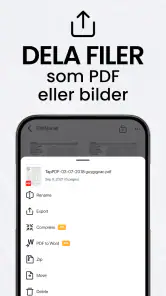
Skannade filer kan ofta sparas eller delas som PDF, men tillgängliga exportalternativ beror på appens version och vilka behörigheter du har gett den. Innan du förlitar dig på en viss funktion bör du prova att spara en testsida och kontrollera att filen går att öppna där du behöver den. Tänk även på var dokumenten lagras och vem som kan komma åt dem. Säkerhetskopiera viktiga filer på ett sätt du själv litar på.
Är det säkert att skanna känsliga dokument med PDF Skanner – TapScanner?
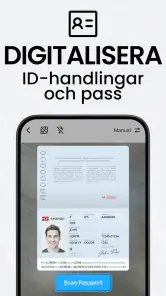
Var försiktig med pass, avtal, medicinska handlingar och andra dokument som innehåller personuppgifter. Läs appens integritetspolicy och information om databehandling innan du skannar sådant material; funktioner och lagring kan ändras över tid. Bevilja bara behörigheter som behövs för den funktion du använder, och dela inte filer via osäkra kanaler. Om dokumentet är särskilt känsligt kan du överväga en lösning vars lagring och hantering du redan känner till.
Fördelar
- Skannar snabbt med mobilkameran och fungerar bra för lösa dokument.
- Automatisk beskärning gör det enkelt att fånga enbart pappret.
- Kan skapa PDF-filer som är smidiga att dela och spara.
- Flera sidor kan samlas i samma dokument.
- Praktiskt för kvitton
- anteckningar och andra dokument på språng.
Nackdelar
- Resultatet påverkas tydligt av ljusförhållanden och kamerans kvalitet.
- Automatisk beskärning kan ibland behöva justeras manuellt.
- Avancerade funktioner kan kräva betalning eller prenumeration.
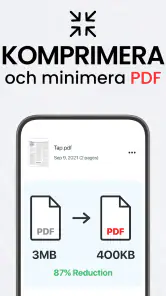
- Skanningar kan ta upp mycket lagringsutrymme om de inte rensas.
- Känsliga dokument hanteras i en app; kontrollera integritetsvillkoren före användning.

- Kategori
- Jobbrelaterat
- Version
- 3.1.21












