TeamViewer för fjärrstyrning
- 620.00
- 4,3
- Installationer
- 100.00M
- Pris
- Free

Skärmbilder
Analys av Reviewed
Fjärrstyrning låter enkelt tills man behöver hitta rätt enhet, förstå hur anslutningen fungerar och våga lämna över kontrollen till någon annan. TeamViewer för fjärrstyrning är till för just sådana stunder: jag kan använda mobilen för att nå en annan enhet på distans, eller hjälpa någon som inte sitter bredvid mig. Det är mer ett praktiskt arbetsverktyg än en app man öppnar för nöjes skull, och den blir mest värdefull när man redan vet vilket problem man vill lösa.
Vad du kan förvänta dig av fjärrstyrningen
TeamViewer utvecklas av TeamViewer och hör hemma bland jobbrelaterade appar, även om privatpersoner också kan ha nytta av den. Appen är gratis att installera och har PEGI 3. Den har funnits sedan den 14 juni 2011, och den stora spridningen märks i att den har över 100 miljoner installationer. Betyget ligger på 4,3 i genomsnitt från omkring 1,1 miljoner betyg, medan antalet skrivna recensioner ligger på drygt 600.
Det viktigaste att förstå före första anslutningen är att appen inte är en magisk genväg till vilken telefon eller dator som helst. Fjärrhjälp kräver att rätt enhet kan nås och att personen på plats medverkar när det behövs. I praktiken innebär det att jag behöver planera vem som ska starta appen, vilken enhet som ska styras och hur anslutningen ska godkännas. Den förberedelsen sparar ofta mer tid än själva fjärrstyrningen.
På en mobilskärm blir fjärrarbete naturligtvis trängre än framför en dator. Jag ser det som ett verktyg för avgränsade uppgifter: kontrollera en inställning, visa var ett problem uppstår eller hjälpa någon att hitta rätt på sin enhet. Om målet är att arbeta länge med flera fönster eller precisionskrävande innehåll är en större skärm och en dator ofta bekvämare. Mobilappen är däremot lättare att ha till hands när hjälpen behövs spontant.
En viktig skillnad mot vanliga verktyg för videosamtal är att fjärrstyrning handlar om att agera på den andra enheten, inte bara beskriva vad man ser. Ett samtal kan räcka när någon behöver instruktioner; TeamViewer blir mer relevant när det är svårt att förklara vilken meny som ska öppnas eller vilken inställning som ska ändras. Den skillnaden är också skälet till att jag bara skulle använda fjärråtkomst när den verkligen behövs och när båda parter förstår vad som sker.
Kom igång utan att fastna i förberedelserna
Första steget är att installera appen på den enhet du ska använda för att ansluta. Kontrollera också vilken enhet du vill nå och se till att personen som har den tillgänglig vet att ni ska försöka. TeamViewer finns för Android-enheter med version 8.0 eller senare. På andra plattformar behöver du välja en lösning som passar just den enheten; det är inte klokt att utgå från att varje anslutning ser identisk ut.
Innan du ringer upp någon är det hjälpsamt att säga vad du vill göra med fjärranslutningen. Be personen starta rätt TeamViewer-lösning på sin enhet och följa instruktionerna som visas där. När appen ber om uppgifter för anslutningen ska de komma från den person eller enhet du försöker hjälpa. En tydlig överenskommelse om vem som styr och vad som ska ändras gör upplevelsen tryggare och minskar risken för att någon godkänner fel sak av misstag.
Jag skulle inte börja med att ansluta och sedan leta efter ett problem. Bestäm i stället en liten, konkret uppgift: öppna en viss inställning, kontrollera om ett alternativ är aktiverat eller hjälpa någon att hitta en fil. Då märker båda snabbt om anslutningen fungerar och om fjärrstyrning faktiskt är rätt metod. Det gör också första försöket mindre stressigt än att försöka lösa flera saker på en gång.
Appen är kostnadsfri att hämta, men köp i appen kan förekomma; vid fakturering via Google Play anges ett spann från 14 kronor till 6 899 kronor. Det betyder inte att varje användare behöver köpa något. För en ny användare är den praktiska lärdomen att kontrollera vad som visas i appen innan man går vidare med ett köp och skilja mellan att prova grundläggande fjärrhjälp och att välja eventuella betalda alternativ.
Den första lyckade hjälpen
En realistisk första situation är att en familjemedlem inte hittar en viss inställning på sin enhet. I stället för att försöka beskriva menyer över telefon ber jag personen öppna den aktuella TeamViewer-lösningen och läsa upp det som behövs för anslutningen. När förbindelsen är på plats kan jag guida mer direkt och visa vilken väg som ska tas. Jag håller uppgiften liten, ber personen vara kvar vid enheten och avslutar när inställningen är hittad.
Det här arbetsflödet fungerar bäst när personen på andra sidan inte känner sig överkörd. Jag berättar innan jag trycker på något och låter ägaren bekräfta att rätt meny är öppen. Det är inte bara artigt; det är ett effektivt sätt att undvika misstag när man arbetar på en skärm man inte själv håller i. Om det bara behövs en kort förklaring kan ett vanligt samtal fortfarande vara enklare, men fjärrstyrning hjälper när visuella instruktioner annars blir långdragna.
Ett annat användbart upplägg är att använda telefonen som en beredskapslösning när jag inte sitter vid min vanliga arbetsplats. Om en kollega behöver hjälp med en enkel kontroll på en annan enhet kan jag åtminstone bedöma situationen och hjälpa till med ett avgränsat moment. Jag skulle däremot inte välja mobilen för en lång felsökning med många steg. Det blir svårare att hålla överblick, och små tryckfel kan bli irriterande när skärmytan är begränsad.
Ett konkret tips är att låta den som äger enheten behålla initiativet: be personen läsa instruktionerna, bekräfta att rätt anslutning håller på att startas och säga till om något ser oväntat ut. Fjärrhjälp fungerar bättre som gemensamt arbete än som tyst kontroll på avstånd. Den vanan är särskilt viktig när man hjälper någon som inte är van vid appar för fjärråtkomst.
Vanliga missförstånd och var det kan ta stopp
Det första missförståndet är att installera appen bara på den egna mobilen och tro att det räcker för alla typer av fjärrhjälp. Den andra enheten måste också vara redo att ta emot en anslutning på ett sätt som fungerar för just dess plattform. Om det inte fungerar direkt är det därför värt att kontrollera vilken TeamViewer-lösning som används på mottagarsidan och följa instruktionerna där, i stället för att upprepa samma försök från mobilen.
En annan källa till förvirring är skillnaden mellan att titta och att styra. Att anslutningen har kommit igång betyder inte nödvändigtvis att varje möjlig åtgärd fungerar likadant på varje enhet. Jag skulle undvika att lova någon att jag kan ändra allt på distans. Säg hellre att ni börjar med den specifika uppgiften och ser vad mottagaren kan godkänna och vad plattformen tillåter.
Om en anslutning inte kommer vidare, börja med grundkontroller: kontrollera att båda parter är redo, att uppgifterna hör till rätt enheter och att instruktionerna på skärmen följs. Be sedan mottagaren beskriva exakt vad som visas. Det är ofta mer användbart än att gissa. Om målet bara är att visa ett dokument eller förklara en meny kan skärmdelning i ett mötesverktyg eller ett vanligt videosamtal vara ett enklare alternativ, särskilt när ingen behöver trycka på den andra enheten.
Fjärråtkomst kräver också omdöme. Jag skulle inte be någon skicka anslutningsuppgifter i en osäker kanal eller låta en person jag inte känner styra min enhet utan en tydlig anledning. För hjälp från en vän eller kollega är det klokt att stanna kvar och följa vad som händer. TeamViewer löser den tekniska distansen, men användarna måste fortfarande avgöra om personen och åtgärden är betrodda.
En begränsning är att telefonen inte alltid är den bästa kontrollpanelen. Långa arbetsflöden, noggrann hantering av innehåll och uppgifter som kräver att man jämför flera saker samtidigt blir lättare på en dator. Jag skulle också välja en enklare lösning om behovet bara är att skicka en bild, dela en fil eller ge muntliga råd. Att ansluta på distans är kraftfullare än de uppgifterna kräver och kan skapa onödig friktion.
När du kan gå vidare – och när du bör välja något annat
När det första lilla ärendet fungerar blir nästa steg att använda samma metod för en återkommande, tydligt avgränsad situation: exempelvis att hjälpa en kollega kontrollera en inställning när ni inte är på samma plats. Förbered uppgiften, bestäm vem som ska vara vid mottagarenheten och håll kommunikationen öppen. Den rutinen gör fjärrhjälpen mindre improviserad och ger båda parter bättre kontroll än att börja klicka runt utan plan.
TeamViewer passar särskilt bra för personer som ofta hjälper andra med tekniska problem, arbetar mellan olika platser eller behöver agera på en enhet i stället för att bara prata om den. Det kan också vara värt att prova för en ovan användare som har en tålmodig person att guida sig igenom den första anslutningen. Om du däremot aldrig behöver fjärråtkomst, eller bara vill dela skärm under ett samtal, är ett mötesverktyg eller vanlig skärmdelning ofta mer okomplicerat.
Den aktuella Android-versionen är 15.82.270. För mig är versionsnumret mindre viktigt än att använda en appversion som fungerar med de enheter man faktiskt ska ansluta mellan. Om något i arbetsflödet skiljer sig från en guide du följer kan gränssnitt eller plattform vara en del av förklaringen; gå efter instruktionerna som visas i appen i stället för att anta att en äldre beskrivning passar exakt.
Min samlade bedömning är att TeamViewer gör fjärrhjälp begriplig när man har en konkret uppgift och en person på andra sidan som kan samarbeta. Den ersätter inte samtal, skärmdelning eller en bekväm arbetsdator i alla lägen, och första anslutningen kan kännas omständlig om man inte vet vad mottagaren ska göra. Men med en liten uppgift, tydlig kommunikation och rimliga förväntningar kan den spara en hel del fram och tillbaka. Jag skulle rekommendera den till den som faktiskt behöver hjälpa eller nå en annan enhet på distans, men inte installera den bara för att hoppas att den ska vara användbar någon gång.
TeamViewer för fjärrstyrning Vanliga frågor
Vad är TeamViewer för fjärrstyrning och vad kan jag använda appen till?
TeamViewer för fjärrstyrning låter dig ansluta till en dator eller annan enhet på distans via internet, vanligtvis för att komma åt filer, hjälpa någon med tekniska problem eller arbeta från en annan plats. För en fjärranslutning behöver du normalt installera TeamViewer på båda enheterna och ange den anslutningsinformation som visas. Funktionerna kan variera beroende på enhet, operativsystem och vilken TeamViewer-produkt som används.
Är TeamViewer för fjärrstyrning gratis att använda?
Appen kan användas utan kostnad för personligt bruk, men kommersiell användning kan kräva en betald licens enligt TeamViewers aktuella villkor. Om användningen bedöms vara kommersiell kan anslutningar begränsas eller du kan få en uppmaning att skaffa en licens. Kontrollera därför villkoren och prisinformationen innan du använder appen i arbetet, eftersom licensregler och tillgängliga abonnemang kan ändras.
Hur ansluter jag till en annan enhet med appen?
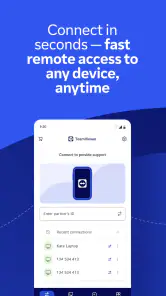
Installera TeamViewer på enheten du vill styra och på den mobil eller dator som ska användas för anslutningen. Därefter anger du vanligtvis fjärrenhetens ID och lösenord, eller använder ett konto och en konfigurerad åtkomstmetod. Personen vid fjärrenheten kan behöva godkänna anslutningen. Följ instruktionerna i appen och dela aldrig anslutningsuppgifter med någon du inte litar på.
Är det säkert att använda TeamViewer för fjärrstyrning?
Fjärrstyrning ger åtkomst till en annan enhet, så säkerheten beror både på appens skydd och på hur du hanterar anslutningen. Anslut bara till enheter och personer du litar på, kontrollera vem som begär åtkomst och använd starka lösenord samt tillgängliga säkerhetsinställningar. Ge aldrig någon okänd fjärråtkomst efter ett oväntat samtal eller meddelande, och avsluta sessionen när hjälpen eller arbetet är klart.
Vilka krav och begränsningar bör jag känna till innan jag laddar ner appen?
En stabil internetanslutning behövs, och den fjärrstyrda enheten måste vara påslagen och ha kompatibel TeamViewer-programvara installerad. Funktioner för att styra en mobil enhet kan bero på tillverkare, operativsystem och särskilda tillägg eller behörigheter; vissa enheter tillåter främst skärmdelning. Kontrollera appens aktuella systemkrav, behörigheter och kompatibilitet i den officiella appbutiken innan installation.
Fördelar
- Enkel anslutning med partner-ID och lösenord.
- Fungerar över internet
- även när enheterna är på olika nätverk.
- Stöd för fjärrstyrning av både datorer och mobila enheter.
- Tvåfaktorsautentisering ger ett extra skydd för kontot.
- Praktiskt för snabb felsökning och teknisk hjälp på distans.
Nackdelar
- Fjärrstyrning kan kräva särskilda behörigheter på den andra enheten.
- Vissa funktioner varierar beroende på enhet och operativsystem.
- En stabil internetanslutning behövs för en smidig upplevelse.
- Gratisanvändning kan begränsas om aktiviteten klassas som kommersiell.
- Fjärråtkomst innebär en säkerhetsrisk om inloggningsuppgifter delas osäkert.

- Kategori
- Jobbrelaterat
- Version
- 15.82.270











