Zoom Workplace
- 568.00
- 3,8
- Installationer
- 1.00B
- Pris
- Free

Skärmbilder


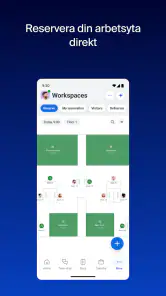

Analys av Reviewed
Jag tycker att Zoom Workplace fungerar bäst när jag behandlar det som en arbetsplats för samtal och samarbete, inte bara som en knapp för videomöten. I samma app kan jag mötas, chatta, ringa och arbeta med dokument, vilket gör den användbar när en arbetsdag växlar mellan planerade möten och snabba avstämningar. Den bredden är också dess främsta kompromiss: det finns mycket att hålla reda på, och den som bara vill ringa ett enkelt videosamtal kan uppleva helheten som onödigt omfattande.
En vardagsrutin som håller ihop arbetet
Från kalenderpunkt till uppföljning
En rimlig grundrutin är att använda Zoom Workplace för själva mötet och den efterföljande kommunikationen. Jag går in i samtalet, hanterar frågor medan deltagarna är samlade och använder sedan chatten för korta uppföljningar. Poängen är inte att flytta allt arbete till en app, utan att slippa börja om från noll varje gång ett samtal leder till en konkret uppgift.
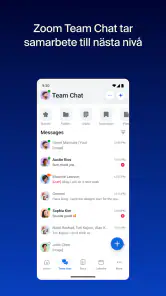
Tänk dig en vanlig arbetsdag: en kollega vill reda ut en fråga som är för nyanserad för ett meddelande. Ni tar ett möte, kommer överens om nästa steg och skickar sedan en kort sammanfattning i chatten. Om ett dokument behöver diskuteras kan det bli en del av samma arbetsflöde, i stället för att samtalet och materialet lever i helt skilda sammanhang. Det gör appen särskilt praktisk för team som ofta växlar mellan muntliga beslut och skriftlig uppföljning.
Jag skulle däremot inte göra varje liten fråga till ett möte. När svaret ryms i en mening är chatt oftast smidigare och mindre störande. Den här skillnaden låter självklar, men den påverkar hur användbar appen känns: om kalendern fylls av samtal som kunde ha varit meddelanden blir Zoom Workplace snarare ännu en källa till avbrott än ett stöd.
Välj rätt kanal för uppgiften
Appen riktar sig till arbetsrelaterad kommunikation och utvecklas av zoom.com. Min praktiska rekommendation är att bestämma enkla vanor i förväg: möten för frågor som behöver diskussion, chatt för korta besked och dokument för sådant som måste kunna granskas efteråt. Det är en liten arbetsregel, men den gör det lättare att hitta tillbaka till beslut och minskar risken för att viktiga detaljer bara sägs högt och sedan glöms bort.
Det är också klokt att vara tydlig med vad en chattuppföljning ska innehålla. Jag skulle skriva vem som gör vad och vad nästa steg är, snarare än att bara avsluta med ett vagt ”vi hörs”. Det är inte en särskild funktion, utan ett sätt att få mer värde av appens kombination av samtal och skriftlig kommunikation.
Fungerar den utan en hel arbetsgrupp?
Ja, den kan vara användbar även för den som främst deltar i möten och inte själv ansvarar för att organisera ett helt team. Men ju färre av appens delar man använder, desto mindre märks poängen med att samla arbetet. Om du bara vill prata med vänner eller ringa en enstaka videosamtalspartner kan en enklare samtalsapp kännas mer lättöverskådlig.
För ett team som redan använder Zoom för möten kan det däremot vara värt att prova chatten och dokumentflödet i liten skala. Jag skulle börja med ett återkommande möte och se om uppföljningen blir lättare, i stället för att på en gång försöka ersätta alla verktyg som arbetsgruppen redan har.
Inställningar och vanor som gör skillnad
Gör mötesstarten mindre rörig
Innan jag lutar mig mot en app för återkommande samtal brukar jag kontrollera ljud, kamera och hur jag ansluter. Det är särskilt viktigt när jag växlar mellan arbetsmiljöer eller använder telefonen i stället för en dator. En snabb kontroll före ett viktigt möte är ofta bättre än att upptäcka efter start att ljudet går genom fel enhet eller att jag behöver leta efter rätt inställning medan andra väntar.
Jag rekommenderar också att tänka på var telefonen ska ligga under samtalet. Om jag behöver anteckna eller läsa ett dokument blir ett stadigt underlag mer användbart än att hålla mobilen i handen. Det är ett enkelt praktiskt råd, men det passar Zoom särskilt väl eftersom ett längre arbetsmöte kräver mer än att bara kunna se deltagarna.
Var medveten om notiserna
När möten, samtal och chatt samsas i samma app kan notiser bli en hjälp eller ett störmoment. Jag skulle gå igenom hur aviseringar passar in i min arbetsdag och undvika att låta varje ny aktivitet avbryta ett pågående samtal eller koncentrationsarbete. Den som använder appen både privat och i jobbet bör fundera på när arbetsrelaterade meddelanden faktiskt behöver nå fram direkt.
En bra vana är att skilja mellan att vara tillgänglig och att vara ständigt avbruten. Om du arbetar fokuserat kan du kontrollera meddelanden mellan uppgifter, medan en roll med snabba kundfrågor kanske kräver tätare uppmärksamhet. Appen kan samla kommunikationen, men det är fortfarande användarens rutiner som avgör om den känns samlad eller överlastad.
AI som stöd, inte som ansvarig
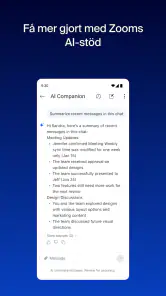
Zoom Workplace innehåller AI-funktioner, vilket kan vara relevant för den som vill ha hjälp i arbetsflödet. Jag ser AI som ett möjligt stöd för att bearbeta information, inte som en ersättning för att själv kontrollera vad som ska föras vidare eller beslutas. Om mötet rör känsliga eller viktiga frågor bör man läsa igenom resultat och sammanhang noggrant innan man använder materialet i nästa steg.
Den viktigaste vanan är att ha ett tydligt syfte: vill du få hjälp att hantera mötesinformation, eller behöver du själv lyssna noga och fatta beslut? AI är mest användbart när det frigör uppmärksamhet för arbetet, men mindre lämpligt om deltagarna börjar förlita sig på en sammanfattning utan att kontrollera att den återger diskussionen rätt.
En snabbare rytm med återkommande mönster
Erfarna användare sparar ofta tid genom att göra samma saker på samma sätt. Jag skulle till exempel börja möten med att säga vad som ska bli klart, hålla sidofrågor till chatten när de inte kräver hela gruppens uppmärksamhet och avsluta med en kort genomgång av nästa steg. Det är ingen dold funktion, men en sådan rytm gör att mötet får tydligare gränser och uppföljningen blir enklare.
En annan användbar vana är att förbereda materialet innan samtalet i stället för att leta efter det medan alla väntar. Om ett dokument ska diskuteras är det bättre att veta vilket innehåll gruppen behöver fokusera på. Då blir appens olika delar ett sammanhängande arbetsflöde: mötet används för resonemang, dokumentet för detaljer och chatten för beslut som ska gå att hitta efteråt.
Vem får mest nytta av helheten?
Jag skulle främst rekommendera appen till personer som återkommande arbetar i team, deltar i videomöten och behöver följa upp saker skriftligt. Den passar också den som uppskattar att kunna växla mellan samtal och meddelanden utan att behandla varje kontakt som ett separat arbetsmoment. För distansarbete eller blandade arbetsformer kan den samlade miljön göra vardagen mindre splittrad, så länge teamet faktiskt använder verktygen på ett någorlunda konsekvent sätt.
Den är mindre självklar för den som vill ha en minimal app för ett enda behov. Om du redan föredrar en annan lösning för gruppchatt, telefonsamtal eller dokumentarbete kan ytterligare ett nav skapa mer dubbelarbete än nytta. Jag skulle inte byta bara för att det finns fler funktioner; jag skulle byta först om kombinationen löser ett konkret problem i arbetet.
När omfattningen blir en begränsning
Fler funktioner betyder också fler val
Den tydligaste friktionen är att Zoom Workplace gör mycket mer än att starta ett videosamtal. För en ny användare kan det vara oklart vilken del som passar en viss uppgift, särskilt om arbetsgruppen använder vissa delar aktivt och andra knappt alls. Det kan också bli rörigt när mötesinbjudningar, chatt och dokument inte följer samma vanor i teamet.
Här tycker jag att en enkel gemensam överenskommelse gör större skillnad än att försöka lära sig allt på en gång. Bestäm var beslut ska följas upp och vilka frågor som behöver mötestid. Utan sådana vanor riskerar en samlad app att samla på sig fler parallella trådar, inte färre.
Jämfört med enklare alternativ
Jämfört med en renodlad videomötesapp är Zoom Workplace bredare, eftersom den även omfattar chatt, telefonsamtal, dokument och AI-stöd. Det kan vara en fördel när samma arbetsgrupp vill hålla flera delar av samarbetet nära varandra. En enklare möteslösning kan däremot vara bättre om enda målet är att komma in i ett samtal så friktionsfritt som möjligt.
Jämfört med separata appar för varje uppgift är avvägningen den motsatta. Att samla mer i ett verktyg kan minska växlingen mellan appar, men innebär också att du behöver vänja dig vid en mer omfattande arbetsmiljö. Jag skulle välja utifrån hur teamet redan arbetar: om ni ofta går från möte till chatt och dokument kan samlingen vara praktisk; om ni sällan gör det kan specialiserade verktyg kännas tydligare.
Pris, tillgänglighet och förväntningar
Appen är gratis att installera och använda, men köp i appen kan förekomma. Om betalning sker via Play ligger köp mellan 129 och 2 200 kronor. Jag skulle därför skilja på att kunna prova appen och att utgå från att varje funktion eller arbetsbehov täcks utan kostnad. Kontrollera vad som gäller för ditt användningssätt innan du bygger en rutin kring något du räknar med att använda ofta.
Zoom Workplace har en genomsnittlig bedömning på 3,8 från omkring 4,6 miljoner betyg, och över en miljard installationer. Sådana siffror säger att appen används brett, men de kan inte avgöra om den passar just din arbetsdag. Det viktiga för mig är om mötena blir lättare att genomföra och om uppföljningen faktiskt blir tydligare.
Appen lanserades den 24 januari 2013 och har åldersmärkningen föräldravägledning, alltså användning i vuxens sällskap. Den kräver Android 9 eller senare. För en användare med en äldre Android-enhet är systemkravet därför en praktisk sak att kontrollera innan man planerar att använda mobilen som huvudenhet.
Så skulle jag börja utan att överbelasta teamet
Jag skulle börja med ett återkommande möte, en tydlig vana för uppföljning och en kontroll av notiser och ljudinställningar. Efter några arbetsdagar går det att se om chatten och dokumenten verkligen sparar tid eller om de skapar ytterligare platser att bevaka. Den stegvisa starten är särskilt bra för grupper där alla inte har samma vana av Zoom.
Om du använder appen ensam kan du pröva den i de sammanhang där du faktiskt deltar i arbetsmöten, snarare än att försöka flytta hela din kommunikation direkt. Se om du hittar tillbaka till beslut, om anslutningen fungerar i din miljö och om den bredare verktygslådan känns värdefull. Det är en mer rättvis prövning än att bedöma appen efter hur många funktioner den erbjuder.
Min slutsats efter att ha vägt arbetsflödet
Zoom Workplace är ett starkt val för den som vill samla arbetsmöten och den efterföljande kommunikationen i samma miljö. Jag uppskattar särskilt att det går att tänka i hela arbetsförlopp: prata om frågan, hålla kontakt i chatten och arbeta vidare med dokument. Den verkliga vinsten kommer dock från konsekventa vanor, inte från att använda varje del bara för att den finns.
Jag skulle rekommendera den till team som redan har återkommande möten och behöver bättre kontinuitet mellan samtal och uppföljning. Jag skulle välja något enklare om behovet stannar vid enstaka videosamtal, eller något mer specialiserat om arbetsgruppen redan har tydliga verktyg för chatt och dokument. För mig är den bästa tumregeln att börja smått, kontrollera inställningarna och bara behålla de arbetsflöden som faktiskt gör dagen mindre splittrad.
Zoom Workplace Vanliga frågor
Vad är Zoom Workplace och vad kan jag använda appen till?
Zoom Workplace är en kommunikations- och samarbetsapp för videomöten, telefonsamtal och meddelanden. Du kan ansluta till möten via en länk eller ett mötes-ID, slå på kamera och mikrofon och använda funktioner som chatt, skärmdelning och virtuella bakgrunder. Appen kan också ge tillgång till kalender och andra arbetsverktyg, beroende på konto och organisationens inställningar.
Behöver jag skapa ett konto för att delta i ett Zoom-möte?
Du kan vanligtvis delta i ett möte som gäst genom att öppna möteslänken eller skriva in mötes-ID:t, utan att skapa ett Zoom-konto. Värden kan dock kräva att deltagare loggar in, och vissa funktioner är bara tillgängliga när du är inloggad. Kontrollera att appen har tillåtelse att använda mikrofon och kamera om du vill prata eller synas under mötet.
Är Zoom Workplace gratis att använda?
Zoom Workplace erbjuder en kostnadsfri nivå, men vilka funktioner och begränsningar som gäller kan ändras och beror på abonnemanget. Betalda planer kan ge tillgång till exempelvis längre möten, fler administrativa funktioner eller ytterligare samarbetsverktyg. Kontrollera den aktuella prisinformationen i Zooms appbutik eller på företagets webbplats innan du väljer en plan, särskilt om du använder appen i arbetet.
Hur fungerar säkerhet och integritet i Zoom Workplace?
Zoom Workplace har säkerhetsinställningar som möteslösenord, väntrum och värdkontroller, men upplevelsen beror också på hur mötesvärden har konfigurerat mötet. Titta efter information om inspelning och deltagarinställningar innan du delar känsliga uppgifter. Appen behöver vissa behörigheter för att fungera, till exempel mikrofon och kamera; du kan hantera dessa i enhetens inställningar och läsa Zooms integritetspolicy för detaljer.
Vad bör jag kontrollera innan jag laddar ner Zoom Workplace till mobilen?
Kontrollera att din telefon uppfyller appens aktuella systemkrav och att du har tillräckligt med lagringsutrymme. En stabil internetanslutning ger bättre ljud och bild, och hörlurar kan minska rundgång under möten. Ladda ner appen från Google Play eller Apples App Store, granska vilka behörigheter den begär och uppdatera den regelbundet. Om du använder den för jobbet kan organisationen ha särskilda krav på inloggning eller enhetshantering.
Fördelar
- Enkel att ansluta till möten via en länk
- även för gäster.
- Stöd för virtuella bakgrunder hjälper till att skydda hemmiljön.
- Mötesvärdar kan hantera deltagare och stänga av ljud vid behov.
- Textning kan göra samtal lättare att följa för fler deltagare.
- Fungerar för både videosamtal och ljudmöten när kameran är avstängd.
Nackdelar
- Vissa funktioner kräver ett betalt abonnemang.
- Videomöten kan förbruka mycket mobildata.
- Aviseringar och mötespåminnelser kan kännas störande.
- Ljud- och bildkvaliteten påverkas av nätverkets stabilitet.
- Appen kan kräva omfattande behörigheter för vissa funktioner.

- Kategori
- Jobbrelaterat
- Version
- Varierar beroende på enhet











