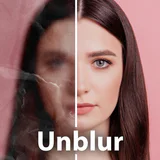
PhotoBoost: AI Fotoförbättrare
- 29.00
- 4,4
- Installationer
- 10.00M
- Pris
- Free

Skärmbilder
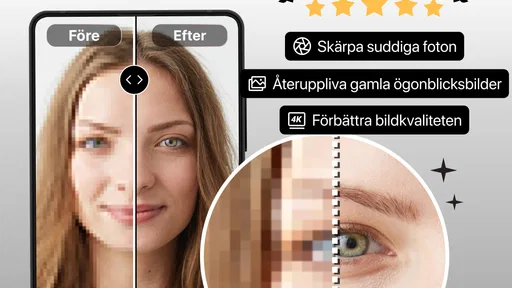
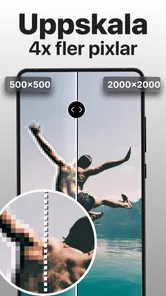
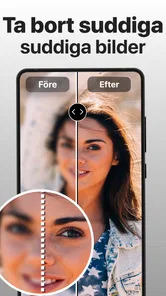
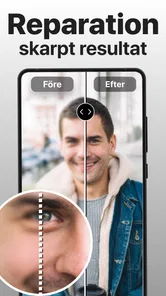
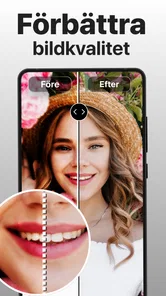
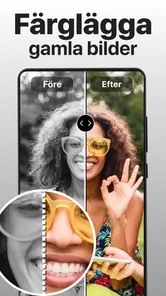
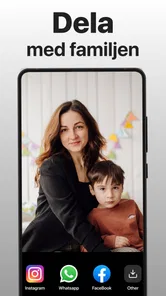
Analys av Reviewed
Jag brukar märka suddiga bilder först när någon vill visa dem på en större skärm eller skicka dem vidare till släkten. PhotoBoost: AI Fotoförbättrare är gjord för just den sortens räddningsförsök: jag väljer ett foto som saknar skärpa och låter appen försöka göra det tydligare. Som fotografiapp från Tap AI är den lätt att förstå även om man inte brukar redigera bilder. Den passar bäst som ett extra verktyg för enstaka foton, inte som ersättning för en kamera eller en fullständig bildredigerare.
När ett foto ska räddas på den gemensamma mobilen
En vanlig situation hemma är att någon hittar en gammal bild i telefonens galleri: ett ansikte blev mjukt, motivet hamnade lite ur fokus eller bilden ser grynig ut när den förstoras. Med PhotoBoost kan jag pröva att förbättra just den bilden utan att först lära mig avancerade reglage. Det gör appen lätt att ta fram när flera personer använder samma enhet och någon vill göra ett snabbt försök innan bilden delas.
Den viktiga förväntningen är att förbättring inte är detsamma som att återställa information som aldrig fångades. Om en bild är kraftigt rörelseoskärpt, mycket liten eller nästan helt saknar detaljer kan ett AI-resultat se skarpare ut utan att bli mer sanningsenligt. Jag skulle därför jämföra resultatet med originalet och vara särskilt försiktig med porträtt: ansiktsdrag som ser övertygande ut kan ändå ha förändrats av bearbetningen.
För en delad mobil är det klokt att låta den som äger bilden välja den själv och titta på resultatet innan någon annan skickar eller sparar en redigerad version. Det är en liten vana, men den minskar risken att en förbättrad kopia misstas för originalet. Jag skulle också behålla originalbilden om den har känslomässigt värde eller ska användas som dokumentation.
En enkel arbetsgång som ger bättre omdöme
Jag börjar med att välja en bild där problemet är tydligt, men inte hopplöst: exempelvis ett ansikte som blivit mjukt i en annars användbar bild. Sedan granskar jag resultatet i samma storlek som jag faktiskt tänker använda det. En bild som ser överarbetad ut vid inzoomning kan fungera på en liten telefonskärm, medan en till synes tydlig förhandsvisning kan avslöja märkliga kanter när den förstoras.
Ett användbart knep är att tänka på syftet före förbättringen. Ska bilden skickas i en chatt, visas för familjen eller skrivas ut? För en liten förhandsvisning kan måttlig skärpning räcka. Om motivet däremot behöver exakta detaljer, till exempel en text på ett dokument eller ett ansikte som ska identifieras, bör jag inte låta en AI-förbättrad version ersätta originalet. Den skillnaden är viktigare än att bara fråga om bilden ser skarpare ut.
Vad appen gör – och vad den inte ersätter
PhotoBoost fokuserar på att förbättra suddiga foton, vilket gör den mer avgränsad än en vanlig redigerare där jag själv justerar färg, beskärning och exponering. Den smala inriktningen är en fördel när jag vill prova en snabb förbättring utan att fastna i många verktyg. Samtidigt är den inte rätt val om målet är att bygga en avancerad redigering med lager, precisa masker eller detaljerad manuell kontroll.
Mer från vår redaktion

 Roblox
 på mobilen: när upptäckandet blir ett navigationsprov
Roblox gör upptäckandet till sin främsta styrka, men den öppna katalogen och ojämna återkopplingen kan göra varje nytt äventyr till ett litet navigationsprov.
 Hill Climb Racing
 visar varför en enkel bilfärd fortfarande lockar
Ett gammalt fysikspel känns plötsligt aktuellt igen. Vi granskar vad som gör varje backe lockande, varför klippen sprids och hur länge loopen kan hålla.
 Google Presentationer
 gör Googles arbetsflöde till en vana
En mobilapp för bildspel blir också en ingång till Googles arbetsflöde. Här finns verklig smidighet, men också ett beroende som märks först när man vill lämna ekosystemet.
 Zen Word® - Relax pusselspel
Zen Word gör korta pauser till en lugn ordvana
Ett ordspel som låter små bokstavspussel styra tempot. Zen Words styrka är inte bara att hitta orden, utan att göra några lediga minuter till en lugn och tydlig rutin.
 Stack Ball - kraschplattformar
Stack Ball gör varje tryck till ett nervigt val
En studsande boll, färgade plattformar och ett enda dyrbart avbrott i rytmen. Stack Ball gör enkelheten nervig, snabb och förvånansvärt svår att lägga ifrån sig.
 My Talking Angela 2
 – lätt att återvända, oklart sparande
En charmig vardagsloop prövas bäst när spelet avbryts, nätet svajar eller ett tryck blir fel. Här är vad som känns tryggt – och vad som förblir oklart.
Senaste nytt

Jämfört med telefonens vanliga redigeringsverktyg är skillnaden främst att PhotoBoost försöker återskapa ett tydligare intryck av en suddig bild, i stället för att bara låta mig ändra ljus och färg. En traditionell redigerare kan vara bättre när fotot redan är skarpt men ser mörkt, blekt eller snett ut. Om originalet däremot har god information men känns mjukt kan en specialiserad förbättring vara värd ett försök. Jag ser därför verktygen som komplement snarare än direkta ersättare.
Appen är gratis att hämta, men köp i appen kan kosta från 17,45 kr upp till 2 299,00 kr om betalningen går via Play. Det är ett ovanligt brett spann, så jag skulle kontrollera vad ett erbjudande faktiskt gäller innan jag godkänner något. För en hushållsdelad telefon är det extra viktigt att den som använder appen förstår om ett val innebär ett köp eller någon annan betalning. Gratis nedladdning betyder inte automatiskt att varje funktion eller användning är kostnadsfri.
Delad enhet kräver tydliga gränser
När flera personer använder samma telefon bör man inte utgå från att appen har särskilda familjeprofiler eller separata konton. Jag skulle i stället hålla själva arbetsflödet enkelt: låt den som vill förbättra en bild välja den, kontrollera resultatet och fatta beslut om eventuell delning. På så sätt blandas inte olika personers bilder ihop av slentrian, och ingen behöver anta att en annan användare redan har godkänt en redigering.
En annan praktisk gräns gäller betalningar. Om barn eller gäster får använda den gemensamma mobilen är det rimligt att en vuxen hanterar köpbeslut och går igenom skärmen innan något bekräftas. Det handlar inte om att appen skulle erbjuda särskilda hushållsinställningar, utan om en sund rutin för appar med köp inuti. Jag skulle även undvika att lämna en betalningsbekräftelse öppen när telefonen går vidare till nästa person.
För familjefoton är det dessutom värt att komma överens om vilken version som ska delas. En förbättrad kopia kan vara praktisk för en gruppchatt, medan originalet bör finnas kvar om familjen senare vill jämföra eller göra en annan redigering. Om flera personer arbetar med samma bild i följd är det lätt att tappa bort vad som ändrats. Att börja om från originalet när resultatet ser märkligt ut är ofta bättre än att fortsätta bearbeta en redan förändrad kopia.
Vem som använder bilden spelar roll
Appens åldersmärkning är PEGI 3, och det gör den lätt att placera i ett hushåll där även yngre personer kan komma i kontakt med den. En åldersmärkning är dock inte samma sak som en rekommendation att lämna enheten obevakad. Vuxna behöver fortfarande hjälpa yngre användare att välja rätt foto, förstå att resultatet kan skilja sig från originalet och undvika att godkänna köp utan att fråga.
Det här är särskilt relevant om bilden föreställer någon annan. Jag tycker att en förbättring bör ses som en redigerad tolkning, inte som ett neutralt facit. Om en familjemedlem inte vill att ett porträtt ändras eller skickas vidare, bör det önskemålet väga tyngre än möjligheten att göra bilden mer presentabel. För bilder av barn är det också klokt att tänka igenom vem som får den färdiga kopian, inte bara hur den ser ut.
Appen har ett genomsnitt på 4,4 baserat på omkring 778 000 betyg och har laddats ned över 10 miljoner gånger. Det visar att många har provat den, men jag skulle inte använda populariteten som garanti för att varje suddig bild går att rädda. Resultatet beror på hur bilden ser ut från början och vad jag förväntar mig av förbättringen. Omdömen kan hjälpa med helhetsbilden, men det egna testet med en oviktig bild är ett bättre sätt att avgöra om arbetsflödet passar mig.
Versionsval och tålamod vid första testet
Den aktuella versionen är 1.98.1 och appen kräver Android 9 eller senare. Innan jag planerar att använda den på en äldre hushållstelefon skulle jag kontrollera att systemversionen räcker. Det är en konkret sak att reda ut före installation, särskilt om den gemensamma mobilen inte uppdateras ofta. Den som använder en annan plattform bör förstås kontrollera tillgängligheten och kraven där den hämtas.
Jag skulle inte börja med det enda exemplaret av en oersättlig bild. Välj hellre ett foto som går att återskapa eller som inte är känsligt, och bedöm om appens resultat faktiskt hjälper. Det testet visar både om utseendet blir bättre för just den typen av motiv och om det är lätt att hantera den färdiga versionen. Om första försöket lägger till ett onaturligt intryck är det en signal att använda en enklare manuell justering eller behålla originalet.
En annan avvägning är tid. En särskild förbättringsapp är smidig när behovet återkommer, men för ett enda foto som bara behöver beskäras eller ljusas upp kan telefonens inbyggda redigering vara snabbare. Om bilden är viktigare än bekvämligheten kan en mer kontrollerad redigerare eller en ny fotografering i bättre ljus vara ett bättre alternativ. PhotoBoost gör mest nytta när den kan förbättra ett användbart foto, inte när den förväntas utföra mirakel.
När användningen blir en liten rutin
Om jag hjälper en släkting med flera äldre bilder skulle jag inte bearbeta hela samlingen på en gång. Jag väljer först ett representativt foto: gärna ett där ansiktet är lite mjukt men där ljus och motiv fortfarande går att urskilja. Om resultatet fungerar för just den sortens bild kan vi sedan avgöra om det är värt att prova fler. Det sparar tid och gör det lättare att upptäcka om vissa motiv, till exempel rörelsebilder, konsekvent blir mindre naturliga.
Jag skulle också skilja mellan att förbättra för visning och att förbättra för arkivering. En kopia som ser trevligare ut i en liten chattbild behöver inte vara den version jag vill spara som familjens långsiktiga original. För att hålla ordning kan man bestämma innan arbetet börjar var originalet ska ligga och vilken kopia som får delas. Det är särskilt hjälpsamt på en gemensam mobil, där nästa person annars kanske inte vet vilken bild som är den obearbetade.
En konkret vardagssituation är att någon hittar ett foto från en födelsedag där ett ansikte blev lite oskarpt, men där ögonblicket i övrigt är fint. Jag skulle först fråga personen som tog bilden om originalet finns kvar, sedan testa en kopia och titta på den i den storlek familjen faktiskt ska se den. Om den hjälper skickar jag kopian med en enkel förklaring att den är bearbetad. Om den gör ansiktet konstigt behåller vi hellre originalet än att låta en skarpare yta lura oss att bilden blivit mer exakt.
Vilka frågor jag skulle reda ut före användning
Det första jag själv vill veta är om appen passar just min telefon. Androidkravet gör det enkelt att kontrollera på en Android-enhet, men hushåll med olika telefoner behöver undersöka kompatibiliteten för respektive plattform där appen hämtas. Om den gemensamma enheten är gammal bör jag reda ut detta innan jag planerar en bildkväll kring den, i stället för att upptäcka ett hinder när alla redan väntar.
Den andra frågan är vad som kostar pengar. Jag skulle utgå från att installationen är gratis, men inte anta att alla delar av användningen är det. När ett köp visas läser jag igenom vad det gäller och låter den ansvariga vuxna ta ställning, särskilt om flera personer delar betalningsmetod. Det breda prisspannet gör det klokt att inte trycka vidare bara för att ett erbjudande dyker upp mitt i ett försök.
En tredje sak är om resultatet går att använda som bevis eller exakt återgivning. Min hållning är nej: en AI-bearbetad bild kan vara praktisk för en familjechatt, men om detaljer måste vara trogna använder jag originalet och kompletterar vid behov med en annan bild. Och om frågan är om ett svårt foto säkert går att rädda, kan jag inte lova det. Det bästa första steget är ett ofarligt testfoto och en noggrann jämförelse, inte att börja med den enda kopian av ett viktigt minne.
Mitt omdöme för hemmet
Jag tycker att PhotoBoost är värd att prova för den som ofta stöter på äldre eller lätt suddiga familjebilder och vill ha en rakare väg till ett tydligare resultat än manuell redigering brukar ge. Tap AI har gjort en app med ett tydligt syfte, och den kan passa både den vana mobilfotografen och den som bara vill hjälpa en släkting med ett enstaka porträtt. Den fungerar bäst när användaren granskar resultatet kritiskt och sparar originalet som jämförelse.
Jag skulle däremot välja en vanlig bildredigerare om jag främst vill rätta färg och ljus, och jag skulle vara försiktig med PhotoBoost när exakta detaljer eller dokumentär trohet är viktigare än ett skarpare intryck. I ett hushåll med delad telefon är appen rimlig att ha till hands, förutsatt att ni samordnar bildval, delning och eventuella köp. Min rekommendation är att se den som ett praktiskt försök för utvalda foton, inte som en garanti för att suddiga minnen kan bli perfekta.
Appen släpptes den 21 december 2022 och är fortfarande lätt att förstå utifrån sitt fokus. För mig är den mest användbar när någon hemma säger: ”Kan vi göra den här bilden lite tydligare?” Då kan jag testa utan att lova mer än tekniken rimligen kan ge. Om förbättringen ser naturlig ut har jag en användbar kopia; om den inte gör det vet jag att originalet är det bättre valet.
Vem jag skulle rekommendera den till
Jag skulle rekommendera appen till den som då och då vill ge ett mjukt foto en chans, men inte vill börja med en omfattande redigeringskurs. Den är särskilt relevant när ett minne är värt att dela även om själva fotograferingen inte blev perfekt. För en familj kan det räcka att en person sköter försöket och sedan visar både original och resultat, så att beslutet inte blir att den mest bearbetade versionen automatiskt vinner.
Jag skulle däremot hoppa över den om mitt vanliga behov är att organisera stora bildbibliotek, skapa grafiska layouter eller finjustera en bild med full kontroll. Då är en bredare redigerare eller telefonens egna verktyg ett mer logiskt val. Den som vill få fram exakt text ur en suddig bild bör heller inte förlita sig på att en skarpare återgivning betyder att informationen blivit korrekt. PhotoBoost passar bäst som ett riktat försök, inte som en universallösning för allt som ser fel ut i galleriet.
För ett hem där en telefon delas är min praktiska slutsats att appen kan vara lätt att använda tillsammans, men att själva bildvalet och delningen ändå bör ha en tydlig ägare. Det behövs ingen komplicerad rutin: fråga innan du ändrar någon annans porträtt, behåll originalet och låt en vuxen hantera betalningar. Med de gränserna blir nyttan tydlig utan att man behöver förvänta sig funktioner som appen inte lovar.
PhotoBoost: AI Fotoförbättrare Vanliga frågor
Vad är PhotoBoost: AI Fotoförbättrare, och vad kan appen göra?
PhotoBoost: AI Fotoförbättrare är en app som använder AI-baserade verktyg för att förbättra bilder. Beroende på vilka funktioner som erbjuds i den aktuella versionen kan den exempelvis hjälpa till att göra foton skarpare, justera bildkvaliteten eller förbättra äldre och lågupplösta bilder. Resultatet varierar med originalbildens skick, så granska alltid den färdiga bilden innan du sparar eller delar den.
Är PhotoBoost gratis att använda?
Appen kan gå att ladda ner utan kostnad, men det betyder inte nödvändigtvis att alla funktioner är gratis. Vissa verktyg, obegränsad användning eller export utan vattenstämpel kan kräva köp i appen eller en prenumeration. Kontrollera pris, provperiod, förnyelsevillkor och hur du avslutar en prenumeration i App Store eller Google Play innan du godkänner ett köp.
Hur använder jag PhotoBoost för att förbättra ett foto?
Vanligtvis väljer du en bild från enhetens galleri, använder ett tillgängligt förbättringsverktyg och granskar resultatet innan du sparar det. Exakta steg och val kan skilja sig mellan appversioner. Jämför gärna före- och efterbilden: automatisk skärpa eller uppskalning kan göra vissa detaljer tydligare, men AI kan också förändra utseendet eller skapa detaljer som inte fanns i originalet.
Måste jag ladda upp mina bilder, och är de privata?
Det beror på hur appens bildbehandling fungerar: vissa funktioner kan behandla bilder direkt på enheten, medan andra kan skicka dem till en onlinetjänst. Läs PhotoBoosts integritetspolicy och appens aktuella uppgifter om datainsamling innan du använder privata eller känsliga bilder. Kontrollera även vilka behörigheter appen begär och ge bara åtkomst som behövs för den funktion du vill använda.
Vilka krav och begränsningar bör jag känna till innan jag laddar ner appen?
Kontrollera att PhotoBoost är kompatibel med din Android- eller iOS-version och att enheten har tillräckligt med ledigt utrymme. AI-baserad bildbehandling kan ta tid och vissa funktioner kan kräva internetanslutning. Tillgänglighet, gränser för antal förbättringar, exportkvalitet och resultat kan skilja sig mellan versioner eller abonnemang. Läs den aktuella appbeskrivningen och användarrecensionerna i den officiella appbutiken före nedladdning.
Fördelar
- Förbättrar snabbt skärpa och detaljer i suddiga bilder.
- Enkel att använda, även utan erfarenhet av bildredigering.
- Kan hjälpa till att återställa gamla eller lågupplösta foton.
- AI-behandlingen minskar behovet av manuella justeringar.
- Praktiskt för att göra bilder redo att dela på sociala medier.
Nackdelar
- Resultatet kan se onaturligt eller överdrivet skarpt ut.
- Ansikten och små detaljer kan förändras på ett sätt som inte stämmer.
- Vissa funktioner kan kräva betalning eller ett abonnemang.
- Bildbehandling kan ta tid, särskilt för större filer.
- Det är klokt att kontrollera integritetspolicyn innan du laddar upp privata foton.