VLC for Android
- 950.00
- 3,7
- Installationer
- 500.00M
- Pris
- Free

Skärmbilder
Analys av Reviewed
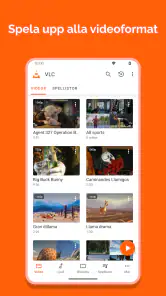
Jag använder oftast en videospelare när jag bara vill trycka på en fil och börja titta, men VLC for Android fungerar också som ett praktiskt kontrollrum för material jag behöver granska innan jag delar eller redigerar det. Det är ingen videoredigerare och hjälper inte till att skapa ett färdigt klipp. Däremot gör stödet för både video och musik appen användbar när telefonen innehåller filer från flera olika källor och jag vill samla uppspelningen på ett ställe.
En smidig start för blandade mediefiler
Den här kostnadsfria spelaren från Videolabs passar mig särskilt bra när en video inte öppnas som väntat i telefonens vanliga spelare. Jag kan använda VLC som en fristående plats för lokala medier i stället för att leta efter en särskild app för varje filtyp. Det är en enkel utgångspunkt för den som vill titta, lyssna och kontrollera material utan att först göra om hela arbetsflödet.
I vardagen kan det till exempel handla om att jag får ett videoklipp i en meddelandeapp, sparar det på telefonen och vill se om ljud och bild verkar stämma innan jag skickar det vidare till en redigerare. VLC kan då fungera som ett granskningssteg, inte som själva produktionsverktyget. Jag får en tydligare bild av vad filen innehåller innan jag bestämmer om den är redo att användas.
Appen har funnits sedan 4 februari 2015 och har nått över 500 miljoner installationer. Den genomsnittliga bedömningen ligger på 3,7, vilket säger mer om en stor och blandad användarbas än om hur väl varje enskild funktion passar just mig. Åldersmärkningen är PEGI 3, och kärnan är fortfarande lätt att förstå: öppna en mediefil och spela upp den.
När spelaren blir en del av ett kreativt arbetsflöde
För kreatörer är en spelare användbar långt innan publicering. Jag kan använda VLC för att kontrollera ett råklipp, lyssna på en musikfil eller snabbt gå igenom material jag fått från någon annan. Den rollen är lätt att underskatta: en pålitlig uppspelare hjälper mig att upptäcka problem innan jag lägger tid på klippning, färgjustering eller en ny export.
Det är också ett bra sätt att skilja på själva materialet och verktyget som ska förändra det. Om målet är att trimma, lägga på text, blanda ljud eller skapa en färdig version behöver jag en redigeringsapp. VLC är bättre som en neutral kontrollpunkt. Jag slipper förvänta mig en tidslinje eller skaparfunktioner som den inte är byggd för.
Jämfört med den vanliga videospelaren som följer med en telefon känns VLC mer inriktad på den som hanterar egna mediefiler och vill ha ett alternativ när standardappen är begränsad. Samtidigt kan standardspelaren vara det smidigare valet om jag bara tittar på enstaka klipp och inte vill byta vanor. För mig avgörs valet av om jag behöver en återkommande spelare för blandat material eller bara snabb åtkomst till en video.
Uppspelning som granskningsverktyg
En konkret vana jag rekommenderar är att granska ett klipp två gånger: först med fokus på bildens innehåll och sedan med fokus på ljudet. När jag kontrollerar material inför redigering är det lätt att bli upptagen av motivet och missa att talet är svagt, att ett ljud saknas eller att klippet börjar på fel ställe. En separat uppspelare gör den kontrollen enkel att upprepa utan att jag behöver öppna redigeringsprojektet.
Jag använder också spelaren för att jämföra olika versioner av samma material. Om jag sparar en ursprunglig fil och en bearbetad kopia kan jag växla mellan dem och bedöma om ändringen faktiskt förbättrade resultatet. Det är en liten men användbar kontrollrutin, särskilt när jag har arbetat länge med ett klipp och inte längre litar helt på mitt första intryck.
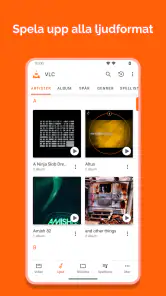
En annan praktisk användning är att hålla musik och video i samma verktyg. När jag går igenom en mapp med blandade filer slipper jag hoppa mellan separata appar bara för att kontrollera en låt och därefter en film. Det gör inte VLC till ett bibliotekssystem för hela skapandet, men det minskar friktionen när jag behöver en snabb överblick över vad som faktiskt finns på enheten.
Små arbetsvanor som gör skillnad
Jag tycker att VLC kommer bäst till sin rätt när jag använder det med en tydlig uppgift: kontrollera ett klipp, spela upp ett ljudspår eller se om en fil fungerar innan nästa steg. Då blir appen ett verktyg snarare än ännu en plats där jag försöker organisera hela mitt kreativa arbete. För material som ska redigeras är det klokt att behålla originalfilen och behandla spelaren som en förhandsgranskning, inte som en ersättning för en säker kopia.
Om jag ska lämna över material till någon annan kontrollerar jag både att filen går att spela och att jag öppnar rätt version. Det är särskilt hjälpsamt när filnamn är snarlika eller när flera utkast ligger bredvid varandra. VLC löser inte ordning och namngivning åt mig; en tydlig mappstruktur är fortfarande mitt ansvar. Men en snabb kontroll i spelaren kan avslöja att jag är på väg att skicka fel klipp.
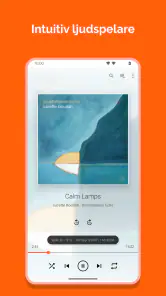
För lyssning använder jag samma princip. Innan jag lägger ett ljudspår i ett projekt vill jag höra hela filen, inte bara anta att den är komplett utifrån namnet. Det är ett enkelt steg som kan spara tid senare. Den här typen av kontroll passar VLC bättre än försök att använda appen som ett verktyg för ljudproduktion eller avancerad redigering.
Begränsningar när materialet ska vidare
Den viktigaste gränsen är att uppspelning inte är redigering. Jag kan granska en fil, men den kreativa bearbetningen måste ske någon annanstans. Om jag vill beskära bild, sätta samman scener, justera ljudnivåer eller skapa en leveransfil ska jag välja en redigerare som är byggd för det. VLC är användbart före och efter sådant arbete, men det ersätter inte momenten i mitten.
Det finns också en skillnad mellan att en spelare öppnar en fil och att den är redo för publicering. Uppspelning kan hjälpa mig att bedöma om innehållet verkar rätt, men den bekräftar inte automatiskt att materialet uppfyller en plattforms krav eller att exporten håller önskad kvalitet. Jag behöver fortfarande granska resultatet i sitt avsedda sammanhang och kontrollera att den slutliga filen är den jag tänkt lämna över.
För den som vill att allt ska ske i en enda kreativ app kan VLC därför kännas för avgränsad. Och om telefonens förinstallerade spelare redan hanterar alla filer som personen använder, ger ett extra verktyg kanske inte så mycket. Jag skulle inte installera den med förväntan om ett komplett medieprojekt eller ett särskilt polerat redigeringsflöde; värdet ligger i den raka uppspelningen och i att kunna återkomma till samma spelare för flera sorters medier.
Passar den för dig?
Jag rekommenderar VLC till den som ofta får eller sparar videor och ljudfiler på Android och vill kunna kontrollera dem utan att göra dem till ett redigeringsprojekt direkt. Den passar också bra som komplement till en videoredigerare: först granskar jag källmaterialet här, sedan arbetar jag med det i rätt verktyg och till sist spelar jag upp den färdiga versionen för en sista kontroll.
Den är mindre självklar för någon som bara vill titta på ett fåtal klipp och redan är nöjd med telefonens standardalternativ. Den är inte heller rätt val för den som söker effekter, klippning eller publicering från samma gränssnitt. Jag föredrar att vara tydlig med den skillnaden, eftersom en enkel spelare kan vara mycket bra på sin uppgift utan att behöva låtsas vara en hel studio.
Som ett brett använt verktyg har VLC en stor närvaro på Android, men jag bedömer det främst efter hur det passar min egen rutin. Att appen är gratis gör det lätt att prova den som ett alternativ, medan den mer måttliga genomsnittliga bedömningen på 3,7 påminner mig om att användarupplevelsen inte nödvändigtvis är perfekt för alla. Jag skulle testa den med de filer jag faktiskt brukar hantera och se om den förenklar min vardag.
Mitt omdöme om VLC som verktyg
För mig är VLC for Android en pålitlig mellanlandning för medier: inte platsen där jag skapar slutprodukten, men en användbar plats där jag kan lyssna, titta och fatta bättre beslut innan jag går vidare. Dess styrka märks i de små arbetsmomenten, som att jämföra två versioner, kontrollera ett inkommande klipp eller spela upp ljud utan att byta app.
Om jag skulle tipsa en vän som arbetar med video skulle jag säga: använd VLC för granskning och uppspelning, men välj ett separat verktyg när du behöver förändra materialet. Den uppdelningen är enkel, och den gör appen lättare att uppskatta för vad den faktiskt bidrar med. Som en kostnadsfri spelare för Android är den värd att prova när standardappen inte räcker, men den är inte ett måste för alla.
VLC for Android Vanliga frågor
Vad är VLC för Android och vilka format kan appen spela upp?
VLC för Android är en kostnadsfri mediaspelare som kan spela upp många typer av ljud- och videofiler, bland annat vanliga format som MP4, MKV, MP3 och FLAC. Den hanterar även undertexter och flera ljudspår när sådana finns i filen. Stöd för enskilda format kan variera beroende på filens kodning och enhetens hårdvara, så en ovanlig eller skadad fil kanske ändå inte fungerar.
Är VLC för Android gratis, och innehåller appen annonser eller köp?
VLC för Android distribueras gratis och är ett projekt med öppen källkod. Appen är normalt fri från annonser och låsta premiumfunktioner, så det går att använda huvudfunktionerna utan abonnemang eller köp i appen. Ladda ändå ner den från Google Play eller en officiell VLC-källa, eftersom andra appar med liknande namn kan ha andra villkor. Internet- och datakostnader kan tillkomma när du strömmar innehåll.
Kan jag använda VLC för att spela upp videor och musik från nätverket?
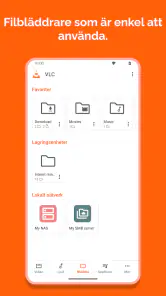
Ja, VLC kan spela upp kompatibla medieströmmar och komma åt delat innehåll på nätverket, exempelvis via vissa nätverksprotokoll och lokala servrar. Tillgängliga alternativ kan bero på Android-version, nätverksinställningar och hur delningen är konfigurerad. Du kan behöva ange serveradress eller inloggningsuppgifter, och en stabil Wi‑Fi-anslutning rekommenderas för större filer. Strömmande innehåll kan förbruka mycket mobildata.
Behöver VLC för Android särskilda behörigheter för att fungera?
För att hitta och spela upp lokala filer behöver VLC åtkomst till relevant media eller lagring på enheten. Android kan visa en behörighetsfråga när du använder en funktion som kräver åtkomst, och detaljerna skiljer sig mellan Android-versioner. Du kan granska eller ändra behörigheter i systemets appinställningar. Om du nekar åtkomst kan appen fortfarande öppnas, men kanske inte kan bläddra bland eller spela upp filer som inte har valts direkt.
Fungerar VLC för Android på alla enheter, och vad kan jag göra om en video inte spelas upp?
VLC fungerar på många Android-telefoner och surfplattor, men prestanda och kompatibilitet beror bland annat på Android-version, processor och videons upplösning eller kodning. Om en fil hackar kan du prova att stänga andra appar, använda en lägre upplösning eller kontrollera att filen är komplett. Vissa avancerade format kräver mer av enheten, och DRM-skyddat innehåll kan vara otillgängligt. Håll appen uppdaterad och testa gärna filen på en annan enhet.
Fördelar
- Stöd för ett brett utbud av video- och ljudformat
- utan extra codecs.
- Kan spela upp nätverksströmmar och filer från lokala nätverksservrar.
- Inbyggda undertexter med stöd för flera format och justerbar synkronisering.
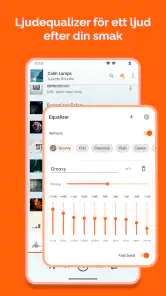
- Ljudutjämnare och ljudprofiler ger bättre kontroll över uppspelningen.
- Gratis att använda och utan annonser.
Nackdelar
- Gränssnittet kan kännas rörigt för nya användare.
- Biblioteksskanning kan ta tid på enheten med många mediefiler.
- Vissa DRM-skyddade strömmar går inte att spela upp.
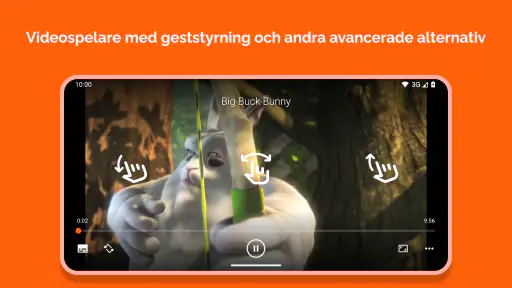
- Geststyrningen kan vara svår att använda utan att råka ändra inställningar.
- Funktioner och prestanda kan variera mellan olika Android-enheter.
- Kategori
- Videospelare och redigerare
- Version
- Varierar beroende på enhet