Video Downloader
- 760.00
- 4,7
- Installationer
- 100.00M
- Pris
- Free

Skärmbilder
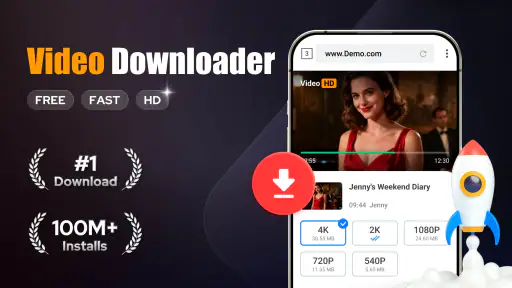
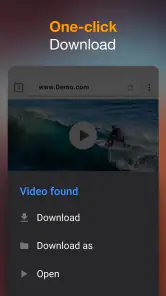
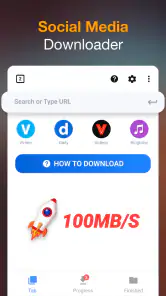
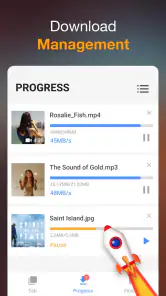
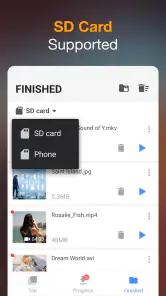
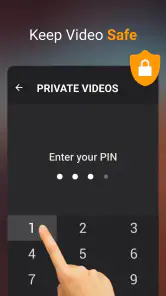
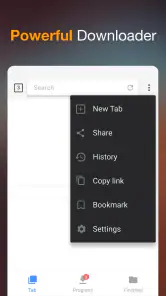
Analys av Reviewed
När jag vill spara en video eller musikfil för senare är det viktigaste att kunna göra det utan att fastna i ett krångligt arbetsflöde. Video Downloader från InShot Inc. är en kostnadsfri app för Android inom video och redigering, men den passar bäst att se som ett praktiskt nedladdningsverktyg snarare än som en fullständig videoredigerare. Min bedömning är att den kan vara användbar för den som ofta hittar material på nätet och vill samla det på telefonen, men resultatet beror också på var materialet finns och hur tjänsten det kommer från tillåter att det sparas.
En enkel rutin från länk till sparat material
Börja med källan, inte med appen
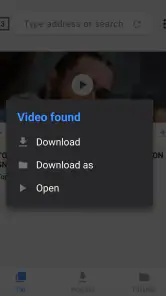
Mitt råd är att först öppna den webbplats eller sida där videon finns och kontrollera att det faktiskt är material du får och vill spara. Därefter kan du använda Video Downloader som en del av rutinen: hitta innehållet, välj det alternativ som appen erbjuder för att hämta det och kontrollera sedan att filen går att öppna. Det låter självklart, men just den sista kontrollen sparar tid när man senare står utan uppkoppling.
Appen är beskriven som ett sätt att hämta video och musik från internet, vilket gör den lätt att förstå även om man inte vill ägna sig åt redigering. I vardagen kan det handla om att spara en instruktion inför ett projekt, en musikfil för en resa eller ett klipp som man vill kunna visa familjen senare. Jag skulle däremot inte utgå från att varje webbplats fungerar likadant: en nedladdare kan inte göra en begränsad eller skyddad källa till en vanlig fil.
En användbar vana är att hålla nedladdningar åtskilda från kamerabilder och egna videor. Om appen låter dig välja mål eller organisera filer, skapa en enkel struktur efter ämne eller användning, exempelvis “recept”, “resa” och “jobb”. Om sådana val inte finns i arbetsflödet på din enhet kan du i stället gå igenom filerna efteråt i telefonens vanliga filhantering. Poängen är att inte låta allt hamna i en oöverskådlig hög.
Jag uppskattar att verktyget har en tydlig och avgränsad uppgift. När jag bara vill spara något känns det rimligare än att öppna ett stort redigeringsprogram med tidslinjer och effekter. Samtidigt bör man inte förvänta sig att själva hämtningen automatiskt gör filen redo för publicering, beskärning eller avancerad efterbearbetning. Det är två olika jobb, och en separat redigerare är ofta bättre för det senare.
Kontrollera vad du faktiskt sparar
En liten men viktig del av arbetsflödet är att kontrollera filens innehåll innan du räknar med den. Namn kan vara otydliga, och en hämtning kan avbrytas eller ge ett annat resultat än du väntade dig. Jag brukar öppna filen direkt efteråt, lyssna eller titta en kort stund och se att den går att spela. Om det är viktigt material gör jag också en snabb kontroll av att det finns tillräckligt med ledigt lagringsutrymme innan jag börjar.
Det här är särskilt relevant när man sparar flera saker inför en resa. Att testa filerna hemma, medan nätet finns tillgängligt, är betydligt mindre irriterande än att upptäcka på tåget att ett klipp inte blev färdigt. För musik gäller samma sak: kontrollera att det verkligen är rätt spår och att uppspelningen fungerar, i stället för att anta att en synlig fil alltid är komplett.
Inställningarna som är värda några minuter
Jag skulle börja med att gå igenom appens tillgängliga inställningar innan den används regelbundet. Titta efter val som påverkar var filer hamnar, hur nedladdningar hanteras och om appen ger information om pågående eller färdiga hämtningar. Jag kan inte rekommendera ett visst alternativ utan att se vad som visas på just din enhet, men det är klokt att förstå de val som faktiskt finns i stället för att använda standardläget på autopilot.
Fundera särskilt på lagring. Stora videofiler kan fylla telefonen fortare än man märker, så rensa sådant du inte längre behöver och spara bara material du har en konkret anledning att behålla. Om du använder telefonens lagringsöversikt regelbundet blir det lättare att se om hämtade klipp tar oproportionerligt mycket plats. För tillfälliga behov är det ofta bättre att spara selektivt än att försöka samla allt.
Det är också värt att tänka på mobilnät kontra wifi. Om appen erbjuder relevanta val för hämtning kan du anpassa dem efter hur du brukar använda telefonen; annars kan du helt enkelt vänta med större filer tills du har en stabil anslutning. Det minskar risken för avbrutna försök och oväntad dataförbrukning utan att kräva någon avancerad konfiguration. Jag ser detta som en praktisk vana snarare än en särskild funktion.
Video Downloader är gratis att ladda ner, men innehåller köp i appen som kostar mellan 31 och 75 kronor när betalningen går via Google Play. Innan du köper något skulle jag kontrollera vad det aktuella erbjudandet faktiskt låser upp och om det löser ett problem du själv har. Den som bara behöver spara enstaka filer bör först prova grundflödet och avgöra om det räcker, i stället för att betala av gammal vana.
Snabbare mönster utan att göra det till ett projekt
Den stora tidsvinsten kommer ofta av att upprepa samma enkla steg, inte av att leta efter dolda genvägar. Jag skulle göra så här: öppna källan, välj en fil i taget, kontrollera att hämtningen är klar och testa uppspelningen. Om du samlar material kring ett ämne kan du direkt efteråt flytta eller märka det på ett sätt som fungerar i din vanliga filhantering. En jämn rutin gör det lättare att hitta rätt senare.
För återkommande behov kan det hjälpa att bestämma vad som är värt att spara innan du börjar bläddra. Exempelvis kan du inför en matlagningskväll välja ut ett par instruktioner i förväg, hämta dem när du har bra uppkoppling och sedan kontrollera att de går att spela från telefonen. Det är mer pålitligt än att ladda ner en lång rad klipp impulsivt och försöka sortera dem när lagringen redan är full.
En annan detalj är att hålla koll på filernas sammanhang. Om en video hör ihop med en webbsida, anteckna gärna ämnet eller källan i en separat anteckning om du behöver hitta tillbaka till den. Själva videofilen kan vara användbar offline, men den förklarar inte alltid varför du sparade den eller var den kom ifrån. Det är en enkel kompletterande vana som gör en samling mer användbar utan att förutsätta att appen har särskilda sorteringsverktyg.
Appen har ett genomsnitt på 4,7 från omkring 2,7 miljoner betyg och fler än 100 miljoner installationer. Det visar att många har provat den, men säger inte i sig om just dina vanliga källor fungerar eller om arbetsflödet passar dig. Jag skulle väga in om du återkommande behöver lokala kopior och om du är bekväm med att hantera filerna själv, snarare än att välja en app enbart utifrån popularitet.
Var gränserna märks
Den största begränsningen är att en nedladdare inte är en universell nyckel till allt innehåll på nätet. Vissa tjänster har egna offlinefunktioner, andra begränsar hur material får hämtas, och vissa sidor kan vara svåra att använda med verktyg av den här typen. När en officiell app erbjuder laglig offlinevisning är den ofta ett bättre val, särskilt om du vill ha undertexter, synkroniserade uppgifter eller en tydlig koppling till innehållets ursprung.
Jag skulle också välja en vanlig musikströmningstjänst med offlinefunktion om behovet främst är att lyssna på musik i en organiserad katalog. En filhämtare passar bättre för enstaka material som du har rätt att spara än för att bygga ett helt musikbibliotek från osäkra källor. För klipp som ska klippas, textas eller sättas ihop med annat material är en dedikerad videoredigerare mer lämplig; Video Downloader fyller inte samma roll bara för att den ligger i en kategori som även omfattar redigering.
En annan möjlig friktion är att nedladdning och uppspelning inte alltid är samma sak. Telefonens vanliga spelare kan hantera vissa filer bättre än andra, och om en fil inte öppnas kan problemet ligga i formatet eller i själva filen snarare än i användarens rutin. Därför är det klokt att testa ett exempel från den källa du tänker använda innan du bygger en större samling kring appen.
Respektera också upphovsrätt och tjänsternas villkor. Att en fil går att nå på nätet betyder inte automatiskt att den får sparas eller spridas. Jag använder den här typen av verktyg för material där jag har rätt att göra en kopia och skulle undvika att hämta eller dela innehåll på ett sätt som kringgår begränsningar. Den eftertanken är viktigare än att försöka pressa appen att fungera på varje tänkbar sida.
Vem den passar – och vem som bör välja något annat
Appen kan passa dig som vill ha ett lättbegripligt sätt att spara tillåtet video- eller ljudmaterial till mobilen och som inte behöver redigera det direkt. Den är särskilt rimlig för enstaka, praktiska uppgifter: en guide inför ett hemmaprojekt, ett klipp att visa utan stabilt nät eller material som du vill ha nära till hands. Den som gärna kontrollerar filer och håller ordning på telefonens lagring får ut mer av den än den som förväntar sig att appen automatiskt sköter hela biblioteket.
Jag skulle hoppa över den om ditt egentliga mål är avancerad videoredigering, ett välorganiserat musikbibliotek eller säker offlineåtkomst till en särskild prenumerationstjänst. Då är respektive tjänsts egna verktyg eller en redigerare med rätt arbetsfunktioner ett bättre val. Den som bara vill titta på nätvideo och sällan behöver spara något har sannolikt inte mycket att vinna på att installera ytterligare en app.
Appen lanserades den 16 mars 2018 och den aktuella versionen är 2.7.3. Den fungerar från Android 7.0, och innehållet är märkt för föräldravägledning, alltså användning i vuxens sällskap. Jag skulle därför vara uppmärksam på vad yngre användare hämtar och hur de använder materialet, precis som med andra verktyg för innehåll från internet.
Min slutsats efter att ha vägt in arbetsflödet
Video Downloader är som mest användbar när du vet vad du vill spara och har en enkel rutin för att kontrollera, hitta och rensa filerna efteråt. Jag tycker att dess tydliga uppgift är en styrka: den försöker inte ersätta en full redigerare eller en musikplattform. Men den är heller ingen garanti för att varje källa går att hämta från, och den gör inte automatiskt ordning på materialet när det väl finns på telefonen.
Mitt praktiska råd är att börja smått med en källa och en fil, testa att uppspelningen fungerar och se hur mycket lagring resultatet tar. Om den rutinen passar dina behov kan appen bli ett smidigt komplement. Om du däremot främst behöver innehåll från en tjänst med egen offlinefunktion, eller vill redigera och katalogisera mycket material, är ett mer specialiserat alternativ sannolikt mindre frustrerande. För rätt, avgränsad användning tycker jag att den är värd att prova – med rimliga förväntningar och lite ordning i filhanteringen.
Video Downloader Vanliga frågor
Vad är Video Downloader och vad kan appen användas till?
Video Downloader är en appkategori för att spara videor på en telefon eller surfplatta så att de kan ses senare, exempelvis när internetanslutningen är svag eller saknas. Exakta funktioner varierar mellan appar med det här namnet. Kontrollera därför appens beskrivning och behörigheter innan du installerar den, särskilt vilka webbplatser och videoformat den faktiskt stöder.
Kan jag ladda ner videor från YouTube, Instagram eller andra plattformar?
Det beror på vilken Video Downloader-app du väljer och vilka regler den berörda plattformen har. Vissa tjänster begränsar nedladdning till sina egna officiella funktioner, och appen kanske inte kan hämta innehåll från alla webbplatser. Läs den aktuella appbeskrivningen och plattformens användarvillkor; utgå inte från att en viss tjänst stöds bara för att appen heter Video Downloader.
Är det lagligt att ladda ner videor med Video Downloader?
Det avgörs bland annat av upphovsrätten, var videon kommer ifrån och vilket tillstånd du har. Att en video går att spara tekniskt betyder inte automatiskt att du har rätt att ladda ner, kopiera eller sprida den. Använd helst appen för eget innehåll eller material som uttryckligen får laddas ner, och följ både gällande lagstiftning och tjänstens villkor.
Är Video Downloader säker, och vilka behörigheter bör jag kontrollera?
Säkerheten beror på den specifika appen och dess utgivare. Innan installation bör du granska utvecklarens information, recensioner, integritetspolicy och de behörigheter appen begär. Åtkomst till lagring kan behövas för att spara filer, men begäranden som verkar orelaterade till funktionen är värda att undersöka. Installera från en betrodd appbutik och undvik okända filer eller misstänkta nedladdningslänkar.
Är Video Downloader gratis, och fungerar den på både Android och iPhone?
Tillgänglighet och pris varierar mellan appar som använder namnet Video Downloader. En version kan vara gratis med annonser, köp i appen eller en betald prenumeration, medan en annan kan ha andra villkor. Kontrollera butikssidan för din enhet, systemkraven och eventuella kostnader innan du laddar ner. Funktioner och regler kan skilja sig mellan Android och iOS, så räkna inte med identisk funktionalitet.
Fördelar
- Enkel att använda även för ovana användare.
- Inbyggd webbläsare gör det smidigt att hitta videor.
- Nedladdningar kan pausas och återupptas.
- Flera kvalitetsalternativ ger kontroll över filstorleken.
- Sparade videor kan visas offline.
Nackdelar
- Vissa webbplatser stöds inte eller begränsar nedladdning.
- Nedladdningar kan gå långsamt vid svag uppkoppling.
- Annonser kan störa användningen.
- Hög videokvalitet kräver mycket lagringsutrymme.
- Upphovsrättsskyddat innehåll får inte laddas ner utan tillstånd.

- Kategori
- Videospelare och redigerare
- Version
- 2.7.3