Google Gemini
- 2.92K
- 4,4
- Installationer
- 1.00B
- Pris
- Free

Skärmbilder

Analys av Reviewed
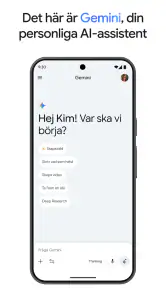
Jag använder Google Gemini främst när jag vill komma vidare med en tanke utan att börja med ett tomt dokument. Det kan handla om att få ordning på en rörig att-göra-lista, förstå ett ämne eller skissa på ett meddelande. Som produktivitetsapp från Google LLC är den lätt att prova, men jag tycker att den fungerar bäst när jag ser den som en samtalspartner för första utkast och idéarbete – inte som en genväg till färdiga, faktagranskade svar.
Snabb hjälp, men inte alltid ett snabbt färdigt resultat
Vad väntetiden egentligen består av
Det som känns snabbt med Google Gemini är ofta att jag kan formulera en fråga direkt i chatten och få ett förslag att arbeta vidare med. För enkla uppgifter, som att be om en tydligare formulering eller en kort disposition, kan det spara tid jämfört med att själv börja från noll. Men snabb respons är inte samma sak som att uppgiften är klar: jag behöver fortfarande läsa svaret, kontrollera om det passar och be om ändringar när tonen eller detaljnivån blir fel.
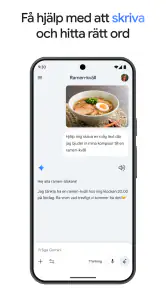
En användbar vana är att ge modellen både målet och begränsningarna på en gång. I stället för att skriva ”hjälp mig med ett mejl” kan jag säga vem mottagaren är, vad jag vill få fram och att tonen ska vara vänlig men tydlig. Då blir första förslaget oftare användbart. Om det ändå missar poängen fungerar en följdfråga bättre än att börja om: jag kan exempelvis be om en kortare version eller förklara vilken mening som känns för stel.
För planering är det klokt att be om något konkret och avgränsat. En veckoplan med få prioriteringar är lättare att granska än ett långt schema som låtsas känna till hela min vardag. Jag brukar behandla svaret som ett utkast och själv lägga till sådant som appen inte kan veta, exempelvis verkliga restider, fasta tider eller vad som faktiskt är viktigast den dagen.
När flera steg gör användningen tyngre
Vid mer omfattande frågor märks en annan sorts tidsåtgång. Om jag ber om en jämförelse, en förklaring och en färdig text i samma svep kan svaret bli brett men ojämnt. Då går en del av tidsvinsten förlorad när jag sorterar bort överflöd och kontrollerar detaljer. Jag får oftast bättre resultat genom att dela arbetet: först be om en struktur, sedan fördjupa en del och till sist be om en version för den tänkta läsaren.
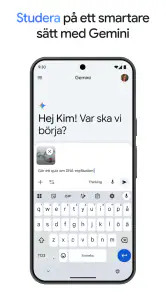
Det är också en bra strategi när jag lär mig något. Jag kan be om en förklaring på enklare svenska och därefter be om ett exempel som visar hur begreppet används. Om ämnet är viktigt bör jag ändå kontrollera centrala påståenden mot en pålitlig källa. Ett självsäkert svar kan vara lätt att ta till sig, men formuleringen i sig är inget bevis på att uppgiften stämmer.
Jag skulle därför inte välja appen för en situation där varje sekund räknas eller där ett svar måste vara exakt utan efterkontroll. För snabba idéer och första formuleringar kan den kännas smidig; för beslut med tydliga konsekvenser behöver den mänskliga kontrollen vara en del av arbetsflödet, inte ett valfritt sista steg.
Belastning, stabilitet och vardaglig användning
Vad som händer när jag använder den mycket
Vid intensiv användning är det framför allt mängden text och antalet vändor som påverkar arbetsrytmen. En kort fråga följd av ett par precisa justeringar är enkel att hantera. En lång konversation där jag blandar flera projekt blir däremot svårare att följa: tidigare instruktioner kan kännas mindre tydliga, och jag kan själv tappa bort vilken version jag egentligen vill utveckla. Min praktiska lösning är att hålla varje samtal fokuserat och sammanfatta målet på nytt när uppgiften byter riktning.
Ett konkret vardagsexempel är att planera en middag efter jobbet. Jag kan be om några förslag utifrån vad jag redan har hemma, välja ett alternativ och sedan be om en kort inköpslista. Det hjälper mig att komma igång, men jag behöver själv kontrollera ingredienser, mängder och sådant som påverkar allergier eller kostbehov. Appen sparar tankearbete, men den tar inte över ansvaret för sådana detaljer.
En mindre uppenbar styrka är att använda chatten för att synliggöra beslut snarare än att bara be om ett svar. Om jag tvekar mellan två upplägg kan jag be om en jämförelse med tydliga kriterier, till exempel tidsåtgång, enkelhet och vad som riskerar att falla mellan stolarna. Då blir resultatet ett stöd för mitt eget omdöme. Nackdelen är att kriterierna måste komma från mig; annars kan jämförelsen se genomtänkt ut men utgå från fel prioriteringar.
Stabilitet och hur jag återhämtar mig från fel svar
Jag bedömer tillförlitlighet utifrån hur lätt det är att upptäcka och rätta till när svaret inte passar, inte utifrån löften om felfrihet. I Gemini kan jag precisera frågan i nästa meddelande och be om en omarbetning. Det gör det enkelt att reparera ett vagt svar, men en korrigering garanterar inte att nästa version är sannare. När det gäller sakuppgifter behöver jag fortfarande kontrollera dem själv.
Om svaret blir för allmänt försöker jag inte bara skriva ”bättre”. Jag anger vad som saknas: målgrupp, önskad längd, ton eller vilket beslut texten ska hjälpa till med. Om svaret innehåller flera påståenden som jag vill lita på ber jag hellre om att de skiljs åt och granskar de viktiga delarna en i taget. Det är ett enkelt sätt att minska risken att en välskriven helhet döljer en tveksam detalj.
För längre uppgifter brukar jag spara ett eget kort underlag utanför chatten: syftet, de fakta jag redan vet och vad som återstår att kontrollera. Det är särskilt användbart om jag återkommer efter ett avbrott eller behöver börja om med en renare fråga. På så vis blir appen ett verktyg i processen, inte den enda platsen där arbetet går att förstå.
Telefonens begränsningar och vem appen passar
Gemini kräver en Android-version på minst 9. Det är värt att kontrollera innan installation om jag använder en äldre telefon. På en kompatibel enhet är själva arbetsflödet lätt att förstå, men långa svar och flera omskrivningar passar inte alltid bra när jag bara har några sekunder eller en liten skärm att tillgå. För sådant arbete föredrar jag ofta att först samla tankarna i korta punkter och läsa igenom den färdiga texten lugnare.
Jag skulle rekommendera den till den som ofta behöver idéhjälp, enklare förklaringar, dispositionsförslag eller ett första utkast och som gärna granskar resultatet. Den kan också vara praktisk för studier när målet är att reda ut ett begrepp eller skapa frågor att öva på. Däremot passar den sämre för den som vill ha en helt autonom uppgiftslista, ett garanterat korrekt uppslagsverk eller ett färdigt specialistunderlag utan kontroll.
Jämfört med en vanlig sökning är samtalsformen bättre när jag ännu inte vet exakt hur jag ska formulera behovet och vill förfina frågan stegvis. En sökmotor är oftast bättre när jag vill leta upp en ursprungskälla och själv jämföra konkreta sidor. Jämfört med en anteckningsapp hjälper Gemini mer med att omformulera och resonera, medan anteckningsappen är bättre som stadig plats för information jag själv vill bevara och hitta igen. För mig kompletterar de därför varandra snarare än ersätter varandra.
Värde, omdömen och helhetsintryck
Det är gratis att börja använda appen, vilket gör det enkelt att prova om samtalsformatet passar mina vanor. Den har ett genomsnitt på 4,4 från omkring 48 miljoner betyg och över en miljard installationer. Den är märkt för föräldravägledning, vilket innebär att yngre användare bör använda den med vuxen närvaro. Sådana uppgifter säger något om räckvidd och publikens samlade respons, men de ersätter inte min egen bedömning av hur väl den passar en viss uppgift.
Den angivna versionen är 1.0.971139365 och appen släpptes den 4 juni 2024. I praktiken tycker jag att versionsnumret är mindre avgörande än att hålla förväntningarna rimliga: en app som kan skapa text är mest värdefull när jag själv vet vad ett bra resultat ska innehålla. Jag får mer nytta av en tydlig fråga och en snabb kontroll än av att försöka pressa fram ett perfekt svar med en enda lång instruktion.
Min slutsats är att Google Gemini är ett användbart stöd när jag vill tänka högt, komma igång eller göra en första version av något. Den upplevs som effektiv i små, tydligt avgränsade uppgifter, medan tung användning kräver mer struktur och efterarbete. Jag skulle ha den nära till hands för idéer och förklaringar, men välja sökning, egna anteckningar eller en mänsklig expert när källkontroll, långsiktig ordning eller hög precision väger tyngre.
Google Gemini Vanliga frågor
Vad är Google Gemini, och vad kan jag använda appen till?
Google Gemini är Googles AI-assistent för Android och iOS. Du kan ställa frågor, be om hjälp med att skriva eller sammanfatta text, få idéer, översätta och i vissa versioner skapa eller tolka bilder. Appens funktioner kan skilja sig beroende på land, språk, enhet och abonnemang. Tänk på att AI-svar kan innehålla fel, så kontrollera viktig information mot tillförlitliga källor.
Är Google Gemini gratis att ladda ner och använda?
Gemini-appen kan vanligtvis laddas ner utan kostnad, och grundläggande funktioner finns ofta tillgängliga gratis. Google kan dock erbjuda betalda abonnemang med tillgång till mer avancerade modeller eller högre användningsgränser. Utbud och priser kan ändras och varierar mellan regioner. Kontrollera därför aktuell information i Google Play, App Store eller appens abonnemangsvy innan du köper något.
Behöver jag ett Google-konto för att använda Gemini?
För att använda Gemini behöver du i regel logga in med ett Google-konto, särskilt för att få tillgång till personliga funktioner och spara aktivitet. Vilka inloggningskrav som gäller kan bero på land, ålder, enhet och vilken version av tjänsten du använder. Läs igenom kontoinställningarna och Googles integritetsinformation om du vill förstå hur chattar hanteras och vilka aktivitetsval du kan ändra.
Är det säkert att dela personlig eller känslig information med Gemini?
Det är klokt att undvika att skriva in lösenord, bankuppgifter, medicinska journaler eller annan känslig information i en AI-chatt. Dina inställningar kan påverka hur aktivitet sparas och används, och hanteringen omfattas av Googles villkor och integritetspolicy. Gå igenom aktivitetskontrollerna i ditt Google-konto innan du börjar använda appen. Kom också ihåg att inte dela uppgifter om andra utan deras samtycke.
Fungerar Google Gemini på svenska och kan appen hjälpa till med aktuella uppgifter?
Gemini stöder svenska i många sammanhang, men kvaliteten och vilka funktioner som fungerar kan variera mellan uppgifter och appversioner. Assistenten kan hjälpa till med exempelvis formuleringar, förklaringar och översättningar, men den förstår inte alltid nyanser korrekt. Svar om nyheter, priser, regler eller andra snabbt föränderliga ämnen kan dessutom vara ofullständiga eller inaktuella. Verifiera därför sådana uppgifter hos en aktuell och pålitlig källa.
Fördelar
- Kan hantera text
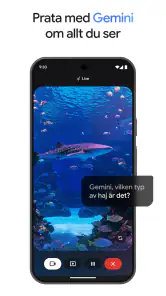
- bilder och röst i samma konversation.
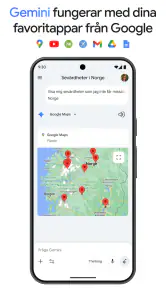
- Fungerar med flera Google-tjänster
- beroende på konto och inställningar.
- Sparade chattar gör det enkelt att återvända till tidigare frågor.
- Kan hjälpa till att sammanfatta och omformulera text snabbt.
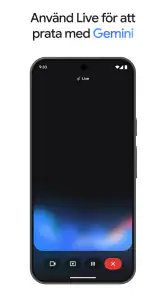
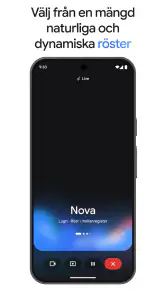
- Röststyrning gör appen smidig när du inte vill skriva.
Nackdelar
- Svar kan innehålla fel och bör kontrolleras mot tillförlitliga källor.
- Vissa funktioner kräver inloggning eller ett betalt abonnemang.
- Tillgången till funktioner kan variera mellan länder och enheter.
- Integritetsmedvetna användare bör granska hur chattar hanteras.
- Kvaliteten på svaren kan variera beroende på hur frågan formuleras.

- Kategori
- Produktivitet
- Version
- 1.0.971139365













