Windows App
- 34.00
- 3,5
- Installationer
- 10.00M
- Pris
- Free
Skärmbilder
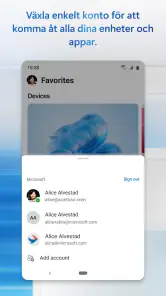
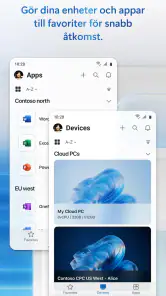
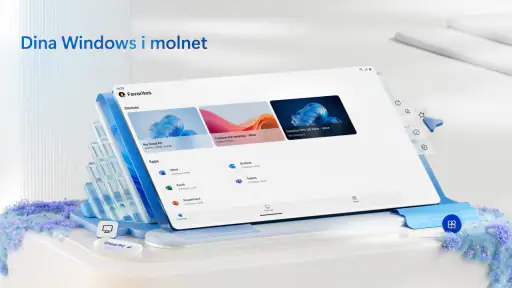
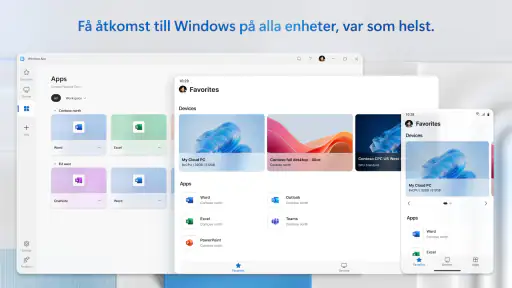
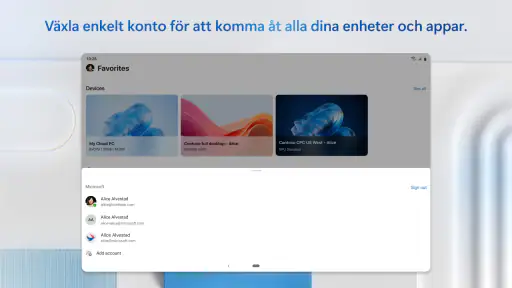
Analys av Reviewed
Windows App är mest intressant när jag behöver nå en arbetsdator eller arbetsapp på distans utan att låtsas att mobilen är en fullgod ersättning för en vanlig dator. Den är ett verktyg för fjärråtkomst, inte en allmän arbetsyta med egna dokument och funktioner. När anslutningen och arbetsmiljön redan är ordnade kan appen göra ett kort ärende möjligt från telefonen; utan den förberedelsen finns det inte mycket att hämta. Det är den skillnaden som avgör om jag tycker att den är användbar eller mest känns som en teknisk genväg.
Fjärråtkomst är poängen – och begränsningen
Microsoft Corporation har byggt Windows App för jobbrelaterad användning, och upplägget passar framför allt den som behöver koppla upp sig mot en fjärrdator eller fjärrapp. Det kan vara praktiskt när ett program bara finns på arbetsdatorn, när en inställning behöver ändras eller när en fil måste kontrolleras i sin vanliga miljö. Jag ser den alltså som en bro till en befintlig Windows-arbetsplats, inte som något som automatiskt skapar åtkomst till en dator.
Den skillnaden är lätt att missa. Appen ersätter inte den åtkomst som arbetsplatsen behöver ordna, och den gör inte telefonens skärm större eller inmatningen bekvämare. Om fjärrmiljön fungerar och kontot är rätt konfigurerat kan den däremot spara ett onödigt avbrott: i stället för att vänta tills jag sitter vid rätt dator kan jag kontrollera något på distans. För återkommande arbetsflöden är det en konkret nytta, även om den inte är särskilt glamorös.
När den löser ett faktiskt arbetsproblem
Jag tycker att den starkaste användningen är det korta, tydligt avgränsade ärendet. Tänk dig att du är på väg mellan möten och behöver öppna ett arbetsprogram som inte finns på din mobil, eller kontrollera en uppgift på kontorets dator innan du svarar en kollega. Om anslutningen redan är tillgänglig kan fjärråtkomst vara smidigare än att skjuta upp allt till senare. För en längre rapport eller ett arbete med många fönster är telefonen däremot en kompromiss, inte ett bra substitut för datorn.
Ett råd är att prova det arbetsmoment du faktiskt behöver, inte bara att kontrollera om appen startar. Testa exempelvis att hitta rätt program, läsa information och göra en liten ändring i den fjärrmiljö du använder. Det visar snabbt om skärm och inmatning räcker för ditt jobb. Den som mest behöver läsa eller kontrollera något kan ha en helt annan upplevelse än den som måste skriva mycket, flytta mellan flera delar av ett program eller hantera små kontroller.
En mindre uppenbar styrka är att den kan vara användbar som reservväg snarare än som daglig arbetsstation. Jag skulle inte planera en hel arbetsdag kring mobilen, men jag kan förstå värdet av att ha en väg in när något brådskande dyker upp och datorn inte är nära. Just då är det viktigt att ha ordning på åtkomsten i förväg. Att installera appen först när behovet uppstår är sällan ett bra sätt att upptäcka om arbetsflödet fungerar.
Telefonen ändrar hur fjärrdatorn känns
Den tydligaste friktionen är skillnaden mellan en fjärrdator och en mobilskärm. Ett skrivbordsprogram kan vara gjort för stora ytor och noggrann pekarstyrning. På en telefon blir överblicken sämre, och detaljer som är självklara med mus och tangentbord kan kräva mer tålamod. Jag skulle därför använda appen för att nå en specifik uppgift, inte för att navigera runt planlöst i en hel arbetsdag.
Inmatningen spelar också roll. Kortare sökningar, kontroller och enkla kommandon är rimligare på en mobil än långa texter eller återkommande precisionsarbete. Om jag vet att jag ska skriva mycket skulle jag hellre välja en dator eller en större arbetsyta med lämplig inmatning. Det är inte en invändning mot fjärråtkomst i sig, utan en praktisk gräns för hur bekvämt ett skrivbordsflöde blir när det pressas in på en liten skärm.
Det finns dessutom en skillnad mellan att kunna nå en fjärrmiljö och att arbetet känns naturligt där. En app kan ge tillgång, men den tar inte bort väntan på nätverket eller gör ett komplext program lättare att använda på mobilen. När uppgiften kräver flera steg är det klokt att fråga sig om den verkligen behöver göras på språng. Ibland är den bästa användningen att snabbt kontrollera läget och sedan fortsätta vid datorn.
Förberedelserna avgör om det blir smidigt
Innan jag skulle förlita mig på Windows App i ett viktigt läge hade jag testat anslutningen på den plats och med den enhet jag tänker använda. Jag skulle också kontrollera att jag vet vilken dator eller app jag ska öppna och att min arbetsplats har gett mig den åtkomst som behövs. Den förberedelsen är mer värdefull än att bara bekanta sig med gränssnittet. Om anslutningen inte fungerar när jag behöver den, blir appens möjliga bekvämlighet teoretisk.
En annan användbar vana är att skilja mellan uppgifter som kräver att jag ändrar något och uppgifter där jag bara behöver se information. Den första gruppen kräver ofta mer precision och eftertanke på en liten skärm. För den andra kan mobil åtkomst räcka långt. Jag skulle till exempel använda telefonen för en snabb kontroll, men vänta med en större redigering tills jag kan arbeta i en bekvämare miljö. Det minskar risken att en praktisk genväg blir ett frustrerande arbetsmoment.
Det här är också ett verktyg som passar bättre i en tydlig arbetskontext än som spontan lösning för alla. Den som använder en hanterad arbetsmiljö bör följa arbetsplatsens instruktioner för fjärråtkomst och välja en lämplig plats när arbetsinnehållet är känsligt. Jag ser det som sunt arbetssätt snarare än en särskild egenskap hos appen: distansåtkomst gör det enklare att nå en arbetsmiljö, men användaren behöver fortfarande tänka på var och hur den används.
Vem jag skulle rekommendera den till
Jag skulle främst rekommendera appen till personer som redan har en fjärrdator eller fjärrapp som de behöver nå i jobbet. Den passar bäst när arbetsflödet är ganska konkret: öppna en viss miljö, kontrollera något och eventuellt göra en begränsad uppgift. För sådana behov kan det vara mer direkt än att försöka återskapa samma arbete i mobilappar som inte har de program eller den information som finns på arbetsdatorn.
Den är mindre självklar för den som söker ett komplett kontorspaket i fickan eller bara vill komma åt filer utan en fjärrarbetsmiljö. Om du främst skriver, redigerar eller samarbetar i molnbaserade tjänster kan deras vanliga mobilappar vara enklare och bättre anpassade till telefonen. På samma sätt är en vanlig dator ett bättre val för långa arbetspass och uppgifter där skärmyta, tangentbord och exakt styrning spelar stor roll. Windows App löser en annan sak: åtkomst till en arbetsmiljö som redan finns någon annanstans.
Alternativen beror därför på problemet. En tjänsts egen mobilapp är oftast bekvämare om den innehåller precis det du behöver. Att vänta tills du når din vanliga dator är ofta bättre när arbetet är omfattande. Fjärråtkomst genom Windows App blir mest rimlig i mellanläget: när uppgiften är för specifik för en vanlig mobilapp men tillräckligt liten för att hanteras från telefonen.
Praktiska fakta och helhetsomdöme
Appen är gratis, har PEGI 3 och fungerar på Android från version 10. Den släpptes den 27 maj 2020 och den aktuella versionen är 11.0.26071.13915. I Google Play har den ett genomsnitt på 3,5 från omkring 36 000 betyg och över 10 miljoner installationer. Det är ett tecken på att fjärråtkomst är ett behov för många, men betyget ändrar inte min viktigaste bedömning: nyttan beror starkt på hur väl den passar den arbetsmiljö du redan har.
Min slutsats är att Windows App är värd att prova om du behöver nå en fjärrdator eller arbetsapp i korta, avgränsade situationer. Jag uppskattar den som en reservväg till jobb som annars skulle behöva vänta, men jag skulle inte välja den för långvarigt skrivbordsarbete på en telefon. Microsofts app är bäst när åtkomsten är förberedd, uppgiften tydlig och förväntningarna realistiska. Om du känner igen dig i det scenariot är den ett användbart arbetsverktyg; om du vill ha en full mobil ersättning för din dator bör du välja något annat.
Windows App Vanliga frågor
Vad är Windows-appen och vad kan jag använda den till?
Namnet Windows-appen kan syfta på Microsofts officiella app för att ansluta till Windows 365, Azure Virtual Desktop och andra fjärrskrivbordstjänster. Med den kan du nå en Windows-miljö från en kompatibel enhet och använda appar, filer och arbetsverktyg på distans. Vilka funktioner som visas beror på vilken tjänst din organisation eller leverantör har konfigurerat; appen ersätter alltså inte automatiskt ett lokalt Windows-system.
Är Windows-appen gratis att ladda ner och använda?
Själva appen kan vara kostnadsfri att hämta från en officiell appbutik, men åtkomst till funktionerna kräver ofta ett konto och en separat tjänst eller licens, till exempel Windows 365 eller en fjärrskrivbordsinställning från arbetsgivaren. Kontrollera villkoren och eventuella avgifter hos tjänsteleverantören innan du börjar. Kostnader kan även tillkomma för internetanslutning och mobil data.
Vilka enheter och operativsystem fungerar Windows-appen på?
Tillgänglighet och funktioner kan skilja sig mellan Windows, macOS, iOS, iPadOS och Android, och stöd kan bero på appversion, enhetsmodell och region. Kontrollera därför kompatibilitetsinformationen på den officiella nedladdningssidan och se till att operativsystemet är uppdaterat. För bästa resultat behövs vanligtvis en stabil internetanslutning; vissa kringfunktioner, som tangentbord, mus eller flera skärmar, kan fungera olika på olika enheter.
Hur loggar jag in och ansluter till en Windows-dator eller arbetsmiljö?
När appen har installerats behöver du normalt logga in med det konto som hör till din fjärrskrivbordstjänst och lägga till en tilldelad dator eller arbetsyta. På en arbetsenhet kan organisationens administratör behöva konfigurera åtkomst, säkerhet och användarbehörigheter i förväg. Om du saknar inloggningsuppgifter eller inte ser någon tillgänglig arbetsyta kontaktar du tjänsteleverantören eller IT-supporten i stället för att dela dina lösenord.
Är det säkert att använda Windows-appen, och vad bör jag kontrollera före nedladdning?
Säkerheten beror både på att du hämtar rätt app och på hur fjärrmiljön är konfigurerad. Ladda ner från Microsofts officiella webbplats eller en betrodd appbutik, kontrollera utgivaren och undvik okända installationsfiler. Använd ett starkt lösenord och aktivera flerfaktorsautentisering om tjänsten erbjuder det. Tänk också på att arbetsgivaren kan hantera åtkomst och data enligt sina egna regler; läs sekretessinformationen och använd inte känsliga uppgifter på en osäker nätverksanslutning.
Fördelar
- Känner igen och öppnar vanliga Windows-filformat utan extra appar.
- Stöd för tangentbord och mus gör arbetet effektivt på kompatibla enheter.
- Integrerade tillgänglighetsverktyg kan underlätta för användare med särskilda behov.
- Regelbundna systemuppdateringar kan ge förbättringar och säkerhetsfixar.
- Kan synka inställningar och filer mellan enheter via Microsoft-konto och molntjänster.
Nackdelar
- Vissa funktioner kräver Microsoft-konto eller betalda Microsoft 365-tjänster.
- Uppdateringar kan ta tid och ibland kräva omstart vid olämpliga tillfällen.
- Förinstallerade appar och rekommendationer kan kännas överflödiga.
- Sekretessinställningarna kan vara omfattande och kräva manuell genomgång.
- Systemkraven kan utesluta äldre datorer från nyare versioner.

- Kategori
- Jobbrelaterat
- Version
- 11.0.26071.13915













