Visma Authenticator
- 0.00
- 0.0
- Installationer
- 100.00K
- Pris
- Free

Skärmbilder
Analys av Reviewed
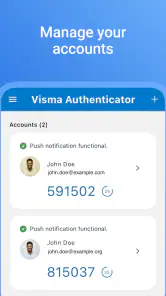
När jag öppnar en jobbrelaterad tjänst och behöver bekräfta min inloggning är det ofta just det sista steget som bromsar mig: jag måste kontrollera att begäran är min och sedan godkänna den utan att tappa bort var jag var. Visma Authenticator är gjord för det momentet. Den riktar sig till personer som använder Visma Connect och vill godkänna inloggningar med pushmeddelanden, snarare än att behandla appen som en fristående lösenordshanterare eller ett allmänt verktyg för alla konton.
Det gör upplevelsen ganska avgränsad, vilket jag ser som både dess främsta styrka och den viktigaste begränsningen. När arbetsplatsens inloggning redan bygger på Visma Connect kan en separat bekräftelse i mobilen kännas tydlig och lätt att förstå. Om du däremot letar efter en autentiseringsapp för många olika tjänster bör du först kontrollera att just din inloggningsmiljö använder Visma Connect. Appen är inte ett självklart val bara för att en tjänst ber om tvåstegsverifiering.
Från inloggningsförsök till godkännande
Det börjar på arbetsplatsens inloggningssida
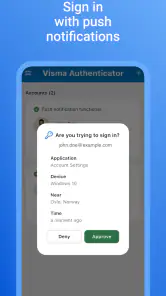
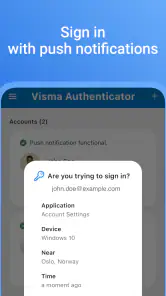
Flödet tar sin början där du försöker logga in, inte i autentiseringsappen. Du anger dina vanliga uppgifter i en tjänst som använder Visma Connect och inväntar sedan bekräftelsen på mobilen. Tanken är att du ska kunna skilja mellan en inloggning du själv just startat och en begäran som dyker upp oväntat. Den skillnaden är praktiskt viktig: ett snabbt godkännande är bekvämt, men bara när du känner igen sammanhanget.
I min bedömning passar det här särskilt bra för den som ofta växlar mellan arbete på dator och vardagliga ärenden på telefonen. Du behöver inte göra mobilen till platsen där hela arbetsflödet börjar. Datorn förblir arbetsytan, medan telefonen fungerar som kontrollpunkt. Det är en liten uppdelning, men den gör säkerhetssteget mer begripligt än om själva inloggningen och godkännandet sker i samma vy.
Kontrollera begäran innan du svarar
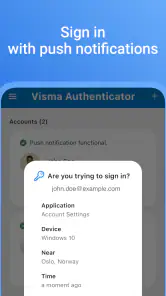
När pushmeddelandet kommer är det frestande att trycka på det direkt, särskilt om man är van vid att bekräfta notiser i farten. Jag skulle i stället låta det bli en kort paus: tänk efter om du nyss försökte logga in och om du fortfarande befinner dig i det sammanhanget. Om svaret är nej bör du inte godkänna bara för att notisen ser rutinmässig ut. Appens verkliga nytta beror delvis på att användaren inte gör säkerhetskontrollen till en reflex.
Ett konkret vardagsexempel är att du sitter hemma och öppnar ett arbetsverktyg på datorn innan ett möte. Du skriver in dina uppgifter, får en begäran på mobilen och kan bekräfta den utan att lämna arbetsflödet mer än tillfälligt. Men om samma avisering kommer när du inte försöker logga in är rätt slutsats inte att det bara är ett störande avbrott. Då är det klokt att avstå från godkännande och följa arbetsplatsens rutiner för misstänkta inloggningsförsök.
Överlämningen mellan dator, mobil och arbetsplats
Appen står mitt i en kedja där flera delar måste fungera tillsammans: tjänsten du vill nå, Visma Connect och telefonen som tar emot pushmeddelandet. Den är alltså inte ett fristående universalverktyg som kan ersätta arbetsgivarens inloggningslösning. För den som använder Visma Connect blir överlämningen enkel att förstå: starta inloggningen där du arbetar, kontrollera begäran i mobilen och återgå sedan till tjänsten.
Den här uppdelningen får också en praktisk konsekvens för delade arbetsmiljöer. Om du börjar en inloggning på en gemensam dator behöver du vara noga med att inte lämna sessionen öppen när du går vidare till mobilen eller avslutar arbetet. Bekräftelsen löser inte frågor om vem som använder datorn eller vad som händer efter att du loggat in; sådant ligger kvar i arbetsplatsens egna rutiner. Jag tycker att det är viktigt att se appen som ett steg i åtkomsten, inte som en garanti för att hela arbetsflödet är säkert.
En annan handoff uppstår när telefonen inte är den enhet du normalt har nära till hands. Om mobilen ligger i ett annat rum, är avstängd eller inte går att använda just då, kan det smidiga flödet bli ett avbrott. Därför är det värt att tänka igenom hur du ska hantera viktiga arbetsinloggningar när telefonen saknas, och att känna till organisationens hjälpväg innan du står inför en tidskritisk uppgift.
Vad appen gör – och vad den inte ersätter
Visma Authenticator har en tydligt avgränsad roll: den hjälper Visma Connect-användare att godkänna inloggningar via push. Det är inte samma sak som att samla engångskoder för valfria nätkonton, spara lösenord eller fungera som en allmän säkerhetscentral. Om du använder en annan leverantörs inloggningssystem kommer appens smala fokus sannolikt inte att hjälpa dig med den tjänsten.
Det är också skillnaden mot många vanliga autentiseringsappar. En generisk kodapp kan vara praktisk när du vill hantera verifieringskoder för flera konton, men den kräver ofta att du själv hämtar och skriver in en kod. Pushflödet kan kännas mindre omständligt när arbetsgivaren använder Visma Connect och du vill bekräfta en pågående inloggning. Å andra sidan är den bredare kodappen mer användbar för konton utanför den här miljön. Jag skulle välja efter vilka system du faktiskt använder, inte efter vilken metod som låter modernast.
Vem får mest nytta av den?
Jag skulle rekommendera appen till en anställd eller konsult vars organisation använder Visma Connect och som ofta loggar in i arbetsrelaterade tjänster från dator. Den kan passa särskilt bra om du vill ha en separat kontroll på telefonen och uppskattar att kunna godkänna en inloggning utan att hantera en kod manuellt. Visma Software International AS står bakom appen, och dess inriktning är tydligt kopplad till den typen av arbetsflöde.
Den är mindre lämplig för dig som söker en enda app för autentisering i alla delar av ditt digitala liv. Den passar inte heller automatiskt den som vill undvika mobilberoende vid inloggning, eller som sällan har telefonen tillgänglig när arbetsdagen pågår. I sådana fall kan en metod som arbetsplatsen redan erbjuder vara mer praktisk. Det avgörande är inte om push känns enkelt i teorin, utan om din organisation stöder lösningen och om mobilen passar in i din faktiska vardag.
Små vanor som gör flödet säkrare och mindre störande
Mitt första råd är att inte behandla alla pushmeddelanden som likvärdiga. Knyt varje begäran till ett inloggningsförsök du själv nyss startat. Om du arbetar med flera fönster eller tjänster öppna kan det hjälpa att avsluta en inloggning i taget, så att du lättare vet vilken begäran som hör till vilken handling. Det är ingen appfunktion, utan ett enkelt arbetssätt som minskar risken för att godkänna fel sak i brådska.
Mitt andra råd är att tänka igenom telefonens roll innan den blir en flaskhals. Om du ofta arbetar utan mobilen nära kan du fråga arbetsplatsens support vilka rutiner som gäller när en pushbekräftelse inte går att genomföra. Det är bättre att reda ut den överlämningen i lugn och ro än att improvisera när du måste åt ett arbetskonto. Jag skulle även undvika att låta någon annan godkänna en begäran åt mig bara för att spara tid: det suddar ut kopplingen mellan personen som startade inloggningen och personen som bekräftade den.
En tredje praktisk poäng är att skilja mellan problem med själva appen och problem i resten av kedjan. Om du inte kommer vidare kan orsaken ligga i den tjänst du försöker nå, i Visma Connect-flödet eller i att telefonen inte tar emot pushmeddelandet. Att notera var i processen det stannar gör det lättare att beskriva problemet för arbetsplatsens support än att bara säga att ”inloggningen fungerar inte”. Det sparar ofta tid eftersom olika delar av kedjan kan behöva olika hjälp.
Förutsättningar och vardaglig friktion
Appen är gratis, har PEGI 3 och lanserades den 30 augusti 2024. Den aktuella versionen är 2.1.17 och minimikravet är Android 7.0. Det gör den relevant för många Android-användare, men i praktiken behöver du ändå kontrollera att din telefon och organisationens Visma Connect-konfiguration passar ihop. Appen har över 100 000 installationer, men det säger i sig inte om den är rätt för en viss arbetsplats; stödet i den egna inloggningsmiljön är det som avgör.
Den mest påtagliga friktionen är att en pushbekräftelse förutsätter att du kan nå mobilen vid rätt tillfälle. När du arbetar med telefonen nära blir steget lätt att förstå och kan kännas snabbare än att skriva in en kod. När du är upptagen, har notiser avstängda eller inte har tillgång till enheten blir samma upplägg mindre smidigt. Jag skulle därför inte bedöma appen enbart utifrån hur snabbt en vanlig inloggning går, utan också utifrån hur väl reservrutinerna fungerar i din organisation.
Det finns dessutom en mänsklig fallgrop: bekvämlighet kan göra att man godkänner utan att läsa sammanhanget. En pushnotis flyttar inte ansvaret från användaren, utan gör bekräftelsen lättare att utföra. För vana användare är det en fördel; för den som trycker igenom alla notiser av gammal vana kan det bli en dålig rutin. En kort kontroll före godkännande är därför en viktig del av att använda appen på ett vettigt sätt.
Min slutsats för den som överväger appen
Jag tycker att Visma Authenticator är som mest övertygande när den fyller en tydlig lucka i ett befintligt Visma Connect-flöde: du startar arbetet på datorn, får en bekräftelse på mobilen och återgår till tjänsten efter att ha kontrollerat att begäran är din. Det är en avgränsad uppgift, och just därför är det lätt att förstå vad appen är till för. Den försöker inte vara en lösenordshanterare eller ett hem för varje verifieringsmetod.
Om din arbetsplats använder Visma Connect och du brukar ha telefonen till hands är appen värd att prova som en del av den inloggningsrutinen. Om du i stället behöver hantera koder för många olika konton, vill logga in utan mobil eller inte vet om din organisation stöder Visma Connect, bör du först undersöka arbetsplatsens alternativ. För mig är den bästa rekommendationen enkel: använd den när den passar den faktiska kedjan från arbetskonto till telefon och tillbaka, men välj inte en smal arbetsapp i tron att den ska lösa autentisering överallt.
Visma Authenticator Vanliga frågor
Vad är Visma Authenticator och vad används appen till?
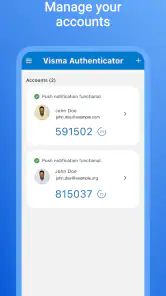
Visma Authenticator är en app för tvåfaktorsautentisering som används tillsammans med tjänster från Visma. När du loggar in kan tjänsten be dig bekräfta din identitet med en engångskod eller en annan verifieringsmetod i appen. Det innebär att inloggningen skyddas med ytterligare ett steg utöver lösenordet. Vilka funktioner som visas kan bero på vilken Visma-tjänst och vilken inloggningslösning ditt företag använder.
Hur kommer jag igång med Visma Authenticator?
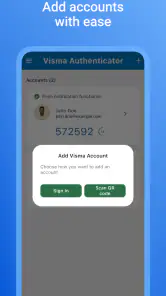
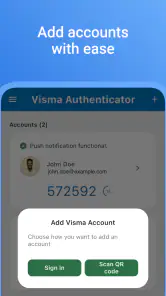
Installera appen från den officiella appbutiken och följ sedan instruktionerna från den Visma-tjänst du ska logga in på. Vanligtvis behöver du först starta registreringen av tvåfaktorsautentisering på tjänstens webbplats och därefter koppla appen till ditt konto, exempelvis genom att skanna en QR-kod eller följa en aktiveringslänk. Om registreringen inte erbjuds automatiskt bör du kontakta företagets administratör eller Vismas support.
Behöver jag internet eller en mobiltelefon för att använda appen?
Du behöver en kompatibel mobiltelefon för att installera och använda Visma Authenticator. Om en verifiering kräver att du öppnar en tjänst eller tar emot en begäran kan internetanslutning behövas, men kraven kan variera mellan olika Visma-inloggningar och appversioner. Kontrollera därför instruktionerna för just din tjänst. Om du saknar telefon, har bytt enhet eller inte kan godkänna en inloggning behöver du fråga administratören om tillgängliga alternativ.
Vad gör jag om jag byter telefon, tappar mobilen eller inte kan logga in?
Om du byter eller tappar telefonen kan kopplingen till tvåfaktorsautentiseringen behöva återställas innan du kan logga in igen. Försök inte kringgå säkerhetskontrollen genom att dela koder eller godkänna okända inloggningsförfrågningar. Kontakta i stället organisationens Visma-administratör eller den support som ansvarar för tjänsten och följ deras återställningsrutiner. Om du fortfarande har tillgång till din gamla enhet kan du kontrollera tjänstens instruktioner innan du tar bort appen.
Är Visma Authenticator gratis och är den säker att använda?
Appen är avsedd att ge ett extra säkerhetslager vid inloggning, men tillgänglighet och eventuella villkor kan bero på Visma-tjänsten och organisationens upplägg. Tvåfaktorsautentisering minskar risken för obehörig åtkomst om ett lösenord skulle komma på avvägar, men skyddar inte mot alla typer av bedrägerier. Hämta appen från en officiell appbutik, håll telefonens programvara uppdaterad och godkänn aldrig en inloggning som du inte själv har startat.
Fördelar
- Smidigt att godkänna inloggningar direkt i appen.
- Ger ett extra säkerhetslager utöver lösenordet.
- Kan användas för att verifiera åtkomst till Visma-tjänster.
- Pushnotiser gör det enkelt att upptäcka inloggningsförfrågningar.
- Ett praktiskt alternativ till att skriva in engångskoder manuellt.
Nackdelar
- Kräver internetanslutning för vissa autentiseringsflöden.
- En ny telefon kan kräva att autentiseringen konfigureras på nytt.
- Pushnotiser kan missas om aviseringar är avstängda.
- Appens nytta är begränsad om du inte använder Visma-tjänster.
- Problem med telefonen kan försvåra åtkomsten till kontot.

- Kategori
- Jobbrelaterat
- Version
- 2.1.17












