Native Camera
- 5.00
- 4,7
- Installationer
- 100.00K
- Pris
- Free
Skärmbilder
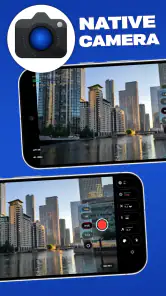
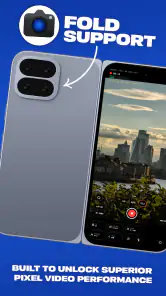
Analys av Reviewed
En alternativ kameraapp låter lockande när mobilens vanliga kamera inte riktigt passar ens vanor, men bytet är inte alltid så smidigt som man hoppas. Native Camera är en gratis fotoapp från N8 Media, och jag skulle främst se den som ett sätt att prova en annan kameraingång på mobilen – inte som en garanti för fler funktioner eller bättre bilder. Den har ett genomsnitt på 4,7 från omkring tusen betyg och över 100 000 installationer, vilket gör den intressant att undersöka, men det säger inte i sig hur väl den fungerar på just din telefon.
Var det brukar ta stopp
Den vanligaste stötestenen med en kameraapp är ofta inte själva fotograferingen, utan förväntningen på vad appen ska kunna ändra. En ny app kan ge ett annat sätt att öppna och använda kameran, men den kan inte automatiskt förbättra mobilens kameraoptik eller få en äldre telefon att bete sig som en nyare modell. Jag tycker därför att det är klokt att börja med ett konkret mål: vill du komma snabbare åt kameran, föredrar du ett annat gränssnitt eller vill du bara se om ett alternativ känns bättre i handen?
Det spelar roll eftersom den inbyggda kameraappen ofta är tätt anpassad till tillverkarens telefon. Den kan ha särskilda lägen eller reglage som inte följer med när man byter app. Om du är van vid ett visst porträttläge, en genväg eller en särskild kameraväxling bör du kontrollera att arbetsflödet du bryr dig om faktiskt fungerar innan du gör den nya appen till ditt förstahandsval. Jag skulle inte avinstallera eller sluta använda originalkameran efter bara en snabb titt.
En annan källa till förvirring är att en kameraapp kan kännas enkel på en telefon och mer begränsad på en annan. Mobiltillverkarens system, kameramodell och Android-version påverkar vad en app kan komma åt och hur väl den passar in. Native Camera har versionsnummer 1.4.3 och kräver Android 8.0 eller senare, men kompatibilitet på pappret betyder inte att varje telefon erbjuder samma upplevelse. Om en knapp saknas eller beteendet skiljer sig från det du väntar dig behöver det alltså inte betyda att du missat en inställning.
Börja med rätt förväntningar
Jag skulle behandla appen som ett alternativ att prova sida vid sida med mobilens befintliga kamera. Ta först några bilder i den vanliga appen under samma ljusförhållanden och jämför sedan resultatet med bilder från Native Camera. Titta inte bara på skärmens förhandsvisning: öppna bilderna i galleriet och jämför skärpa, färger och hur snabbt du faktiskt kom från öppnad app till sparad bild. Det är ett enkelt test som gör det lättare att skilja en verklig förbättring från att gränssnittet bara känns nytt.
För vardagsbruk är den skillnaden ganska praktisk. Om du ofta tar en snabb bild av ett kvitto, ett paket som ska skickas eller en lapp på kylskåpet är snabb och förutsägbar åtkomst viktigare än ett stort antal reglage. Om du däremot använder kameran för genomtänkta porträtt eller vill styra varje detalj kan den inbyggda appen vara ett bättre val, särskilt om den redan fungerar väl med telefonens kameror.
Kontroller före första fotot
Installera appen och prova den först när du har några minuter över, inte mitt i ett tillfälle då en bild måste tas direkt. Öppna den, kontrollera att kameravyn visas och ta en provbild. Gå sedan till galleriet på vanligt sätt och se om bilden går att hitta. Den här lilla rundan svarar på de viktigaste frågorna utan att du behöver ändra andra inställningar eller riskera att missa ett viktigt ögonblick.
Om kameravyn inte öppnas som väntat, börja med enkla steg: stäng appen och öppna den igen, kontrollera att telefonens kamera inte redan används av en annan app och starta om mobilen om problemet kvarstår. Det är allmän felsökning, inte ett löfte om att ett visst fel har en enda orsak. Om det fortfarande strular kan du prova den inbyggda kameraappen. Fungerar den heller inte är det mer rimligt att undersöka telefonens kamera eller system än att utgå från att Native Camera ensam är problemet.
Kontrollera också att du provar appen i en situation där du kan bedöma resultatet rättvist. En suddig bild kan bero på rörelse, svagt ljus, smuts på linsen eller att motivet hamnade ur fokus; ett nytt appgränssnitt löser inte sådant av sig självt. När du jämför, håll mobilen ungefär lika stadigt och fotografera samma motiv från samma plats. Det är särskilt användbart om du vill avgöra om appen passar för dokument, närbilder eller snabba bilder av människor.
Förvänta dig inte heller att en annan app nödvändigtvis ska göra kameran snabbare. Om telefonen redan är upptagen, har ont om ledigt utrymme eller reagerar långsamt kan det påverka hela fotokedjan. Ta några provbilder och kontrollera att de sparas innan du förlitar dig på appen under en utflykt eller ett familjeögonblick. Jag ser detta som en bra vana för vilken kameraapp som helst, inte som en särskild varning om just denna.
Så hittar du tillbaka om flödet bryts
Om du öppnar appen, tar en bild och sedan inte ser den där du väntade dig, börja med telefonens galleri och ge det en stund att uppdatera. Kontrollera också att du tittar på rätt datum eller album. Det låter banalt, men när man provar en ny kameraapp är det lätt att tro att bilden inte sparats bara för att galleriet visar en annan vy än den man brukar använda.
Om provbilden fortfarande inte dyker upp, ta en ny testbild och kontrollera direkt efteråt. Undvik att ändra flera saker samtidigt: byt inte app, systeminställningar och lagringsrutiner i ett svep, eftersom du då inte vet vad som gjorde skillnad. Stäng appen, öppna den på nytt och testa igen. Om samma problem uppstår i andra appar är telefonens lagring eller systemmiljö en rimligare plats att börja felsöka än att anta att kameragränssnittet är hela förklaringen.
Ett smart sätt att minska risken för missförstånd är att behålla originalkameran tillgänglig medan du testar. Du kan använda Native Camera för ett par vardagliga foton och byta tillbaka om du behöver en funktion som du redan vet var den finns. Det ger en mjukare övergång och gör jämförelsen mer rättvis. För mig är det bättre än att försöka ersätta allt på en gång, särskilt när mobilen har ett kamerasystem som är starkt beroende av tillverkarens egna lösningar.
Vad appen kan och inte kan påverka
Om bilderna blir mörka, oskarpa eller märkbart annorlunda mellan två försök behöver det inte vara appen. Ljuset i rummet, motivets rörelse och hur stadigt telefonen hålls spelar stor roll. Prova att fotografera nära ett fönster eller i jämnare ljus, torka av linsen och håll stilla när du tar bilden. Sådana enkla kontroller kan ge mer nytta än att byta kameraapp igen och igen.
Det är också värt att skilja mellan hur bilden ser ut i kamerans förhandsvisning och hur den ser ut när den väl är sparad. Skärmen kan visa en bild med annan ljusstyrka än den du senare ser i galleriet, och olika appar kan presentera motivet på olika sätt. Bedöm därför slutresultatet i samma galleri och på samma skärm. Om den inbyggda kameraappen konsekvent ger ett resultat du föredrar är det ett fullt rimligt skäl att fortsätta med den.
Native Camera kommer från N8 Media och hör hemma bland fotoappar snarare än avancerade redigeringsverktyg. Jag skulle inte välja den med föreställningen att den i sig ersätter ett separat redigeringsflöde eller löser kamerabegränsningar som orsakas av hårdvaran. Den passar bättre för den som vill prova en annan väg till fotografering och själv avgöra om den vardagliga användningen känns smidigare.
Appen är kostnadsfri att hämta, men köp i appen kan kosta från 119 till 609 kronor om faktureringen sker via Play. Jag tycker därför att det är klokt att läsa vad ett eventuellt köp avser innan man betalar och att börja med gratisdelen för att se om appen passar ens behov. För en enkel kameraapp är det särskilt viktigt att inte anta att en betalning automatiskt innebär bättre bildkvalitet; värdet beror på vad du faktiskt vill få ut av den.
Vem jag skulle rekommendera den till
Jag skulle rekommendera att prova Native Camera om du är nyfiken på ett alternativ till telefonens standardkamera och gärna testar ett nytt arbetsflöde utan att förvänta dig att det ska förändra själva kameran. Den kan vara värd en plats på mobilen för den som vill jämföra hur snabbt det går att ta en vardagsbild, eller som föredrar att ha ytterligare en kameraapp att testa. PEGI 3 innebär en låg åldersklassning, men föräldrar bör förstås ändå avgöra vad som passar deras barns telefonanvändning.
Den är mindre självklar för dig som redan är nöjd med originalkameran, behöver tillverkarens särskilda kameralägen eller vill ha tydlig manuell kontroll och ett etablerat redigeringsflöde. I de fallen är den vanliga kameraappen ofta det enklare valet. Att många har installerat appen och att betyget ligger på 4,7 är uppmuntrande, men personlig passform avgörs bäst genom ett kort test på den egna mobilen.
Min praktiska rekommendation är att jämföra ett par likadana motiv, kontrollera att bilderna sparas och behålla standardkameran tills du vet vilken app du föredrar. Det bästa skälet att välja Native Camera är att själv prova om ett alternativt kamera-arbetsflöde passar din vardag. Om den inte gör fotograferingen tydligare eller enklare för dig finns det ingen anledning att byta bara för bytets skull.
Native Camera Vanliga frågor
Vad är Native Camera, och vad kan appen användas till?
Native Camera är en kameraapp som låter dig ta bilder och spela in video med funktioner som beror på den aktuella versionen och din enhet. Innan du laddar ner appen är det bra att kontrollera dess beskrivning och skärmbilder i appbutiken, eftersom namnet kan användas för olika appar. Där framgår vilka fotograferingslägen och verktyg som faktiskt ingår.
Är Native Camera gratis att ladda ner och använda?
Kostnaden kan variera beroende på vilken app med namnet Native Camera du har hittat och vilken appbutik du använder. Kontrollera därför priset på appens butikssida innan installationen. Läs även informationen om köp i appen, annonser eller abonnemang, om sådan anges. En app kan vara gratis att installera men ändå erbjuda betalfunktioner eller visa reklam.
Vilka behörigheter behöver Native Camera, och hur hanteras mina bilder?
En kameraapp behöver normalt tillgång till kameran för att ta bilder och mikrofonen om du spelar in video med ljud. Den kan också begära åtkomst till bilder eller lagring för att spara och visa material. Granska behörigheterna när du installerar eller startar appen och läs dess integritetspolicy. Exakt hur data hanteras beror på appens utgivare och version.
Är Native Camera kompatibel med min Android- eller iOS-enhet?
Kompatibiliteten beror på vilken version av Native Camera det gäller, vilket operativsystem du använder och ibland även enhetens kamerafunktioner. Kontrollera butikssidan för uppgifter om minsta systemversion och stödda enheter innan du laddar ner. Om appen inte visas i din appbutik kan den saknas för din region eller vara inkompatibel med enheten.
Hur får jag bästa resultat med Native Camera, och vad gör jag om appen inte fungerar?
Se till att linsen är ren, ge appen de behörigheter den behöver och kontrollera att det finns tillräckligt med ledigt utrymme för nya bilder och videor. Om kameran inte startar kan du prova att stänga och öppna appen, kontrollera behörigheterna och installera tillgängliga uppdateringar. Om problemet kvarstår bör du kontakta appens utgivare; felsökningsstegen kan skilja sig mellan enheter.
Fördelar
- Snabb åtkomst till kameran direkt från låsskärmen.
- Ingen extra app behöver installeras på de flesta enheter.
- Enkel att använda för snabba bilder och videor.
- Fungerar vanligtvis med telefonens inbyggda kamerafunktioner.
- Bilder sparas direkt i enhetens galleri.
Nackdelar
- Funktioner och inställningar varierar mellan olika telefonmodeller.
- Har ofta färre manuella kontroller än avancerade kameraappar.
- Bildkvaliteten beror mycket på telefonens kamerahårdvara.
- Redigeringsverktygen kan vara begränsade eller saknas helt.
- Tillgängligheten kan skilja sig mellan Android- och iOS-enheter.
- Kategori
- Fotografi
- Version
- 1.4.3