Glam AI: Video & Photo Editor
- 29.00
- 4,4
- Installationer
- 5.00M
- Pris
- Free
Skärmbilder
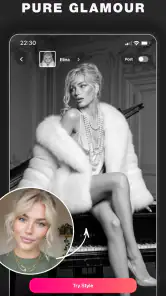
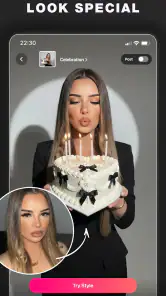
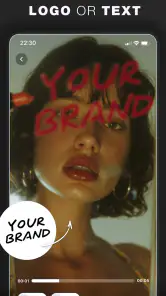
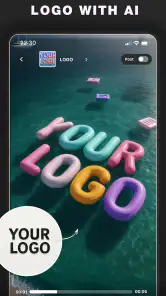
Analys av Reviewed
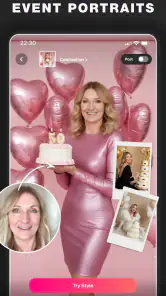
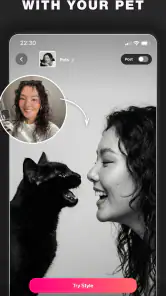
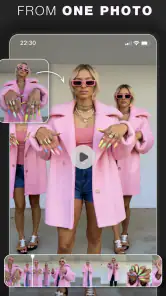
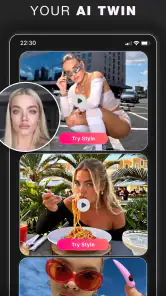
Jag ser Glam AI: Video & Photo Editor som ett verktyg för den som vill få ett mer polerat porträtt utan att själv börja med lager, masker och manuella retuschreglage. Det är en fotoapp från Glam Labs, Inc. med AI-genererade porträtt och bildförbättring i centrum. I min bedömning är den mest intressant när man har en tydlig idé om vilken bild man behöver och vill prova en snabb, stiliserad väg dit – inte när man söker full kontroll över varje detalj i ett redigeringsprogram.
En enkel grundrutin ger bättre urval
Jag skulle börja med ett välbelyst, ganska skarpt foto där ansiktet syns tydligt. AI-porträtt blir inte automatiskt trovärdiga bara för att verktyget är avancerat: skuggor över ögonen, hår som täcker ansiktet eller en kraftig vinkel kan ge sämre underlag. Välj därför en bild som redan fungerar som porträtt, i stället för att försöka rädda ett suddigt eller rörigt foto genom generering.
När jag använder en porträttgenerator tänker jag på resultatet som en ny tolkning, inte som en exakt kopia av originalet. Det är en viktig skillnad om bilden ska representera dig i ett sammanhang där igenkänning spelar roll. För en lekfull profilbild eller ett kreativt inlägg kan en tydlig stilförändring vara poängen. För ett professionellt porträtt bör jag däremot jämföra ansiktsform, hår och uttryck noga innan jag använder bilden.
Min praktiska rutin är att välja ett foto med neutral bakgrund, bestämma i förväg om jag vill ha en naturlig eller mer fantasifull känsla och sedan bedöma flera resultat mot just det målet. Om jag bara frågar mig vilket alternativ som ser mest imponerande ut, är det lätt att välja en bild som ser snygg ut i miniatyr men onaturlig i större format. Jag zoomar därför in på ögon, hårfäste och kanter kring ansiktet innan jag sparar något.
Den största vinsten kommer av ett bra källfoto och ett tydligt användningsområde, inte av att låta AI:n göra allt utan eftertanke. Det rådet är särskilt användbart om du vill få bilder som faktiskt går att använda, snarare än en samling effekter som ser roliga ut en kort stund.
Välj bild efter vad du tänker göra med den
En vardaglig situation där appen kan passa är när jag behöver en ny profilbild men inte har möjlighet att ordna en fotografering. Jag kan utgå från ett foto taget vid ett fönster, hålla bakgrunden enkel och prova en mer genomarbetad porträttstil. Då är det klokt att välja en version som fortfarande känns som jag, i stället för den mest dramatiska varianten. Den diskreta bilden brukar fungera bättre i arbetsrelaterade sammanhang, medan en mer uttrycksfull version kan passa bättre på sociala medier.
För familjebilder eller bilder av andra personer skulle jag först fråga mig om den AI-bearbetade stilen verkligen passar dem. En genererad bild kan förändra små drag och ge ett uttryck som personen själv inte känner igen sig i. Det gör appen mindre självklar för dokumentära minnen, där äkthet ofta betyder mer än en perfekt yta.
Kontrollera stil och kostnad före en längre session
Innan jag lägger tid på att prova många varianter brukar jag kontrollera vilka val som känns relevanta och om något i arbetsflödet är kopplat till köp. Appen är gratis att installera, men köp inuti appen kan kosta från 79 kronor upp till 2 049 kronor om faktureringen sker via Play. Det är ett stort spann, så jag skulle inte trycka mig vidare genom ett köpflöde på autopilot. Läs vad som faktiskt erbjuds och välj bara något om det motsvarar ett konkret behov.
Det är också värt att skilja mellan att testa appen och att bygga en återkommande vana kring den. Om du bara behöver ett enstaka porträtt kan gratisåtkomsten räcka för att avgöra om uttrycket passar dig. Om du ofta gör om bilder är det bättre att först förstå vilka delar du använder mest och om betalalternativen ger något som är värt kostnaden för just ditt sätt att arbeta.
Inställningar och vanor som gör resultatet jämnare
Jag skulle inte leta efter en magisk inställning som fixar alla foton. I stället gör jag själva indata mer konsekvent: ungefär samma ljus, en liknande vinkel och ett tydligt ansikte. Den vanan gör det lättare att avgöra om det är stilen eller fotot som orsakar ett svagt resultat. Om jag byter både källa och önskat uttryck samtidigt blir jämförelsen snabbt meningslös.
När appen erbjuder val för bildstil eller förbättring är det hjälpsamt att ändra en sak i taget. Prova exempelvis först en lugnare porträttkänsla och jämför den med en mer bearbetad variant, utan att samtidigt byta till ett helt annat källfoto. På så sätt får du en bättre känsla för vad verktyget faktiskt gör med ansiktet. Jag skulle också spara originalbilden separat, så att en redigerad version aldrig blir den enda kopian jag har kvar.
Appens namn nämner både video och foto, men jag skulle inte anta att en funktion fungerar likadant i båda formaten. Om du främst vill skapa stillbilder är det rimligt att börja där och bedöma bildresultatet innan du planerar ett större videoprojekt. En stillbild ger gott om tid att granska detaljer; rörligt material ställer andra krav på konsekvens mellan bildrutor och på hur resultatet ser ut över tid.
Jag brukar också tänka på slutformatet redan när jag väljer bild. En liten avatar kan tåla en tydligare stilisering eftersom detaljer ändå inte syns lika mycket, medan ett porträtt som ska visas stort avslöjar ojämnheter kring hår och ansiktskonturer. Det är en enkel men ofta förbisedd avvägning: kontrollera bilden i den storlek och det sammanhang där du faktiskt tänker använda den.
Snabbare arbetsmönster utan att tumma på granskningen
Om jag behöver flera bilder gör jag först en liten provomgång. Jag väljer ett representativt foto, testar den tänkta riktningen och granskar om appens tolkning passar mig. Först därefter fortsätter jag med fler källbilder. Det sparar tid jämfört med att bearbeta en hel samling och upptäcka sent att den valda stilen gör ansikten för släta eller förändrar uttrycket för mycket.
En annan användbar vana är att sortera resultaten efter syfte: en bild för en personlig profil, en för ett kreativt inlägg och en som bara är ett experiment. Då jämför jag inte en lekfull AI-tolkning med en bild som ska kännas seriös. Det kan låta självklart, men utan en sådan indelning väljer man lätt efter nyhetens behag i stället för efter vad bilden faktiskt ska göra.
Jag skulle även undvika att redigera samma resultat om och om igen utan att gå tillbaka till originalet när något ser fel ut. Varje ny bearbetning riskerar att förstärka ett drag som redan blivit överdrivet. Om ögon, hud eller ansiktsform börjar kännas främmande är det ofta bättre att byta källfoto eller välja en mildare riktning än att försöka korrigera den genererade versionen vidare.
Vad som skiljer appen från vanliga redigerare
Jämfört med en traditionell fotoredigerare ligger styrkan här i att skapa ett nytt porträttuttryck med AI, snarare än att ge användaren full manuell kontroll över exponering, färg och retusch. En vanlig redigerare är bättre när jag vill justera en specifik detalj, bevara personens utseende och själv styra varje steg. Glam AI passar bättre när jag är nyfiken på alternativa porträttversioner och vill komma till ett resultat utan att lära mig en avancerad redigeringsprocess.
Jämfört med enkla filterappar är AI-porträtt en mer genomgripande behandling: effekten kan påverka hur personen avbildas, inte bara bildens färgton. Det kan ge en mer sammanhållen stil, men det ökar också risken för att resultatet känns mindre autentiskt. För ett snabbt färgfilter skulle jag hellre välja ett enklare verktyg. För ett stiliserat porträtt är den här appens inriktning mer relevant.
Den balansen förklarar också vem jag tycker bör hoppa över appen. Om du behöver exakt och konsekvent retusch för ett professionellt bildflöde, vill bevara varje ansiktsdrag eller arbetar med bilder där dokumentär trovärdighet är viktig, är en manuell redigerare ett säkrare val. Detsamma gäller om du ogillar att jämföra AI-resultat och justera din förväntan efter vad källbilden klarar av.
Begränsningar att känna till innan du förlitar dig på resultatet
AI kan göra ett porträtt mer polerat, men det betyder inte att det blir mer korrekt. Små förändringar i ansiktsdrag kan vara svåra att upptäcka på telefonen och tydliga först när bilden visas större. Jag skulle därför vara försiktig med att använda en genererad bild som ett strikt realistiskt porträtt, särskilt när mottagaren förväntar sig att se ett oförändrat foto.
Resultatet påverkas dessutom av underlaget. Ett foto med blandat ljus, en hand framför ansiktet eller flera personer nära varandra ger mindre tydliga förutsättningar än en enkel porträttbild. Om en generering misslyckas är det alltså inte alltid appens stil som är problemet; ibland är det effektivare att ta om fotot med bättre ljus än att fortsätta prova samma svaga bild.
Appen har ett genomsnitt på 4,4 från omkring 205 000 betyg, och den har passerat 5 miljoner installationer. Det visar att många har provat den, men jag skulle inte använda popularitet som ett löfte om att varje porträtt blir lyckat. Min egen tumregel är att bedöma resultatet efter hur väl det passar min avsikt och hur trovärdigt det ser ut, inte efter hur lätt det är att skapa en effekt.
Glam AI är gratis att börja använda och har vägledning för föräldrar i innehållsklassningen. För den som installerar appen tillsammans med yngre användare är det ändå klokt att prata om skillnaden mellan ett redigerat AI-porträtt och ett vanligt fotografi. Den skillnaden är relevant både för hur bilder delas och för vilka förväntningar man bygger kring sitt utseende.
Vem jag skulle rekommendera den till
Glam AI: Video & Photo Editor passar bäst för dig som vill experimentera med porträtt, behöver en snabb kreativ profilbild eller tycker om att jämföra olika AI-tolkningar av samma foto. Appen har fått betyget 4,4 från omkring 205 000 användare och har över 5 miljoner installationer, men det viktigaste för mig är ändå om arbetsflödet passar: välj ett bra original, prova en tydlig riktning och granska resultatet innan du delar det.
Den är mindre rätt för dig som vill ha noggrann manuell kontroll, konsekvent retusch från bild till bild eller ett garanterat dokumentärt utseende. Jag skulle också avstå från att betala för fler möjligheter innan jag vet att jag använder appen regelbundet. Den nuvarande versionen är 1.90.3 och appen kräver Android 8.0 eller senare, vilket är värt att kontrollera om du tänker installera den på en äldre enhet.
Min slutsats är att Glam AI fungerar bäst som en kreativ porträttverkstad, inte som ersättning för en fullständig fotoredigerare eller en riktig fotografering. Med ett genomtänkt källfoto och en vana att granska detaljer kan den ge användbara och roliga resultat. Om du däremot behöver att varje drag förblir exakt som i originalet finns det bättre verktyg för jobbet. Jag skulle gärna rekommendera den till en vän som vill prova nya porträttstilar, men först säga: börja enkelt, jämför noga och köp inget innan du vet vad du faktiskt behöver.
Glam AI: Video & Photo Editor Vanliga frågor
Vad är Glam AI: Video & Photo Editor?
Glam AI: Video & Photo Editor är en app för att redigera bilder och videor med hjälp av kreativa effekter och AI-baserade verktyg. Den är tänkt för dig som vill ge porträtt, klipp eller innehåll till sociala medier en ny stil utan att behöva göra varje ändring manuellt. Vilka funktioner och effekter som är tillgängliga kan variera beroende på appversion och valt abonnemang.
Är Glam AI gratis att använda?
Appen kan erbjuda kostnadsfria funktioner, men vissa effekter, verktyg eller användningsmöjligheter kan kräva köp i appen eller ett abonnemang. Kontrollera därför prisuppgifter, provperiodens villkor och hur en eventuell prenumeration förnyas innan du bekräftar ett köp. Tillgänglighet och priser kan skilja sig mellan Android och iOS, så läs informationen i den aktuella appbutiken.
Hur använder jag mina egna bilder och videor i appen?
Vanligtvis behöver du välja eller importera material från enheten för att kunna redigera det. Appen kan då be om åtkomst till bilder, videor eller kamera; granska behörigheterna och ge bara den åtkomst som behövs för funktionen du vill använda. Kontrollera också om redigering eller export kräver internetanslutning, eftersom vissa AI-funktioner kan behandla material online i stället för enbart lokalt.
Kan jag spara och dela redigerat innehåll utan vattenstämpel?
Möjligheten att exportera utan vattenstämpel, välja hög upplösning eller använda vissa format kan bero på appens aktuella funktioner och om du har ett betalabonnemang. Innan du lägger tid på en redigering kan du prova exportalternativen och kontrollera eventuella begränsningar. När resultatet är sparat kan du vanligtvis dela filen via enhetens vanliga delningsfunktioner, men tillgängliga alternativ beror på din telefon.
Är Glam AI säkert, och vad bör jag tänka på kring integritet?
Innan du laddar upp personliga foton eller videor bör du läsa appens integritetspolicy och kontrollera hur material och tillhörande uppgifter hanteras, lagras och eventuellt delas. AI-redigering kan innebära att innehåll skickas till en onlinetjänst, men den exakta behandlingen beror på appens villkor och funktion. Hämta appen från den officiella butiken, håll den uppdaterad och undvik att använda känsligt material om du är osäker.
Fördelar
- Enkel att komma igång med tack vare ett lättnavigerat gränssnitt.
- AI-effekter kan ge bilder och videor en tydligt förvandlad stil.
- Flera redigeringsmöjligheter samlade i en och samma app.
- Passar för att skapa innehåll till sociala medier.
- Gör det möjligt att testa olika utseenden utan avancerade redigeringskunskaper.
Nackdelar
- Många funktioner kan kräva betalabonnemang eller köp i appen.
- AI-resultaten kan variera och ibland se mindre naturliga ut.
- Bearbetning av bilder och videor kan ta tid.
- Vissa effekter kan kräva internetanslutning.
- Uppladdning av personliga bilder innebär integritetsaspekter att tänka på.
- Kategori
- Fotografi
- Version
- 1.90.3