Fotokollage och fotoredigerare
- 11.00
- 4,1
- Installationer
- 1.00M
- Pris
- Free

Skärmbilder



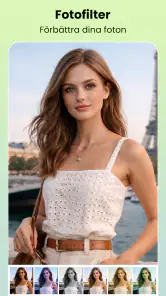
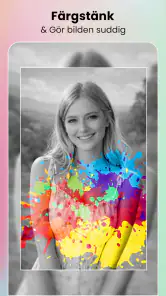
Analys av Reviewed
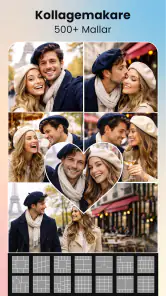
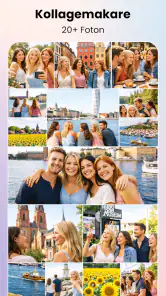
När jag vill få flera bilder att kännas som en sammanhängande berättelse föredrar jag ofta ett enkelt kollage framför ännu en enskild, hårt redigerad bild. Fotokollage och fotoredigerare är gjord för just den sortens vardagsjobb: att välja foton, ordna dem tillsammans och ge resultatet en tydligare stil med redigering och ramar. Det är en fotapp från TAKBIR, och efter att ha provat den ser jag den främst som ett lättillgängligt verktyg för snabba bildkompositioner snarare än som en komplett ersättare för avancerad bildredigering.
Det första som är bra att känna till är att appen försöker samla kollage och vanlig fotoförbättring på samma ställe. Du kan alltså börja med en layout och sedan arbeta vidare med utseendet, eller öppna ett foto när du bara vill justera det. Den kombinationen passar särskilt bra när målet är något personligt och färdigt att dela, inte en exakt retusch där varje liten detalj måste kunna kontrolleras.
Vad du kan förvänta dig av appen
Appen har en tydlig vardagsinriktning: sätt ihop bilder, välj en ram eller ett filter och använd fotooskärpa när du vill förändra hur bilden upplevs. Det är ett mer praktiskt upplägg än att behöva hoppa mellan en separat kollageapp och en separat redigerare. För mig är den största vinsten därför inte att den gör allt, utan att den låter mig komma från ett urval foton till en färdig komposition utan ett komplicerat arbetsflöde.
Den passar exempelvis när du vill samla några bilder från en utflykt, visa olika steg i ett projekt eller göra en enkel bild med flera ögonblick från samma dag. En layout hjälper då till att skapa ordning, medan filter och ramar kan ge bilderna en gemensam känsla. Om du däremot vill göra noggrann färgkorrigering, frilägga motiv eller arbeta med lager på ett kontrollerat sätt är en mer avancerad redigerare ett bättre val.
Fotokollage och fotoredigerare är gratis att installera och har PEGI 3, så åldersmärkningen är låg. Appen har ett genomsnitt på 4,1 från omkring 25 000 betyg och över 1 miljon installationer. Det ger en fingervisning om att många använder den, men siffrorna säger förstås inte om just dess arbetsflöde passar dig. Den aktuella versionen är 2.9.8, och appen kräver Android 7.0 eller senare.
Det finns köp i appen, med priser från 38 till 229 kronor när betalningen går via Play. Jag skulle därför börja med att prova de funktioner som är tillgängliga utan köp innan jag bestämmer mig för om jag behöver något extra. För enstaka kollage är det klokt att hålla sig till det du faktiskt använder, i stället för att betala för redigeringsmöjligheter som inte ingår i din vanliga rutin.
En lugn start från installation till första bild
När du öppnar en ny fotoredigerare kan mängden val kännas större än själva uppgiften. Mitt råd är att börja med ett litet, tydligt mål: välj bilder som hör ihop och gör ett enda kollage. Till exempel kan du plocka ut tre eller fyra foton från en promenad, i stället för att direkt försöka sammanfatta hela kamerarullen. Ett begränsat urval gör det enklare att se om bilderna fungerar tillsammans och minskar risken att du fastnar i att jämföra alternativ.
Välj gärna foton med olika utsnitt. Om alla bilder visar ungefär samma sak från samma avstånd blir kollaget lätt repetitivt. En översiktsbild, en detalj och ett porträtt ger ofta en mer läsbar helhet. Det är en enkel redaktionell tumregel snarare än en särskild appfunktion, men den gör stor skillnad när du senare ska bestämma hur bilderna ska placeras.
Om appen ber dig välja bilder behöver du inte försöka fylla varje möjlig ruta. Börja med färre foton än du tror att du behöver och se hur kompositionen känns. Det ger dig utrymme att välja bort en bild som stör helheten. Jag skulle också välja originalbilder med lite marginal runt motivet när det går; i ett collage kan beskärningen göra att ett ansikte eller en viktig detalj hamnar nära kanten.
Så får du ett första resultat som känns färdigt
En bra första framgång är inte att prova varje filter, utan att göra ett kollage som går att förstå vid en snabb blick. När bilderna väl är valda, fokusera på balansen: låt den viktigaste bilden få mest uppmärksamhet och använd de andra som stöd. Om alla rutor konkurrerar om samma utrymme blir betraktaren osäker på vad den ska titta på först. Den här prioriteringen är särskilt användbar för en bild som ska visas på en liten mobilskärm.
Testa sedan en ram eller ett filter med måtta. Ett gemensamt uttryck kan få foton tagna vid olika tillfällen att kännas mer samlade, men en kraftig effekt kan också göra hudtoner eller färger mindre naturliga. Jag brukar jämföra resultatet med originalen och backa när redigeringen börjar dra uppmärksamheten från själva motivet. Det är en användbar vana i en app där snabb styling är en del av lockelsen.
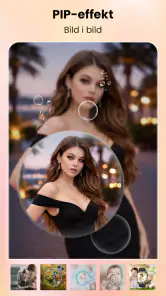
Fotooskärpa kan vara ett sätt att styra blicken, men jag skulle använda den med eftertanke. Om en bild redan har en tydlig huvudperson eller detalj behöver du kanske inte lägga till mer oskärpa. Om du använder effekten, kontrollera att det viktiga fortfarande ser skarpt och avsiktligt ut. Ett vanligt misstag är att behandla varje verktyg som något som måste användas; det färdiga resultatet blir ofta bättre när några delar lämnas orörda.
En konkret vardagssituation är att du vill dela bilder från ett barnkalas med släkt som inte var där. Välj ett foto av dekorationerna, ett av tårtan och ett där gästerna syns, och bygg en liten sekvens i stället för att skicka en lång rad nästan likadana bilder. En diskret ram kan knyta dem ihop. Om bilden ska vara ett minne för familjen är det viktigare att motiven är tydliga än att varje detalj har en trendig effekt.
Vanliga frågetecken när du redigerar
Det kan kännas oklart om du ska börja med kollaget eller redigera varje foto först. Jag skulle normalt börja med kompositionen och bara gå tillbaka till enskilda bilder när något tydligt behöver förbättras. Då ser du hur fotona fungerar tillsammans innan du lägger tid på detaljer. Om en bild blir svår att läsa i den valda layouten är det ofta bättre att byta ut den än att försöka rädda den med flera effekter.
En annan vanlig fråga är hur många foton som är lagom. Det beror på vad du vill berätta, men fler bilder betyder inte automatiskt ett bättre kollage. För ett snabbt inlägg eller en hälsning brukar ett mindre urval vara lättare att ta in. För en sammanfattning av en resa kan fler bilder vara motiverade, men då behöver du vara extra noggrann med att undvika upprepningar. Tänk på kollaget som en kort berättelse: varje ruta ska tillföra något.
Det är också lätt att blanda ihop en ram med en lösning på en svag komposition. En ram kan ge en tydlig avslutning och hjälpa bilder att kännas enhetliga, men den kan inte göra motiv som inte hör ihop mer sammanhängande. Om resultatet ser rörigt ut, prova först att ta bort en bild eller välja en annan ordning. Det är ofta en snabbare förbättring än att lägga till ännu ett filter.
För enstaka foton utan behov av flera rutor kan telefonens inbyggda redigering vara ett smidigare alternativ. Den brukar vara ett naturligt förstaval när du bara vill beskära eller göra en enkel justering. För kollage med mer precisa grafiska krav kan en designapp med större kontroll över text och placering passa bättre. Fotokollage och fotoredigerare hamnar däremellan: mer inriktad på att snabbt kombinera och styla bilder än på avancerad layoutproduktion.
När du vill gå vidare från det första kollaget
När du har gjort en första komposition är nästa steg att spara tid genom att vara tydlig med syftet innan du börjar redigera. Ska bilden fungera som ett minne, en hälsning eller en snabb sammanfattning? För ett minne skulle jag prioritera naturliga färger och tydliga motiv. För en hälsning kan en mer lekfull ram passa. Om du gör en återblick på ett projekt kan det vara smartare att ordna bilderna i tidsföljd än att välja dem enbart efter färg.
Du kan också skapa en enkel urvalsprocess utanför själva redigeringen: markera först de bilder du verkligen vill ha med och ta bort dubbletter innan du börjar. Det är ett konkret sätt att undvika att fastna bland många nästan identiska alternativ. När du väl arbetar i appen kan du lägga energin på ordningen och det visuella uttrycket, i stället för att återvända till hela bildsamlingen gång på gång.
Mitt råd är att vara försiktig med att lägga på flera visuella behandlingar samtidigt. En ram, ett filter och oskärpa kan alla förändra intrycket, men tillsammans riskerar de att göra bilden mer utsmyckad än tydlig. Prova en förändring i taget och fråga dig om den faktiskt hjälper berättelsen. Om svaret är nej, gå tillbaka. Den vanan ger ett mer personligt resultat än att välja effekter bara för att de finns.
Som helhet tycker jag att appen är mest användbar för dig som vill göra ett snabbt, personligt fotokollage och uppskattar att ha grundläggande redigering nära till hands. Den är lättare att motivera för små projekt och delbara minnen än för professionellt bildarbete. Om du vill ha full kontroll över avancerad retusch eller skapa noggrant måttsatta grafiska layouter bör du välja ett mer specialiserat verktyg.
För en ny användare är vägen till ett lyckat resultat ganska enkel: välj några bilder som hör ihop, ge dem en tydlig ordning, använd en lätt hand med effekterna och kontrollera att motivet fortfarande är lätt att se. Det är just där Fotokollage och fotoredigerare fungerar bäst. Jag skulle rekommendera den till någon som vill komma från kamerarulle till en trevlig, samlad bild utan att göra redigeringen till ett eget projekt, men inte till den som förväntar sig en fullständig kreativ studio.
Fotokollage och fotoredigerare Vanliga frågor
Vad är Fotokollage och fotoredigerare, och vad kan jag göra med appen?
Fotokollage och fotoredigerare är en app för att kombinera bilder och skapa personliga bildkompositioner. Du kan vanligtvis välja foton från enheten, placera dem i olika layouter och anpassa resultatet med exempelvis ramar, bakgrunder, text eller dekorationer. Appens exakta funktioner kan variera beroende på version. Kontrollera därför beskrivningen i App Store eller Google Play för att se vilka verktyg som ingår innan du laddar ner den.
Är Fotokollage och fotoredigerare gratis att ladda ner och använda?
Appen kan vara gratis att installera, men det betyder inte nödvändigtvis att allt innehåll och alla funktioner är kostnadsfria. Vissa versioner av fotoappar erbjuder köp inuti appen, betalda abonnemang eller extra verktyg som låses upp separat. Kontrollera prisinformationen i den officiella appbutiken och läs villkoren noggrant, särskilt om en provperiod erbjuds. På så sätt kan du undvika oväntade kostnader när du börjar skapa eller spara kollage.
Hur skapar och sparar jag ett kollage i appen?
Ett vanligt arbetsflöde är att välja flera bilder från telefonens galleri, välja en layout och sedan justera exempelvis bildordning, utsnitt, mellanrum och bakgrund. Om appen har redigeringsverktyg kan du även lägga till text eller andra dekorationer innan du sparar. Knapparnas namn och tillgängliga alternativ kan skilja sig mellan versioner. Kontrollera att appen har åtkomst till de foton du vill använda och välj en lämplig exportkvalitet när du sparar eller delar resultatet.
Vilka behörigheter och vilken åtkomst till mina bilder kräver appen?
För att skapa kollage behöver appen normalt kunna visa och använda bilder som du själv väljer. På moderna Android- och iOS-enheter kan du ofta begränsa åtkomsten till utvalda foton i stället för hela bildbiblioteket, beroende på operativsystem och appversion. Läs behörighetsförfrågningarna innan du godkänner dem och granska appens integritetspolicy om du undrar hur information hanteras. Appbutikens integritetsuppgifter kan ge ytterligare vägledning, men kontrollera dem tillsammans med utvecklarens egna villkor.
Kan jag använda Fotokollage och fotoredigerare utan internet och dela bilderna efteråt?
Grundläggande redigering kan ibland fungera utan internet när appen väl är installerad, men funktioner som hämtar material, synkroniserar innehåll eller visar annonser kan kräva en anslutning. Tillgängligheten beror på appens version och vilka verktyg du använder. När kollaget är sparat kan du vanligtvis dela bildfilen via telefonens egna delningsalternativ, om appen erbjuder den möjligheten. Kontrollera appbeskrivningen och testa gärna funktionerna med en kopia av en bild innan du arbetar med viktiga original.
Fördelar
- Lätt att kombinera flera bilder i ett och samma kollage.
- Många layouter gör det enkelt att anpassa bildrutornas placering.
- Redigeringsverktygen passar för snabba justeringar direkt i mobilen.
- Praktiskt för att skapa personliga bilder till sociala medier.
- Enkelt upplägg gör appen lätt att komma igång med.
Nackdelar
- Vissa layouter och funktioner kan kräva köp eller abonnemang.
- Reklam kan störa redigeringen i gratisversionen.
- Många val kan göra det tidskrävande att hitta rätt layout.
- Kollage med många bilder kan bli röriga på små skärmar.
- Bildkvaliteten kan påverkas när färdiga kollage sparas eller delas.

- Kategori
- Fotografi
- Version
- 2.9.8