AI Photo Editor - BgMaster™
- 18.00
- 4,1
- Installationer
- 5.00M
- Pris
- Free
Skärmbilder

Analys av Reviewed
En bakgrundssuddare kan verka enkel tills håret flyter ihop med väggen, en hand försvinner vid bildkanten eller en borttagen detalj lämnar en synlig fläck. Det är i sådana vardagliga situationer jag tycker att AI Photo Editor - BgMaster™ behöver bedömas: inte bara efter hur snabbt det går att trycka på en knapp, utan efter hur lätt det är att rädda bilden när automatiken missar. Appen samlar verktyg för att ändra och putsa foton, och passar bäst när målet är en snabb, avgränsad förbättring snarare än en fullständig bildredigering.
När automatiken fastnar på svåra kanter
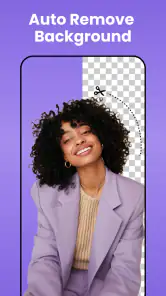
Min första förväntan på en automatisk bakgrundsborttagare är att den ska skilja motiv från omgivning utan att jag behöver rita runt allt själv. Det är en praktisk genväg för porträtt, produktbilder och bilder till en enkel annons. Men automatisk friläggning är känslig för kontrast: en mörk jacka mot en mörk bakgrund eller lösa hårstrån mot lövverk kan göra gränsen svår att tolka. Jag skulle därför se resultatet som ett första utkast, inte som ett färdigt besked om att bilden är perfekt.
Ett bra arbetssätt är att först välja ett foto där motivet syns tydligt och kontrollera konturen innan du lägger tid på resten. Om en arm, ett glas eller en tygkant saknas efter borttagningen är det ofta bättre att prova en annan originalbild än att försöka rädda en dålig avgränsning med fler redigeringar. Det här är en av appens viktigaste avvägningar: snabbheten märks mest på välbelysta, tydliga motiv, medan svåra kanter kräver tålamod och ett rimligt kvalitetskrav.
Bakgrundsborttagning är heller inte samma sak som att skapa en trovärdig ny bildmiljö. En frilagd person kan se ren ut men ändå kännas inklippt om ljus, skärpa och färg skiljer sig från den nya bakgrunden. Jag skulle använda funktionen för en enkel profilbild, ett utkast eller en produktbild där tydlighet väger tyngre än fotografisk realism. För en bild där skuggor och naturligt ljus måste stämma är en mer komplett redigerare ofta bättre.
Innan du börjar redigera
AI Photo Editor - BgMaster™ är en kostnadsfri fotoapp från Smart AI DEV. Den har ett genomsnitt på 4,1 av 5 från omkring 78 000 betyg och har laddats ned över 5 miljoner gånger. Det säger något om att många har provat den, men inte att varje bildtyp ger samma resultat. Jag skulle låta det egna fotot avgöra om arbetsflödet passar, särskilt om du behöver rena kanter eller ett konsekvent resultat för flera bilder.
Appen är PEGI 3 och den aktuella versionen är 1.3.9. Den kräver Android 6.0 eller senare. Det är värt att kontrollera systemversionen om installationen inte fungerar som väntat; ett kompatibilitetsproblem går inte att lösa genom att ändra själva fotot. Innan du börjar, välj också en originalbild som du kan hitta igen och undvik att göra den enda kopian till ditt arbetsmaterial. En separat kopia gör det enklare att börja om när en redigering går åt fel håll.
Om en bild inte öppnas eller arbetet avbryts skulle jag börja med enkla kontroller: se att rätt foto är valt, att det faktiskt går att visa i telefonens vanliga bildvisare och att appen inte bara står kvar på ett tidigare steg. Stäng och öppna sedan appen igen om den verkar ha hängt sig. Det är grundläggande felsökning, inte någon garanti för att problemet ligger där, men den hjälper dig att skilja ett tillfälligt avbrott från en bild som själv är olämplig för uppgiften.
Det finns köp i appen, med belopp från 49 till 1 199 kronor om debiteringen går via Play. Jag skulle därför kontrollera vad som visas på köpskärmen innan jag bekräftar något, särskilt om du bara vill göra en enstaka snabb redigering. Gratis att installera behöver inte betyda att varje val eller användningssätt saknar kostnad. Om du inte vill köpa något är det klokt att stanna upp vid eventuella betalningsval och inte trycka vidare av bara farten.
En arbetsgång som minskar omtag
För ett vardagligt exempel: du har fotograferat en handgjord mugg på köksbordet och vill lägga upp den i en annons. Jag skulle börja med den bild där muggen är tydligast, inte nödvändigtvis den som har snyggast bakgrund. När motivet är frilagt granskar jag handtagets insida och den tunna kanten upptill, eftersom små öppningar där lätt kan bli fel. Därefter använder jag eventuell retusch eller förbättring först när friläggningen ser acceptabel ut. Då blir det lättare att se vilket steg som faktiskt orsakar ett problem.
Den ordningen är också användbar för porträtt. Börja med ett foto där ansiktet och axlarna inte ligger för nära bildens kant. Kontrollera sedan hår, öron och kläder innan du går vidare. Om resultatet ser konstigt ut, jämför med originalet i stället för att lita på minnet; en liten förlust av hår eller tyg kan vara lätt att missa när man zoomar in på detaljer. Spara eller exportera först när helheten fortfarande ser naturlig ut i den storlek där bilden ska användas.
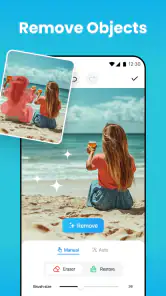
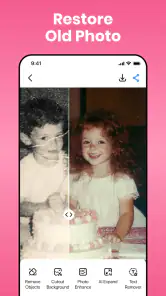
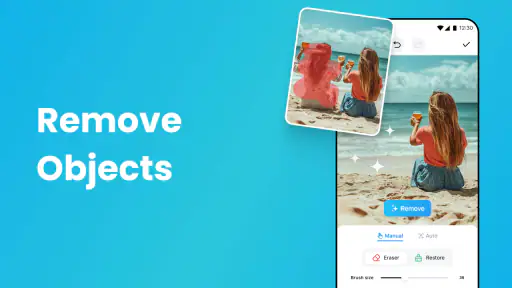
Objektsuddning kräver ett annat slags omdöme. Den lämpar sig bäst när det som ska bort är litet och omgivningen runtom är relativt enkel, exempelvis en störande detalj mot en jämn yta. Om ett föremål täcker en komplicerad bakgrund kan området efteråt bli synligt eller se ut att upprepa strukturer. Mitt råd är att ta bort en sak i taget och granska resultatet efter varje ingrepp. Om märket blir tydligare än föremålet var, är det bättre att återgå till originalet än att fortsätta stapla korrigeringar.
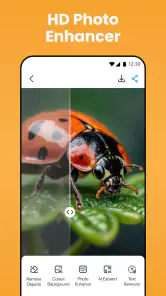
En förbättring med ett tryck kan vara användbar när fotot bara behöver en snabb putsning, men jag skulle inte behandla den som en neutral justering. En automatisk förbättring kan förändra helhetsintrycket, och mer bearbetning är inte alltid mer troget motivet. För en annons eller dokumentation vill du ofta att färger och detaljer ska ligga nära verkligheten. För en bild som mest ska delas med vänner kan ett mer tillrättalagt uttryck vara helt rimligt. Välj efter användningen i stället för att automatiskt godkänna varje förbättring.
Om redigeringen inte blir som du tänkt
När ett försök misslyckas är det frestande att fortsätta peta i samma resultat. Jag skulle i stället gå tillbaka till källbilden och ändra en sak i arbetsflödet: välj ett foto med tydligare ljus, mindre rörig bakgrund eller lite mer utrymme runt motivet. Det ger en användbar ledtråd om det var motivets kontur som ställde till det. Att ändra flera saker samtidigt gör det svårare att förstå varför nästa försök blev bättre eller sämre.
En annan praktisk vana är att behålla originalet bredvid den redigerade versionen. Då kan du snabbt upptäcka om en retusch har suddat ut något viktigt eller om en automatisk förbättring ändrat färgerna mer än du ville. Om appen verkar svara långsamt kan du också avsluta andra tunga uppgifter på telefonen och prova igen med en mindre komplicerad bild. Det är ett allmänt sätt att minska störningar, inte ett löfte om att alla prestandaproblem försvinner.
Om ett resultat ser dåligt ut även efter ett nytt försök kan orsaken ligga i själva bilden snarare än i appen. Hårt motljus, rörelseoskärpa, låg kontrast mellan motiv och bakgrund eller ett motiv som delvis går utanför ramen ger en automatisk redigerare sämre förutsättningar. Det är särskilt tydligt med tunna eller genomskinliga detaljer. I sådana fall är det ofta mer effektivt att ta om fotot med jämnare ljus och större avstånd till bakgrunden än att lägga ytterligare tid på samma misslyckade fil.
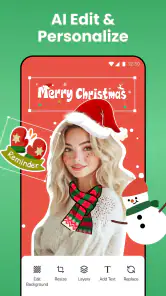
Om du i stället behöver exakt kontroll över masker, lager, färgjustering och fin retusch är en mer avancerad redigerare ett bättre val. BgMaster är mer lockande när du vill komma snabbt till en enkel förändring och inte behöver bygga en detaljerad komposition. Jämfört med en vanlig mobilredigerare ligger den tydliga nyttan i att samla bakgrundsarbete, borttagning av objekt och lättare bildputsning i samma slags snabba arbetsflöde. Nackdelen med den bekvämligheten är att den inte automatiskt ersätter verktyg där varje kant och ton behöver handjusteras.
Vem appen passar bäst för
Jag tror att appen passar den som ofta gör små redigeringar direkt i mobilen: någon som vill isolera ett tydligt motiv, städa bort en liten störning eller ge en bild en snabb justering före delning. Den är mindre självklar för fotografer som kräver konsekvent friläggning över en hel serie bilder, eller för den som vill ha full kontroll över lager och efterbearbetning. Den passar inte heller särskilt bra när originalet är oskarpt eller motivet smälter samman med bakgrunden; en automatisk funktion kan inte trolla fram detaljer som inte finns tydligt i fotot.
Jag skulle börja med en bild utan höga insatser och prova just den förändring du faktiskt behöver. Kontrollera konturen, jämför med originalet och se efter eventuella köp innan du går vidare. Om resultatet fungerar på dina typiska foton kan den här fotoappen bli en smidig genväg. Om du gång på gång behöver rätta samma slags kanter eller vill kunna styra varje detalj manuellt, är det ett tecken på att du bör välja ett mer fullständigt redigeringsverktyg.
Min slutsats är att AI Photo Editor - BgMaster™ är mest användbar när uppgiften är tydlig och bilden ger automatiken en rimlig chans. Jag uppskattar den praktiska inriktningen, men skulle inte lita blint på ett snabbt resultat innan jag granskat det. För en enkel produktbild eller ett vardagsporträtt kan den spara tid; för precisa, professionella kompositioner är begränsningarna viktigare. Den bästa rekommendationen jag kan ge är därför enkel: prova med en kopia av ett representativt foto och avgör utifrån kanterna, inte bara utifrån hur fort första trycket går.
AI Photo Editor - BgMaster™ Vanliga frågor
Vad är AI Photo Editor - BgMaster™ och vad kan appen användas till?
AI Photo Editor - BgMaster™ är en fotoapp med verktyg för att redigera bilder med hjälp av AI. Den är främst inriktad på att ta bort eller ändra bildens bakgrund, vilket kan vara användbart för porträtt, produktbilder och inlägg på sociala medier. Kontrollera appens aktuella beskrivning och funktioner i App Store eller Google Play, eftersom utbudet kan variera mellan versioner och plattformar.
Hur fungerar bakgrundsborttagningen i AI Photo Editor - BgMaster™?
Vanligtvis väljer du en bild från enheten och låter appens AI identifiera motivet och skilja det från bakgrunden. Därefter kan du granska resultatet och, om verktygen finns tillgängliga, justera kanter eller välja en annan bakgrund. Resultatet kan påverkas av bildens ljus, kontrast och hur tydligt motivet avgränsas. Kontrollera alltid utskärningen innan du sparar eller delar bilden.
Är AI Photo Editor - BgMaster™ gratis, eller krävs en prenumeration?
Det går inte att utgå från att alla funktioner är kostnadsfria. Appen kan erbjuda gratisverktyg samtidigt som vissa funktioner, exportalternativ eller användningsgränser kräver köp eller prenumeration. Läs därför appens butikssida noggrant och kontrollera pris, provperiod, förnyelsevillkor och hur prenumerationen sägs upp innan du aktiverar något. Tillgängliga priser och betalningsalternativ kan skilja sig mellan länder och plattformar.
Behöver jag internetanslutning för att använda appen?
Vissa redigeringsverktyg kan fungera direkt på enheten, medan AI-bearbetning, nedladdning av bakgrunder eller synkronisering kan kräva internet. Det kan därför vara klokt att testa appen med en stabil anslutning första gången och kontrollera om den anger vilka funktioner som fungerar offline. Om du vill redigera bilder utan nätverk bör du också se efter om appen kan spara projekt och exporter lokalt.
Hur hanterar AI Photo Editor - BgMaster™ mina bilder och personuppgifter?
Innan du importerar privata bilder bör du granska appens integritetspolicy och informationen i App Store eller Google Play. Kontrollera om bilder behandlas på enheten eller skickas till en server, hur länge de kan sparas och om de används för att förbättra AI-funktioner. Behörigheter för bilder, kamera och lagring bör också stämma med hur du tänker använda appen. Undvik att ladda upp känsligt material om villkoren är oklara.
Fördelar
- Tar bort bakgrunder snabbt och gör det enklare att skapa frilagda motiv.
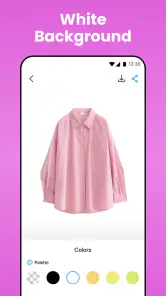
- Passar för att förbereda produktbilder till webbshoppar och annonser.
- Kan spara tid jämfört med manuell redigering i mer avancerade program.
- Gör det lätt att testa olika bakgrunder och bildstilar.
- En praktisk lösning för enklare bildredigering direkt i mobilen.
Nackdelar
- Automatisk friläggning kan missa detaljer som hår och genomskinliga kanter.
- Resultatet kan behöva finjusteras för att se naturligt ut.
- Vissa funktioner kan vara låsta bakom köp eller abonnemang.
- Bildkvaliteten kan påverkas när bilder exporteras eller komprimeras.
- Integritetspolicyn bör kontrolleras innan du laddar upp privata bilder.

- Kategori
- Fotografi
- Version
- 1.3.9