PDF-läsare, redigerare
- 4.00
- 4,2
- Installationer
- 10.00M
- Pris
- Free

Skärmbilder
Analys av Reviewed
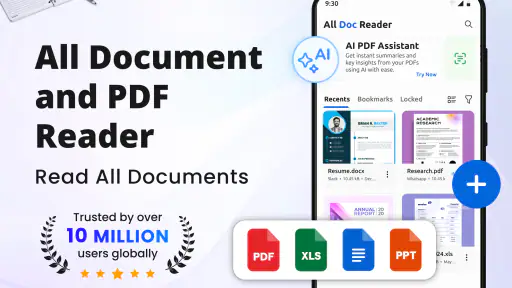
Jag uppskattar en PDF-app mest när den hjälper mig vidare utan att göra ett enkelt ärende onödigt omständligt. PDF-läsare från Funsol Technologies FZE LLC riktar sig till just de vardagliga uppgifterna: öppna dokument, läsa dem på mobilen, skanna papper och göra redigeringar. Det gör den intressant för den som ofta får blanketter eller arbetsdokument i telefonen, men upplevelsen beror också på hur smidigt appen passar in i ens vanliga sätt att spara och dela filer.
Vad jag skulle prova innan jag förlitar mig på den
Min första kontroll skulle vara ett helt vanligt arbetsflöde, inte ett avancerat test: öppna en PDF från den plats där jag brukar få den, göra en liten ändring och sedan hitta den färdiga filen igen. Det visar snabbt om appen passar mina vanor. Det viktiga är hela kedjan, från inkommande dokument till den kopia jag faktiskt kan skicka eller spara, snarare än att bara se om filen går att läsa.
Jag skulle också prova rutinen med en ofarlig fil innan jag använder appen för en blankett med en deadline. Då kan jag se hur jag känner igen den redigerade versionen och om jag förstår var den hamnar. Den lilla övningen är särskilt användbar för den som ofta växlar mellan e-post, meddelanden och mappar; annars är det lätt att öppna rätt innehåll men senare välja fel kopia.
Från inkommande fil till något du kan använda
I praktiken börjar ett PDF-arbete ofta någon annanstans: en bilaga dyker upp i ett meddelande, ett dokument ligger i en mapp eller ett papper behöver få en digital kopia. Här samlar appen flera steg i samma verktyg. Jag ser värdet i att kunna läsa, skanna och redigera utan att genast behöva byta till en separat app för varje moment.
Den kombinationen passar särskilt bra för små, konkreta uppgifter. Tänk dig att du får en blankett när du är på väg hem, behöver kontrollera innehållet och vill göra en enkel justering innan du går vidare. En läsare som också hanterar skanning och redigering kan minska antalet appbyten. Det betyder inte att varje dokumentarbete blir enkelt, men det gör telefonen mer användbar när en dator inte finns nära till hands.
Jag skulle ändå skilja mellan att kunna redigera en PDF och att ha ett fullständigt verktyg för avancerad dokumentproduktion. För snabba ändringar och vardaglig hantering är en mobilapp ofta det rimliga valet. Om du behöver noggrann layoutkontroll, omfattande ändringar eller arbete där varje rad måste placeras exakt är en större skärm och ett mer specialiserat program oftast bättre.
När nätverket blir en del av arbetsflödet
Den viktigaste praktiska frågan är inte bara hur dokumentet ser ut på skärmen, utan hur det kommer dit och vart det ska sedan. Att hitta en fil via en annan app, skicka vidare en färdig version eller hämta material från en nätbaserad plats kan göra uppkopplingen till en naturlig del av arbetet. Därför är det klokt att prova just den väg du brukar använda innan du förlitar dig på appen för något tidskritiskt.
Om en fil öppnas via ett meddelande kan det vara frestande att börja redigera direkt. Jag rekommenderar att först kontrollera att du arbetar med rätt kopia och att den färdiga filen sparas där du faktiskt hittar den senare. Det är en liten vana, men den förebygger ett vanligt mobilproblem: man har gjort ändringen, men vet inte om den hamnade i originalet, en ny kopia eller någon annan mapp.
En instabil anslutning märks framför allt när arbetsflödet kräver att något hämtas eller skickas. Gör därför inte en viktig inlämning i sista minuten från en plats med dålig täckning. Öppna dokumentet i god tid, gör ändringen och kontrollera att den färdiga versionen går att komma åt från den plats du tänkt använda. Jag skulle inte utgå från att alla moment fungerar utan nät; den säkrare vanan är att testa vad som fungerar i just din situation.
Skanning på språng kräver lite eftertanke
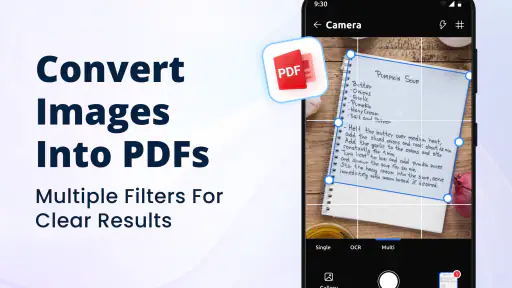
Skanningsdelen är användbar när ett papper behöver bli en fil snabbt, till exempel ett kvitto, en undertecknad blankett eller en sida du fått med dig från ett möte. Men mobilskanningens kvalitet börjar med själva fotograferingen. Lägg papperet på en jämn yta, undvik hårda skuggor och kontrollera att hela sidan kom med innan du går vidare. En snabb kontroll kan spara besväret att senare upptäcka att en viktig kant eller rad saknas.
Jag skulle också hålla isär bekvämlighet och arkivkvalitet. För en sida som ska skickas vidare eller läsas på en telefon räcker en tydlig skanning ofta långt. För dokument som ska sparas länge eller granskas noggrant bör du zooma in och kontrollera att liten text fortfarande går att läsa. Om det är ett känsligt eller formellt dokument är det bättre att lägga några extra sekunder på kvalitet än att anta att den första skanningen blev tillräcklig.
Mobilformatet har en tydlig fördel här: det går att fånga ett papper där det finns, i stället för att vänta tills man är vid en skanner. Nackdelen är att telefonens kamera, ljuset och hur stadigt du håller den påverkar resultatet. Det är därför ett bra verktyg för snabb digitalisering, men inte automatiskt ersättning för en kontorsskanner när jämn kvalitet på många sidor är viktig.
Läsning och redigering på liten skärm
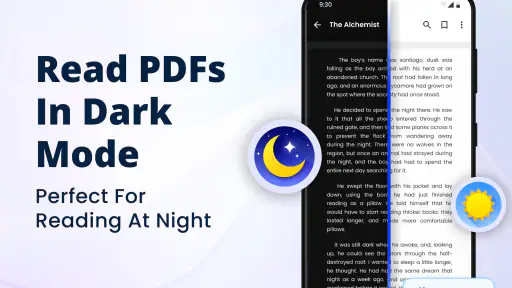
Som läsare fyller appen en enkel funktion: dokument kan öppnas och granskas på den enhet man redan har med sig. På en telefon blir långa sidor däremot snabbt trånga. Jag tycker det är klokt att använda mobilen för att kontrollera innehåll, leta efter en uppgift eller läsa en kortare handling, men att välja en större skärm för lång rapportläsning eller jämförelser mellan flera dokument.
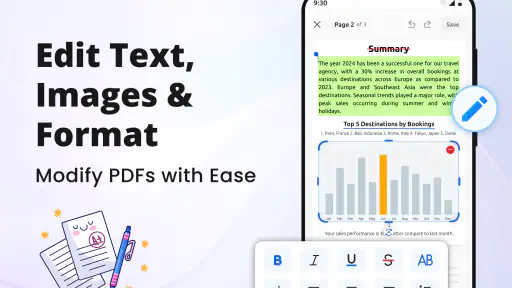
Det gäller ännu mer vid redigering. En mobil är praktisk när en liten ändring behöver göras direkt, men pekskärmen gör det lättare att tappa överblicken än på en dator. Läs därför igenom hela dokumentet efteråt, inte bara den del du ändrade. Om filen innehåller tabeller, tätt placerad text eller en layout som måste förbli exakt bör du granska slutresultatet på en större skärm innan du skickar det vidare.
Ett användbart arbetssätt är att dela upp uppgiften: läs först igenom dokumentet, gör sedan den avsedda justeringen och kontrollera till sist hela filen. Det minskar risken att en snabb ändring får följder på en annan sida. Jag skulle särskilt använda den rutinen för blanketter där flera fält behöver stämma överens eller där mottagaren förväntar sig en ren, tydlig kopia.
Om något går fel: kontrollera filen innan du börjar om
Dokumentproblem på mobilen beror inte alltid på själva läsaren. Ibland har filen inte hämtats färdigt, ibland öppnas fel version och ibland har man sparat ändringen på en plats man inte väntade sig. När något verkar saknas är min första åtgärd därför att kontrollera filens namn och plats, sedan öppna den igen från den plats där den faktiskt ligger. Att börja om direkt kan leda till flera nästan likadana kopior och göra det svårare att veta vilken som är aktuell.
Om en ändring inte syns efter att du lämnat dokumentet bör du kontrollera om du tittar på originalet eller den bearbetade versionen. Innan du skickar en fil vidare, öppna den färdiga kopian och se att innehållet ser rätt ut. Det är särskilt viktigt efter arbete med en uppkoppling som avbrutits, eftersom överföring och lokal hantering kan vara två skilda steg i din rutin.
Jag skulle också undvika att göra flera viktiga ändringar i samma dokument medan jag samtidigt växlar mellan appar eller nätverk. Avsluta ett moment, kontrollera resultatet och gå sedan vidare. Det är inte den snabbaste metoden på papperet, men på en telefon är den ofta mer tillförlitlig än att lita på minnet av vad som borde ha sparats.
Uppkoppling, integritet och kostnad i vardagen
PDF-läsare är gratis att installera, men appen erbjuder köp i appen. Om du bara vill läsa ett dokument är det därför vettigt att börja med just den uppgiften och undersöka eventuella betalsteg först när du stöter på en funktion du verkligen behöver. Köp via Play anges i spannet från 65 kronor till 1 449 kronor, så jag skulle läsa villkoren noga i appen innan jag betalar och inte anta att alla verktyg ingår utan kostnad.
En uppkopplad telefon kan göra det lättare att flytta dokument mellan olika tjänster, men det gör också filhanteringen viktigare. För personliga papper bör du fundera på var du öppnar, sparar och skickar filen, och undvika att dela den i onödan. Det är ett generellt gott arbetssätt för dokumentappar, inte ett påstående om någon särskild lagrings- eller integritetsfunktion här.
Om du ofta arbetar med stora filer eller skickar många dokument är det värt att planera överföringen i stället för att låta allt ske i bakgrunden när du har svag anslutning. För en enstaka blankett är det kanske inget bekymmer, men när tiden är knapp kan väntan på hämtning eller delning bli den del av arbetsflödet som stör mest. En snabb kontroll av filen innan du lämnar en stabil anslutning är en enkel försiktighetsåtgärd.
Vem den passar – och när jag skulle välja något annat
Appen är mest rimlig för den som vill ha en PDF-läsare för vardagsbruk och uppskattar att läsning, skanning och redigering finns samlade i samma verktyg. Den kan passa studenter som behöver granska och skanna enstaka sidor, personer som hanterar blanketter på språng och användare som vill göra mindre dokumentärenden från telefonen. För en sådan användning är det praktiskt att inte behöva börja med en dator varje gång.
Jämfört med en renodlad läsare är styrkan här bredden: skanning och redigering ligger nära läsningen i samma app. En separat skannerapp kan ändå vara bättre om du regelbundet digitaliserar många sidor och vill bygga ett särskilt arbetsflöde kring dem. En avancerad PDF-redigerare på datorn passar bättre för omfattande omformatering, precisionsarbete eller granskning där en större skärm gör verklig skillnad.
Jag skulle också välja ett annat arbetssätt om du behöver veta exakt hur en fil ser ut på papper, hantera komplicerade dokument eller arbeta med stora mängder material på en gång. Då är mobilen bäst som komplement: öppna filen, kontrollera en uppgift eller fånga en sida, men lämna den tyngre granskningen till en större enhet. Appens användbarhet handlar alltså mindre om att ersätta allt annat och mer om att göra de små, återkommande PDF-ärendena möjliga där du befinner dig.
Vilket intryck användarna ger – och vad siffrorna säger
Appen ligger på ett genomsnittligt betyg på 4,2 och har omkring 150 000 betyg. Den har passerat 10 miljoner installationer, vilket visar att många har valt den för dokumenthantering på mobilen. Betyg kan hjälpa till att sätta populariteten i perspektiv, men de säger inte om just ditt arbetsflöde passar. Jag skulle väga den synliga bredden mot hur ofta du faktiskt behöver skanna eller ändra PDF-filer.
Den lanserades den 9 maj 2022, den aktuella versionen är 4.0.33 och Android-kravet börjar vid version 8.0. Åldersklassningen är PEGI 3. Det är praktisk information att kontrollera om du installerar appen på en äldre Android-enhet, men den säger förstås inte hur bekväm varje funktion känns på just din skärm.
Min slutsats är att PDF-läsare är värd att överväga om du vill sköta vanliga PDF-uppgifter direkt från telefonen och kan acceptera att vissa moment kräver lite extra kontroll, särskilt kring sparande, uppkoppling och dokumentets slutliga utseende. Den är mindre självklar för avancerad redigering, masskanning eller arbete där du behöver full överblick. För korta ärenden på språng är kombinationen av läsning, skanning och redigering däremot en tydlig fördel, så länge du granskar filen innan du räknar den som färdig.
PDF-läsare, redigerare Vanliga frågor
Vad är PDF-läsare, redigerare och vad kan appen användas till?
PDF-läsare, redigerare är en app för att öppna och läsa PDF-dokument på mobilen. Beroende på vilka funktioner som finns i den version du installerar kan den även låta dig markera text, lägga till kommentarer, fylla i formulär eller göra enklare ändringar. Kontrollera appens beskrivning och behörigheter innan du laddar ner den, eftersom funktioner och tillgänglighet kan skilja sig mellan Android, iOS och olika versioner.
Kan jag redigera PDF-filer gratis i appen?
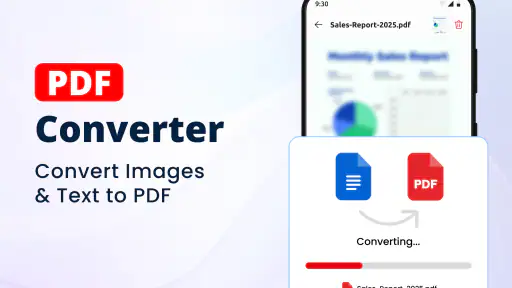
Det går inte att utgå från att alla redigeringsverktyg är kostnadsfria. Vissa PDF-appar erbjuder gratis läsning men kräver ett abonnemang, ett engångsköp eller köp i appen för exempelvis avancerad redigering, konvertering och export. Läs prisinformationen i App Store eller Google Play och kontrollera vilka funktioner som ingår innan du börjar arbeta med ett viktigt dokument. Se också efter om en provperiod övergår till en betalplan.
Kan jag använda PDF-läsare, redigerare utan internetanslutning?
Många PDF-filer som redan finns sparade på telefonen kan öppnas och läsas offline, vilket är praktiskt på resor eller platser med dålig täckning. Funktioner som molnlagring, synkronisering, delning och vissa konverteringar kan däremot kräva internet. Prova gärna att öppna en lokalt sparad fil i flygplansläge innan du förlitar dig på appen offline, och kontrollera om ändringar sparas på enheten.
Är det säkert att öppna och redigera privata dokument i appen?
Undvik att anta att känsliga dokument är skyddade utan att först läsa appens integritetsinformation. Kontrollera vilka uppgifter appen samlar in, om filer behandlas lokalt eller skickas till en server och vilka behörigheter den begär. Ladda endast ner appen från en officiell appbutik och håll den uppdaterad. För särskilt känsliga filer bör du även undersöka om appen erbjuder lösenordsskydd eller annan säkerhetsfunktion.
Vilka PDF-filer och funktioner bör jag kontrollera innan nedladdning?
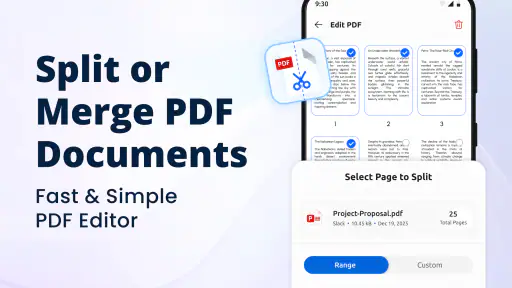
Kontrollera att appen fungerar med de dokument du faktiskt behöver, till exempel stora filer, formulär, skannade sidor eller PDF-filer med lösenord. Om du behöver söka i skannad text kan OCR-stöd vara nödvändigt; det är inte självklart att en vanlig läsare erbjuder det. Se även efter verktyg för att kommentera, signera, sammanfoga eller dela sidor, samt om filerna kan exporteras i önskat format.
Fördelar
- Öppnar PDF-filer snabbt och gör det enkelt att bläddra mellan sidor.
- Stöd för kommentarer och markeringar underlättar studier och granskning.
- Sökfunktionen hjälper dig att hitta ord och avsnitt i långa dokument.
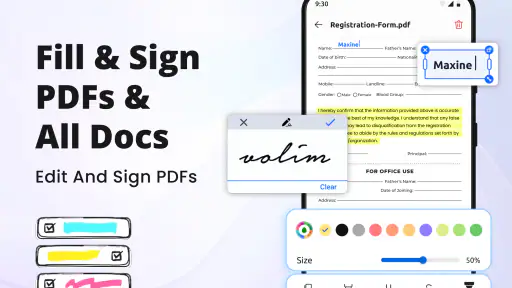
- Du kan fylla i formulär och signera dokument direkt i appen.
- Fungerar praktiskt för att läsa och hantera PDF-filer på språng.
Nackdelar
- Vissa avancerade redigeringsfunktioner kan kräva en betalversion.
- Små skärmar gör det mindre bekvämt att redigera detaljer i dokument.
- Stora PDF-filer kan ta längre tid att öppna på äldre enheter.
- Utseendet på redigerade dokument kan variera mellan olika PDF-appar.
- Det kan krävas flera steg för att dela eller exportera ändrade filer.

- Kategori
- Produktivitet
- Version
- 4.0.33











