Google Home
- 7.68K
- 3,1
- Installationer
- 1.00B
- Pris
- Free
Skärmbilder
Analys av Reviewed
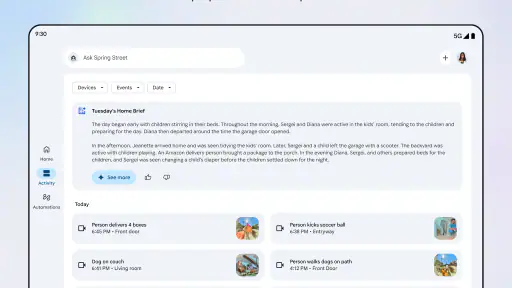
Google Home är som mest användbar när den samlar smarta produkter från hemmet på ett ställe och gör dem enklare att styra i vardagen. Jag skulle inte installera den i hopp om att mobilen plötsligt kan kontrollera all elektronik: enheterna behöver vara kompatibla, och appen gör störst nytta när man redan har eller planerar att skaffa produkter som fungerar med Googles ekosystem. För den som börjar där kan den första tydliga vinsten vara enkel – att hitta en ansluten enhet i appen och slippa leta efter dess separata kontroll.
Vad du kan förvänta dig av Google Home
Google Home är en kostnadsfri livsstilsapp från Google LLC för att konfigurera och styra kompatibla Nest-, Chromecast- och Google Home-enheter. Tänk på den mindre som en universalfjärrkontroll för allt i bostaden och mer som en gemensam plats för produkter som faktiskt stöds. Det är en viktig skillnad, särskilt om du har köpt smarta prylar från flera tillverkare.
Appen har funnits sedan den 18 juli 2013 och har vuxit till över en miljard installationer. Det gör den lätt att stöta på när man börjar med Googles smarta hemprodukter, men populariteten betyder inte att alla anslutningar blir självklara. Betyget ligger i genomsnitt på 3,1 av fem, baserat på omkring 3,7 miljoner betyg. Jag tycker att siffrorna passar en app vars värde ofta beror på en blandning av telefon, nätverk och kompatibel utrustning snarare än på appen ensam.
Åldersmärkningen är PEGI 3. Appen är gratis att hämta, men köp i appen kan förekomma när faktureringen går via Play, från 0,60 kronor upp till 10 900 kronor. Det är inte samma sak som att appen kräver ett köp för att vara användbar; det viktiga är att skilja appens kostnad från eventuella produkter eller tjänster man väljer att använda tillsammans med den.
Börja med rätt förväntningar
Innan du installerar är det klokt att kontrollera vad den tänkta enheten faktiskt fungerar med. Om du redan har en Chromecast eller en Nest-produkt är Google Home ett rimligt ställe att börja. Om du däremot vill samla blandade produkter från olika ekosystem bör du först kontrollera stödet för varje modell. Att en produkt marknadsförs som smart innebär inte automatiskt att den går att konfigurera eller styra här.
Jämfört med en tillverkares egen app är Google Home ofta mer intressant som samlingspunkt än som djupgående kontrollpanel för varje enskild produkt. Tillverkarens app kan vara bättre när du behöver detaljerade inställningar för just den prylen. Google Home passar bättre när målet är att slippa hoppa mellan appar för de kompatibla enheter du använder ofta. Jag ser därför inte de två alternativen som självklara ersättare för varandra.
Första gången: gör installationen hanterbar
När du öppnar appen första gången hjälper det att ha en tydlig plan: välj en enda enhet som du vill få igång, i stället för att försöka lägga till hela hemmet på en gång. Ha telefonen och produkten nära till hands och följ stegen i appen för den aktuella enheten. Jag skulle börja med den produkt som har ett tydligt vardagsvärde, exempelvis en Chromecast du vill använda från samma telefon, snarare än med den enhet som kräver flest val och inställningar.
Om du blir ombedd att välja var enheten hör hemma eller ge den ett begripligt namn, välj något som fortfarande känns tydligt när du har fler produkter. Ett namn som beskriver placeringen brukar vara enklare att förstå än en modellbeteckning. Det här är ett litet beslut som sparar tid senare: när du försöker välja rätt produkt bland flera poster vill du inte behöva minnas vilken teknisk etikett som hör till vardagsrummet.
Ta också ett steg i taget när appen söker efter eller lägger till utrustning. Om enheten inte dyker upp direkt är det frestande att börja om från början, men kontrollera först att du arbetar med den avsedda produkten och att du följer dess aktuella instruktioner. En installation kan involvera både appen och själva enheten, så det är inte alltid uppenbart var ett avbrott har skett. Att ändra en sak i taget gör felsökningen mindre förvirrande.
Den första lyckade åtgärden
För mig är den bästa första milstolpen inte att konfigurera många produkter, utan att genomföra en enkel uppgift med den första anslutna enheten. Lägg till den, hitta den igen i appen och prova den åtgärd du faktiskt installerade den för. Med en Chromecast kan det till exempel vara att använda den tillsammans med en kompatibel tjänst från telefonen. Målet är att se att hela kedjan fungerar, inte bara att enheten syns i en lista.
Det här testet visar också vilken del som behöver uppmärksamhet om resultatet uteblir. Om enheten saknas är problemet ett annat än om den går att hitta men inte gör det du förväntar dig. Jag rekommenderar att inte lägga till nästa produkt förrän den första går att återfinna och använda på ett begripligt sätt. En fungerande startpunkt gör det lättare att avgöra om en senare komplikation gäller en särskild produkt eller hela konfigurationen.
Ett realistiskt exempel är en kväll hemma: du vill använda en ansluten Chromecast utan att först leta efter en fjärrkontroll eller öppna flera inställningssidor. När installationen är klar kan du gå till den relevanta enheten eller tjänsten och prova den avsedda åtgärden. Om det fungerar har appen redan gjort något konkret. Om inte, vet du åtminstone vilken enhet du felsöker, i stället för att samtidigt undra om flera delar av hemmet är felinställda.
Vanliga missförstånd och små hinder
Det vanligaste missförståndet är att tro att Google Home i sig gör en produkt kompatibel. Appen kan bara hjälpa till med enheter som stöds. Därför är det värt att söka efter den exakta modellen innan du bygger en plan kring den. Om en produkt saknar stöd är det ofta bättre att fortsätta använda tillverkarens egen app än att lägga tid på upprepade försök att få den att dyka upp här.
Ett annat problem är att en enhet kan vara synlig men ändå inte bete sig som man väntar sig. Det kan bero på att man valt fel produkt, missförstått vad den aktuella kontrollen gör eller blandat ihop appens roll med den separata tjänst eller enhet man använder. Testa därför en grundläggande åtgärd först och ändra inte flera inställningar samtidigt. Det är ett enkelt felsökningssätt, men särskilt användbart i ett hem med mer än en ansluten produkt.
Det finns också en praktisk avvägning mellan samlad överblick och specialiserade inställningar. En gemensam app kan göra vardagsstyrningen mindre splittrad, men den behöver inte ersätta varje tillverkares verktyg. Om du vill justera en produkts mer specifika funktioner kan originalappen fortfarande vara den tydligare vägen. Jag tycker att Google Home fungerar bäst när man använder den för det återkommande och behåller den andra appen för det mer detaljerade.
Nästa steg när grunderna fungerar
När den första enheten fungerar kan du lägga till nästa med samma metod: kontrollera kompatibiliteten, konfigurera bara den produkten och prova en meningsfull åtgärd innan du fortsätter. Den ordningen gör hemmet enklare att förstå och hjälper dig att märka om ett problem hör till en ny enhet i stället för till den ursprungliga installationen. Det är också ett bättre sätt att avgöra om en samlad app faktiskt förenklar din rutin.
Om du använder flera kompatibla produkter, fundera på vilka du behöver nå ofta och vilka du nästan aldrig ändrar. Det hjälper dig att se om Google Home fyller en tydlig funktion i just ditt hem. För en person som främst vill styra en Chromecast kan nyttan vara ganska avgränsad, men fortfarande relevant. För någon med flera stödda Google- eller Nest-enheter kan en gemensam kontrollpunkt vara betydligt mer värdefull.
Jag skulle däremot välja en annan lösning om det viktigaste är att hantera en samling produkter som saknar stöd här, eller om du behöver avancerad kontroll som bäst finns i respektive tillverkares app. Google Home är inte automatiskt det bästa valet bara för att det är ett välkänt namn. Kompatibilitet och den konkreta uppgift du vill lösa spelar större roll än hur många andra som har installerat det.
Vem jag skulle rekommendera appen till
Google Home passar bäst för dig som har kompatibla Nest-, Chromecast- eller Google Home-enheter och vill samla den grundläggande konfigureringen och styrningen på ett ställe. Den är också ett rimligt förstaval om du är ny i Googles smarta hem och börjar med en enda produkt. Gå in med en liten, tydlig målsättning och utöka först när den första enheten fungerar som du vill.
Jag skulle inte rekommendera att välja den som enda kontrollapp innan du har kontrollerat att dina specifika produkter stöds. Den kan kännas onödigt begränsad om nästan allt du äger kräver andra appar, och en produkts egen app kan vara bättre för mer detaljerad hantering. Men med rätt utrustning och rimliga förväntningar erbjuder Google Home en begriplig väg från installation till en användbar första åtgärd. För mig är det den bästa anledningen att prova den: inte löftet om att styra allt, utan möjligheten att göra de kompatibla delarna av hemmet enklare att använda.
Google Home Vanliga frågor
Vad är Google Home och vad kan jag använda appen till?
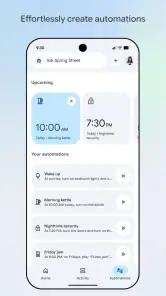
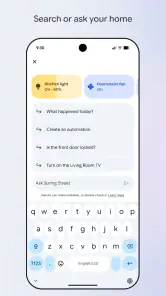
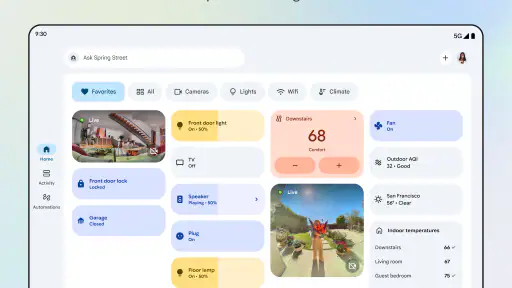
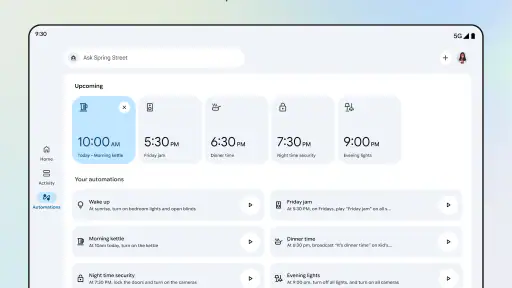
Google Home är Googles app för att konfigurera och styra kompatibla smarta hem-enheter, till exempel högtalare, skärmar, lampor, termostater och vissa tv-apparater. I appen kan du samla enheterna i rum, justera inställningar och skapa rutiner som automatiserar flera åtgärder. Vilka funktioner som är tillgängliga beror på vilka produkter du äger, deras kompatibilitet och vilket land du befinner dig i.
Vilka enheter och krav behöver jag för att använda Google Home?
Du behöver en mobil eller surfplatta som stöds, Google Home-appen och ett Google-konto. Många enheter kräver också ett fungerande Wi-Fi-nätverk och en internetanslutning för konfiguration eller fjärrstyrning. Alla smarta hem-produkter fungerar inte automatiskt med Google Home, så kontrollera att enheten är kompatibel innan du köper den. Vissa produkter behöver dessutom tillverkarens egen app för installation eller särskilda inställningar.
Kan jag styra mina smarta hem-enheter när jag inte är hemma?
Ofta kan du styra kompatibla enheter på distans via Google Home, förutsatt att de är anslutna till internet och att du har loggat in med rätt Google-konto. Du kan exempelvis kontrollera enheter eller ändra vissa inställningar när du är borta. Funktionerna varierar dock mellan produkter, och enheter som är offline kan inte fjärrstyras. Tillverkarens villkor och eventuella krav på abonnemang kan också påverka tillgängligheten.
Är Google Home gratis, och behöver jag betala för vissa funktioner?
Själva Google Home-appen kan laddas ner utan kostnad, men det betyder inte att allt som används tillsammans med den är gratis. Du behöver köpa kompatibla smarta hem-enheter, och vissa funktioner kan vara beroende av tjänster från Google eller andra tillverkare. En del produkter erbjuder abonnemang för exempelvis utökad videohistorik eller avancerade funktioner. Kontrollera därför produktens och tjänstens aktuella villkor innan du räknar med en viss funktion.
Vilka integritets- och säkerhetsinställningar bör jag kontrollera innan jag börjar?
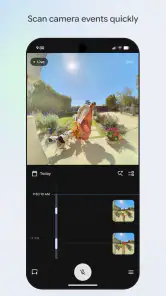
Google Home kan hantera information om ditt hem, dina enheter och hur du använder vissa tjänster. Innan du börjar bör du granska sekretessinställningarna för Google-kontot, kontrollera vilka personer som har åtkomst till hemmet och bara bjuda in personer du litar på. Använd ett starkt lösenord och skydda även Wi-Fi-nätverket. Tänk också på att mikrofoner, kameror och röststyrning styrs av respektive enhets inställningar och integritetspolicy.
Fördelar
- Samlar styrningen av kompatibla smarta hemenheter på ett ställe.
- Gör det enkelt att skapa rutiner som automatiserar återkommande uppgifter.
- Kan användas för att konfigurera och hantera Google Nest-högtalare och skärmar.
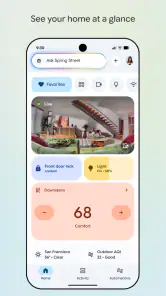
- Visar status för anslutna enheter direkt i appen.
- Stöd för flera hem och hushåll gör det lättare att hålla enheter åtskilda.
Nackdelar
- Många funktioner kräver kompatibla enheter och ett Google-konto.
- En del enheter från andra märken fungerar inte fullt ut med appen.
- Gränssnitt och tillgängliga funktioner kan variera mellan enheter och regioner.
- Felsökning av anslutningsproblem kan vara tidskrävande.
- Appen kan samla in data om användning och anslutna enheter.
- Kategori
- Livsstil
- Version
- Varierar beroende på enhet