Authenticator App
- 22.00
- 3,5
- Installationer
- 10.00M
- Pris
- Free

Skärmbilder

Analys av Reviewed
Det märks ganska snabbt om en autentiseringsapp passar ens vardag: den måste vara lätt att öppna när en inloggning väntar, men också enkel nog att man faktiskt använder den konsekvent. Authenticator App är en kostnadsfri produktivitetsapp från Starnest JSC som samlar verktyg för tvåfaktorsautentisering och lösenordshantering. Jag tycker att den framför allt är värd att överväga om du vill samla flera säkerhetsrutiner i en och samma app, snarare än att bara installera en minimal kodgenerator.
En enkel rutin börjar med rätt konto
Grundflödet för tvåfaktorsautentisering är välbekant: när en tjänst erbjuder ett extra inloggningssteg lägger du till kontot i autentiseringsappen och använder sedan den aktuella engångskoden vid inloggning. Det extra steget kan kännas lite omständligt första gången, men när kontona väl är upplagda blir det en tydlig vana: öppna appen, hitta rätt tjänst och ange koden innan den hinner löpa ut.
Den vanan fungerar bäst om du börjar med de konton där ett kapat lösenord skulle ställa till mest problem, till exempel din primära e-post och konton som kan återställa andra lösenord. Jag skulle inte lägga till allt på en gång. Börja med ett konto, kontrollera att den nya inloggningen fungerar och gå sedan vidare. Det minskar risken för att du står med flera konton halvvägs konfigurerade.
Det är också klokt att tänka på återställning redan när du aktiverar tvåfaktorsskydd. Spara tjänstens reservkoder på ett separat, säkert ställe om sådana erbjuds, och se till att du förstår hur du får tillbaka åtkomst om du byter telefon. Autentiseringsappen blir en del av inloggningen; den bör därför inte vara din enda plan för att komma in på viktiga konton.
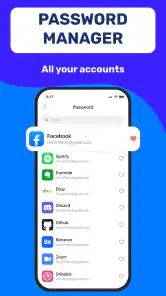
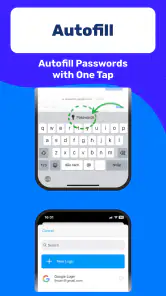
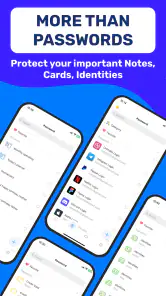
Appen har även lösenordshantering, vilket gör den bredare än en ren kodgenerator. Det kan vara praktiskt om du föredrar att samla lösenord och autentiseringssteg i samma arbetsflöde. Samtidigt bör du fundera på om du verkligen vill ha båda funktionerna på samma ställe. För vissa är samlad hantering smidigare; för andra är det tryggare och mer överskådligt att hålla lösenord och engångskoder åtskilda.
En vardagssituation där den extra sekunden spelar roll
Föreställ dig att du ska logga in på din e-post från en ny dator precis före ett möte. Om kontot finns i appen blir det lättare att slutföra kontrollen utan att leta efter en separat metod. Den verkliga vinsten är inte att inloggningen försvinner, utan att stegen blir förutsägbara. När du har vant dig vid att först kontrollera rätt tjänst och sedan läsa av koden minskar risken att du stressar och skriver in fel värde.
En liten men användbar vana är att kontrollera kontots namn innan du använder en kod, särskilt om du har flera inloggningar hos samma leverantör. Det låter självklart, men det är precis när man skyndar sig som man lätt blandar ihop privata och arbetsrelaterade konton. Jag skulle också testa flödet när jag har gott om tid, inte första gången när jag behöver komma in omedelbart.
Inställningar och vanor som gör skillnad
Jag skulle börja med att granska hur appen presenterar konton och vilka inställningar som påverkar åtkomst och användning. Målet är inte att ändra allt, utan att förstå vad som händer om telefonen försvinner, byts ut eller inte är tillgänglig. Eftersom appar och konton kan hantera säkerhetskopiering och återställning på olika sätt bör du läsa igenom de val som faktiskt visas i appen och jämföra dem med återställningsalternativen hos tjänsterna du skyddar.
En annan praktisk sak är att hålla ordning på kontona redan från början. Om appen låter dig ge poster tydliga namn, använd namn som gör skillnaden uppenbar: exempelvis arbetskonto, privat konto eller rätt e-postadress. Jag skulle undvika vaga etiketter som bara säger “konto”. Det är en enkel organiseringsregel, inte en avancerad funktion, men den gör appen lättare att använda när listan växer.
Appens kombination av autentisering och lösenordshantering kan också påverka hur du organiserar ditt digitala liv. Om du väljer att använda båda delarna, bestäm en rutin för när du sparar eller uppdaterar uppgifter. Ett lösenord som ändras på en tjänst men inte uppdateras i din hantering skapar onödig friktion. På samma sätt bör du inte anta att en sparad lösenordsuppgift ersätter tjänstens egen tvåfaktorsinställning: de fyller olika roller.
Det här är en app där konsekvens är viktigare än att jaga varje inställning. Jag föredrar att lägga några minuter på att förstå de val som påverkar kontoåtkomst och sedan använda samma rutin varje gång. Om en inställning är oklar är det bättre att ta reda på vad den gör än att slå på den av bara farten. Särskilt när flera säkerhetsverktyg samlas i en app bör man veta vilken funktion som hanterar vad.
Gör återkommande inloggningar mindre röriga
För att bli snabbare är det bättre att skapa en repeterbar ordning än att försöka memorera koder. Jag brukar tänka: öppna rätt tjänst först, identifiera kontot, hämta den aktuella koden och slutför inloggningen direkt. Om du i stället växlar mellan flera skärmar utan att hålla reda på vilket konto du använder blir det lättare att börja om eller mata in fel kod.
Om du använder appen både privat och i jobbet kan du göra det till en vana att kontrollera kontonamnet varje gång du byter sammanhang. Det tar nästan ingen extra tid, men hjälper när två tjänster har liknande namn. För återkommande arbetsflöden kan det också vara bra att lägga till säkerhetskontroller när du ändå går igenom ett konto, i stället för att vänta tills en inloggning plötsligt kräver att du konfigurerar allt.
Den här typen av effektivisering ska dock inte gå ut över säkerheten. Att ta en skärmbild av koder eller samla känsliga uppgifter i oskyddade anteckningar kan kännas snabbare, men skapar en annan risk. En bättre genväg är tydlig namngivning, lugn kontohantering och reservmetoder som du har ordnat i förväg.
Vad den samlade lösningen inte automatiskt löser
En autentiseringsapp kan göra inloggningen säkrare, men den kan inte kompensera för ett svagt eller återanvänt lösenord. Om du använder lösenordshanteraren är det fortfarande viktigt att skapa starka, unika lösenord där tjänsterna tillåter det. Tvåfaktorsskydd och lösenord fyller kompletterande funktioner; den ena är inte en ersättning för den andra.
Det finns också en avvägning i att samla verktyg. En app som rymmer både lösenord och autentisering kan förenkla vardagen, men om du föredrar att separera säkerhetskomponenter kan en fristående autentiserare passa bättre. På samma sätt kan den som redan har en lösenordshanterare med ett arbetsflöde som fungerar väl uppleva att ännu en app innebär mer att hålla reda på, inte mindre.
Jag skulle inte heller se appen som ett sätt att slippa planera för telefonbyte. Innan du byter enhet bör du kontrollera hur de berörda kontona kan återställas och om du behöver flytta eller konfigurera om autentiseringen. Gör det medan du fortfarande har tillgång till den gamla telefonen. Det är en konkret försiktighetsåtgärd som ofta är mer värdefull än att vänta tills ett problem uppstår.
Authenticator App har ett genomsnittligt betyg på 3,5 från omkring 109 000 betyg och över 10 miljoner installationer. Det visar att många har provat den, men säger inte i sig om den passar just din rutin. Den är gratis att installera, har PEGI 3 och den aktuella versionen är 97.0. Vissa köp i appen kostar från 59 till 369 kronor när faktureringen sker via Play, så kontrollera vad som erbjuds innan du väljer något som kostar extra.
Vem får mest nytta – och vem bör välja något annat?
Jag tror att appen passar bäst för den som vill ha en samlad plats för autentisering och lösenordshantering och som är beredd att lägga lite tid på att skapa ordning från början. Den kan också vara ett rimligt val för någon som börjar säkra sina konton och vill bygga upp en återkommande inloggningsrutin i stället för att förlita sig på lösenord ensamma.
Om du bara behöver engångskoder och vill ha minsta möjliga mängd kringfunktioner kan en renodlad autentiseringsapp vara ett bättre alternativ. Om du redan hanterar lösenord på ett sätt du litar på och inte vill samla fler säkerhetsuppgifter i en app, finns det heller ingen anledning att byta bara för att den här erbjuder flera verktyg. Välj efter hur du faktiskt arbetar, inte efter hur många funktioner en app kan samla.
Appen är gratis och utvecklas av Starnest JSC. Den släpptes den 19 april 2023 och kräver Android 8.0 eller senare. De uppgifterna är användbara att känna till om du jämför med din telefon eller planerar en installation, men det viktigaste testet är ändå om du kan hantera dina konton tydligt och återställa åtkomsten när du behöver det.
Mitt omdöme efter att ha vägt in vardagen
Det jag uppskattar mest med Authenticator App är inriktningen på ett bredare säkerhetsflöde: tvåfaktorsautentisering tillsammans med lösenordshantering kan minska antalet verktyg att hoppa mellan. Styrkan märks främst när du har en tydlig rutin och håller kontona väl namngivna. Utan den ordningen riskerar en samlad app att bli ännu en plats där informationen är svår att hitta.
Min rekommendation är därför ganska enkel: prova den om du vill samla dessa uppgifter och är beredd att ordna återställning och konton metodiskt. Börja med ett viktigt konto, kontrollera att allt fungerar och bygg vidare stegvis. Välj i stället ett mer avskalat alternativ om du bara vill skapa engångskoder eller redan har ett fungerande system som du inte vill blanda ihop med fler funktioner.
För den som gillar genomtänkta vanor snarare än snabba nödlösningar kan Authenticator App bli ett användbart verktyg. Den gör inte säkerhetsarbetet åt dig, och den tar inte bort behovet av reservplaner, men den kan göra den dagliga inloggningen mer sammanhållen. Det är en rimlig anledning att testa den – så länge du väljer den för arbetsflödet, inte bara för att den samlar många funktioner.
Authenticator App Vanliga frågor
Vad är Authenticator App och hur fungerar den?
Authenticator App är en autentiseringsapp som skapar engångskoder för tvåfaktorsautentisering, ofta kallad 2FA. När du loggar in på en tjänst som stöder detta anger du först ditt lösenord och sedan en tillfällig kod från appen. Koderna uppdateras regelbundet och kan vanligtvis skapas utan internetanslutning, men den aktuella appens funktioner kan variera.
Är Authenticator App säker att använda för mina konton?
En autentiseringsapp kan ge ett extra skydd utöver lösenord, eftersom en angripare även behöver tillgång till din kod. Säkerheten beror dock på hur appen och telefonen hanteras. Skydda enheten med skärmlås, installera appen från en officiell appbutik och kontrollera dess integritetsuppgifter och utvecklare. Dela aldrig engångskoder med någon, inte ens med personer som påstår sig arbeta för en tjänst.
Hur lägger jag till ett konto i Authenticator App?
Vanligtvis aktiverar du tvåfaktorsautentisering i säkerhetsinställningarna för kontot du vill skydda och väljer alternativet för en autentiseringsapp. Tjänsten visar då en QR-kod eller en inställningsnyckel som du lägger till i Authenticator App. Följ instruktionerna på skärmen och verifiera konfigurationen med en kod. Spara även eventuella reservkoder på en säker plats.
Kan jag använda Authenticator App utan internet och på flera enheter?
Många autentiseringsappar genererar tidsbaserade engångskoder direkt på telefonen, så internet behövs normalt inte för att visa koden. Däremot kan internet krävas för att konfigurera konton, synkronisera data eller använda vissa extrafunktioner. Stöd för flera enheter och säkerhetskopiering skiljer sig mellan appar. Kontrollera därför appens beskrivning och inställningar innan du förlitar dig på synkronisering.
Vad händer om jag tappar eller byter telefon?
Om telefonen försvinner eller byts ut kan du förlora åtkomsten till koderna, särskilt om appen saknar säkerhetskopiering eller kontosynkronisering. Förbered dig genom att spara tjänsternas reservkoder säkert och kontrollera hur återställning fungerar medan du fortfarande har tillgång till kontona. Vid telefonbyte bör du följa respektive tjänsts instruktioner och bekräfta att den nya enheten fungerar innan du raderar den gamla.
Fördelar
- Samlar flera autentiseringskonton på ett och samma ställe.
- Engångskoder kan användas även utan internetanslutning.
- Tvåfaktorsinloggning ger ett extra skydd utöver lösenordet.
- Tidsbaserade koder uppdateras automatiskt och är enkla att kopiera.
- Kan minska beroendet av engångskoder som skickas via sms.
Nackdelar
- Förlorar du åtkomsten till enheten kan det bli svårt att logga in.
- Konton behöver ofta konfigureras om när du byter telefon.
- Säkerhetskopiering och synkronisering kan kräva extra inställningar.
- Koderna gäller bara under en kort tid och kan hinna löpa ut.
- Alla webbplatser och tjänster stöder inte autentiseringsappar.

- Kategori
- Produktivitet
- Version
- 97.0











