Widget 2026: Aesthetic Widgets
- 59.00
- 4,7
- Installationer
- 10.00M
- Pris
- Free

Skärmbilder
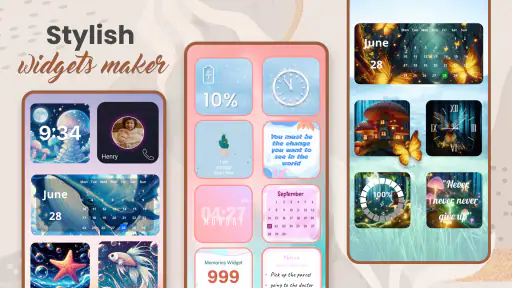
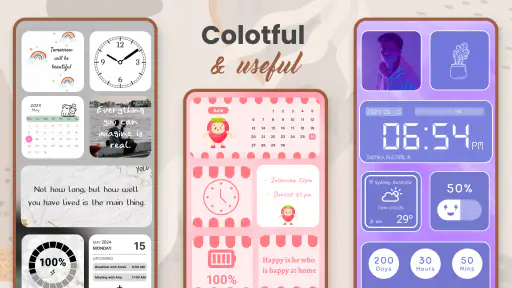
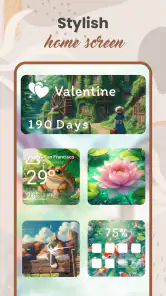
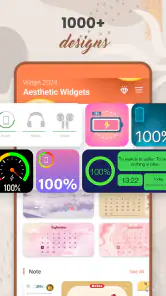
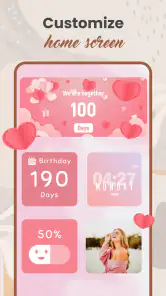
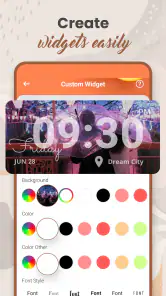
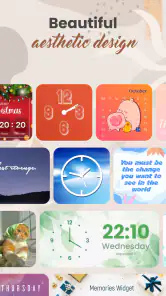
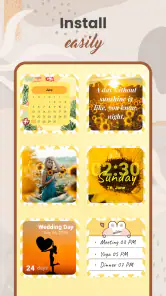
Analys av Reviewed
Widget 2026: Aesthetic Widgets riktar sig till dig som vill ge Android-startskärmen ett mer personligt uttryck utan att behöva bygga varje detalj från grunden. Jag tycker att appens idé är lätt att förstå: widgets ska både göra telefonen trevligare att se på och hjälpa den att kännas mer som din. Men en snygg startskärm är bara en del av upplevelsen. Hur väl den fungerar i vardagen beror också på hur lätt det är att hitta en stil som passar, hur mycket anpassning du faktiskt vill göra och hur appen beter sig när nätverksåtkomst varierar.
Från utseende till användbar startskärm
Det här är en anpassningsapp från GeniusTools Labs, och jag skulle främst se den som ett verktyg för att förändra känslan i Android-startskärmen. Widgetar kan bryta upp en rad vanliga appikoner och ge hemskärmen en tydligare visuell ordning. För mig blir sådana förändringar mest lyckade när formen också stödjer en vana: en blick på skärmen ska hjälpa mig att hitta rätt, inte bara visa att jag har lagt tid på utseendet.
Appen har ett genomsnitt på 4,7 av 5 och över 10 miljoner installationer, vilket visar att den har hittat en stor publik. Den är gratis att installera och har PEGI 3. Det gör den enkel att prova, men gratis betyder inte automatiskt att varje val eller möjlighet är kostnadsfri. Köp i appen ligger på 12 till 1 149 kronor när faktureringen sker via Google Play, så jag skulle kontrollera vad ett eventuellt köp gäller innan jag går vidare.
En användbar start är att välja en enda plats på hemskärmen där en widget kan lösa ett konkret problem eller ge ett tydligt visuellt lyft. Om jag försöker ändra allt på en gång blir det svårare att avgöra vad som faktiskt förbättrade upplevelsen. Jag skulle först prova en layout, använda telefonen som vanligt och sedan bestämma om fler widgetar behövs. Den arbetsgången gör också att skärmen inte blir full av element som konkurrerar om uppmärksamheten.
När uppkopplingen märks
Det är klokt att skilja på själva anpassningen av hemskärmen och sådant innehåll som kan vara beroende av nätverk. Om ett moment kräver att material hämtas eller visas från en extern källa kan en svag anslutning påverka hur smidigt det känns. Jag skulle därför göra större ändringar när jag har stabil uppkoppling, i stället för att börja leta efter eller ladda in nytt innehåll precis när jag är på väg ut.
Det betyder inte att varje widget måste vara nätverksberoende. Poängen är snarare att lägga märke till vilka delar som faktiskt kräver kontakt och vilka som bara handlar om hur startskärmen är utformad. Om en viss del tar tid att öppna eller uppdatera är det värt att prova samma sak senare med bättre täckning innan man drar slutsatsen att telefonen eller appen har fastnat. Det är ett enkelt sätt att skilja ett tillfälligt anslutningsproblem från ett återkommande hinder.
Jag skulle också undvika att göra en större ommöblering på en plats där jag har bråttom och osäker mottagning. Det låter självklart, men visuella verktyg lockar lätt till små justeringar i stunden. Om något inte laddar som väntat blir det då frestande att trycka flera gånger, byta val och börja om. En lugnare arbetsgång gör det lättare att se om det är anslutningen, inställningen eller bara ett oklart steg som orsakar friktionen.
På språng, hemma och på jobbet
På en telefon som används i många olika situationer har startskärmen ett praktiskt jobb: den ska gå snabbt att läsa med en hand och inte kräva att jag stannar upp för att tolka den. Widget 2026 passar bäst när jag vill göra skärmen mer personlig men ändå håller den överskådlig. En stor, dekorativ yta kan fungera fint hemma, medan en mer återhållsam layout ofta är lättare att använda när jag går mellan möten, står i kollektivtrafiken eller snabbt behöver öppna en app.
Ett realistiskt exempel är att ordna en hemskärm inför en vanlig arbetsvecka. Jag kan börja med att placera de appar jag använder ofta där tummen når dem, och sedan prova en widget som passar helhetens färger och proportioner. Om widgeten tar så mycket plats att viktiga genvägar hamnar på en annan sida har den kanske gjort telefonen snyggare men mindre bekväm. För mig är det en viktig avvägning: estetik ska minska röran, inte flytta den.
På en mindre skärm märks storlek och täthet extra tydligt. Jag skulle därför kontrollera hur helheten ser ut efter att widgeten lagts till, inte bara bedöma den i appens val. Det som ser balanserat ut i ett förhandsval kan kännas dominerande när det väl delar utrymme med ikoner och mappar. Om hemskärmen känns trång är en enklare kombination ofta bättre än att försöka få in alla visuella idéer samtidigt.
Det här är också ett skäl att tänka på vardagens sammanhang innan man väljer stil. Den som ofta öppnar telefonen i starkt dagsljus, använder den med en hand eller vill nå vissa appar direkt bör prioritera tydlighet och placering. Den som mest vill skapa en lugn och sammanhållen hemskärm kan lägga större vikt vid hur olika element samspelar. Jag skulle inte försöka lösa båda målen med samma överlastade layout.
Om något inte fungerar som väntat
När ett val inte syns direkt skulle jag först gå tillbaka till hemskärmen och kontrollera resultatet där, i stället för att omedelbart göra om alla steg. Därefter kan jag öppna appen igen och se om valet fortfarande finns kvar. Den här lilla kontrollrutinen är användbar med widgetappar i allmänhet, eftersom en ändring ibland behöver bedömas i den miljö där den faktiskt ska användas: på startskärmen, bredvid ikonerna och i telefonens vanliga skala.
Om ett moment verkar hänga ihop med hämtning av innehåll är nästa rimliga steg att kontrollera nätverksanslutningen och försöka igen när den är stabil. Jag skulle ändra en sak i taget, så att det går att se om problemet försvinner. Att samtidigt byta layout, stänga appen och göra om flera val kan göra felsökningen onödigt svår, särskilt om det egentligen var en kortvarig störning.
Det finns en praktisk begränsning med den här typen av anpassning: fler val skapar också fler beslut. Om jag vill ha en hemskärm som fungerar likadant varje dag kan det vara bättre att hålla mig till ett fåtal genomtänkta element än att kontinuerligt justera utseendet. Den som gillar att experimentera får mer nöje av processen, medan den som föredrar att ställa in telefonen en gång och sedan lämna den ifred kan uppleva anpassningen som extra arbete.
Data, köp och ett mer medvetet test
Jag skulle börja med gratisanvändningen och ge mig tid att avgöra om appens sätt att anpassa startskärmen passar mina vanor innan jag överväger köp. Eftersom köp i appen kan skilja sig mycket i pris är det särskilt värt att läsa vad ett enskilt alternativ innehåller före ett beslut. Jag skulle inte köpa något bara för att en visuell idé verkar lockande i stunden; först vill jag veta om den faktiskt förbättrar skärmen jag använder varje dag.
För den som tänker på dataanvändning är ett bra arbetssätt att skilja mellan ändringar som görs lokalt på telefonen och moment som kan behöva hämta innehåll över nätet, utan att anta att allt fungerar på samma sätt. Prova gärna sådana moment när du själv kan se hur telefonen använder anslutningen. Om du har begränsad mobildata kan du vänta med större utforskning tills du använder ett nätverk du föredrar, och sedan hålla koll på vad som upplevs som nödvändigt snarare än att testa varje möjlighet av ren vana.
Appen är kostnadsfri att installera, men telefonens övriga användning spelar också in när man vill vara återhållsam: en mer avancerad hemskärm är bara värdefull om den hjälper mig tillräckligt ofta för att motivera sin plats och uppmärksamhet. Jag skulle därför utvärdera den efter några vanliga dagar, inte enbart efter första intrycket. Frågan är enkel: öppnar jag telefonen snabbare och tycker jag bättre om det jag ser, eller har jag mest skapat ännu ett lager att underhålla?
Vem får mest ut av Widget 2026?
Jag tror att appen passar bäst för Android-användare som tycker om att forma sin hemskärm och gärna lägger lite tid på att hitta en visuell balans. Den kan vara särskilt intressant om standardutseendet känns opersonligt eller om du vill att telefonen ska kännas mer sammanhållen. Version 85.1.4 är aktuell version, och appen är avsedd för Android 5.0 eller senare, vilket ger den en bred kompatibilitet med Android-enheter som uppfyller det kravet.
Om du redan är nöjd med telefonens standardwidgetar och främst vill ha maximal enkelhet är den vanliga startskärmen troligen ett bättre val. Androids inbyggda alternativ har fördelen att de ofta är nära kopplade till telefonens befintliga appar och arbetsflöden. En separat anpassningsapp är mer lockande när utseendet är en viktig del av målet, men mindre nödvändig om du bara behöver snabb åtkomst till grundläggande information.
Jämfört med att använda enbart de widgetar som följer med telefonen är styrkan här inriktningen på personlig formgivning. Jämfört med att helt byta startprogram är det ett mer avgränsat sätt att påverka hemskärmen: du behöver inte nödvändigtvis göra om hela navigeringen för att börja experimentera med uttrycket. Avvägningen är att fler anpassningsval kan kräva mer omsorg och att resultatet bör kontrolleras på den egna skärmen, där storlek och placering avgör om det fungerar.
Jag skulle också råda den som använder en äldre eller mindre kraftfull telefon att börja försiktigt. Inte för att anta att appen orsakar problem, utan för att varje extra visuellt lager bör motivera sin plats i ett arbetsflöde som redan känns snabbt. Lägg till en förändring, använd telefonen som vanligt och behåll den bara om den gör något bättre. Det är ett mer träffsäkert test än att försöka kopiera en hel estetisk stil på en gång.
Min bedömning av uppkopplingen och helheten
För mig är Widget 2026 mest intressant när jag behandlar den som ett verktyg för en genomtänkt startskärm, inte som ett mål i sig. Nätverkskvaliteten blir relevant när ett moment behöver hämta eller visa innehåll, så jag skulle göra sådana delar under stabila förhållanden och sedan bedöma hur den färdiga hemskärmen fungerar i vanliga mobilsituationer. Det ger en rättvisare bild än att avgöra allt efter en snabb teststund med dålig täckning.
Min rekommendation är att prova den om du vill göra Android-startskärmen mer personlig och är beredd att justera med eftertanke. Börja med en widget, kontrollera att den inte tränger undan det du använder ofta och fundera på om eventuella köp verkligen tillför något du kommer att använda. Om du prioriterar en helt okomplicerad standardlösning finns det inget tvång att byta. Men för den som uppskattar att finjustera telefonens utseende erbjuder appen en tydlig anledning att experimentera, så länge användbarheten får väga lika tungt som stilen.
Widget 2026: Aesthetic Widgets Vanliga frågor
Vad är Widget 2026: Aesthetic Widgets, och vad kan jag använda appen till?
Widget 2026: Aesthetic Widgets är en anpassningsapp som hjälper dig att skapa en mer personlig hemskärm med dekorativa widgetar. Beroende på appens aktuella funktioner kan du välja bland olika utseenden och använda widgetar för att visa exempelvis klocka, kalender, foton eller annan information. Kontrollera beskrivningen i App Store eller Google Play för att se vilka widgettyper och anpassningsalternativ som stöds på just din enhet.
Är Widget 2026: Aesthetic Widgets gratis att ladda ner och använda?
Appens pris och villkor kan skilja sig mellan iOS och Android och kan dessutom ändras över tid. Den kan erbjuda gratis funktioner, köp i appen eller en prenumeration för vissa teman och verktyg. Läs prisinformationen i den officiella butiken före nedladdning och kontrollera om en provperiod övergår till en betalplan. Se också till att förstå hur du avslutar en prenumeration om du inte vill fortsätta betala.
Hur installerar jag widgetarna och fungerar de på alla telefoner?
Efter installationen behöver du vanligtvis lägga till widgetar via telefonens hemskärmsinställningar och därefter välja eller konfigurera dem i appen. Stegen skiljer sig mellan Android och iOS, och vissa funktioner kan kräva en viss version av operativsystemet. Widgetarnas utseende och uppdatering kan också påverkas av telefonmodell, skärmstorlek och systembegränsningar. Kontrollera därför appens kompatibilitetsuppgifter i butiken innan du laddar ner den.
Behöver appen åtkomst till mina foton eller andra personuppgifter?
Vilka behörigheter som behövs beror på vilka funktioner du vill använda. Om du skapar en widget med egna bilder kan appen behöva åtkomst till bildbiblioteket, medan andra widgetar kanske inte kräver samma behörighet. Granska appens behörighetsfrågor och integritetsinformation innan du godkänner åtkomst. Du kan ofta begränsa tillgången till valda bilder eller ändra behörigheter senare i telefonens inställningar, men funktioner som använder innehåll du nekar åtkomst till kan då bli begränsade.
Vad gör jag om en widget inte visas eller inte uppdateras som den ska?
Börja med att kontrollera att widgeten har lagts till på hemskärmen och att rätt widget eller layout har valts i appen. Starta sedan om appen eller telefonen och se efter om det finns en uppdatering tillgänglig. På Android kan batterioptimering och bakgrundsbegränsningar påverka uppdateringar, medan iOS har egna begränsningar för hur ofta widgetar uppdateras. Om problemet kvarstår kan du läsa appens supportsida eller kontakta utvecklaren via butikssidan.
Fördelar
- Låter dig anpassa hemskärmen med widgets i en enhetlig
- personlig stil.
- Passar dig som vill uppdatera mobilens utseende utan att byta tema.
- Kan göra datum och annan överskådlig information lättillgänglig.
- Ger möjlighet att skapa en mer personlig hemskärm än med standardwidgets.
- Ett smidigt val för dig som gillar att variera mobilens utseende.
Nackdelar
- Utbudet och funktionerna kan variera mellan gratisversionen och betalalternativ.
- Vissa widgets kan kräva extra inställningar för att visa aktuell information.
- Anpassning och placering kan ta tid om du vill få hemskärmen helt enhetlig.
- Widgetarnas utseende kan påverkas av mobilens operativsystem och skärmstorlek.
- Kan kännas onödig om du föredrar en enkel hemskärm utan dekorativa widgets.

- Kategori
- Anpassning
- Version
- 85.1.4