Themepack - App Icons, Widgets
- 413.00
- 4,7
- Installationer
- 100.00M
- Pris
- Free
Skärmbilder
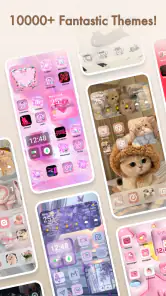
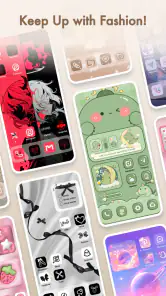
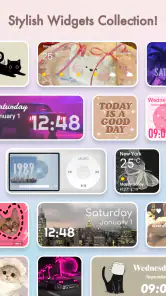
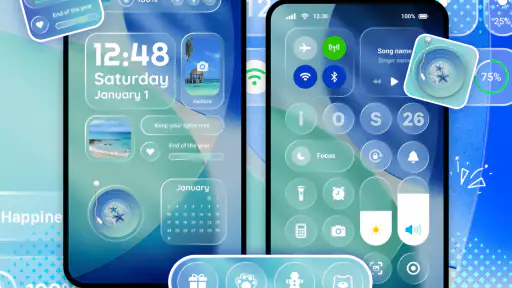
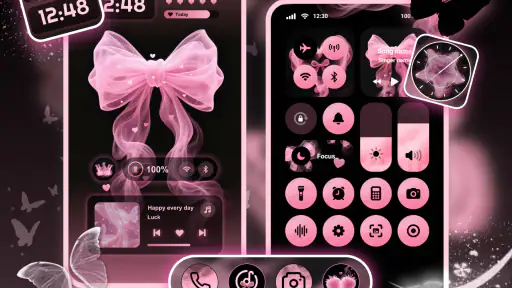
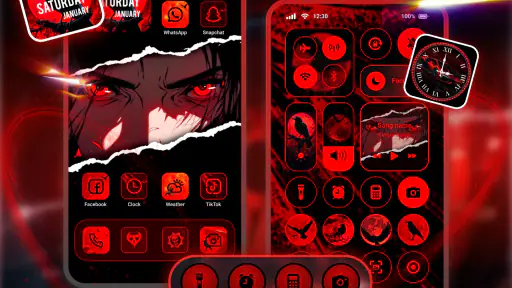
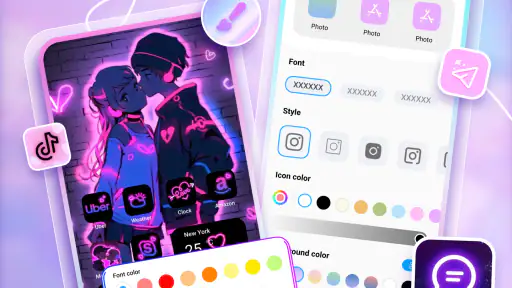
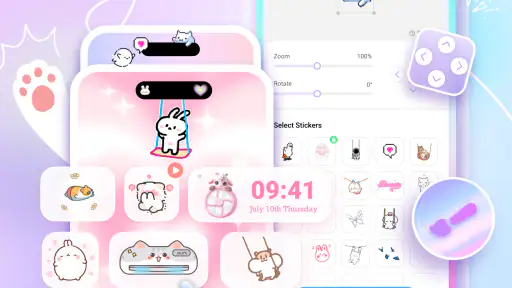
Analys av Reviewed
Jag brukar vilja byta utseende på hemskärmen när standardikonerna börjar kännas tråkiga, men jag vill helst slippa lägga tid på att leta efter enskilda bilder och matcha dem själv. Themepack – App Icons, Widgets riktar sig till just den sortens små förändringar: appen samlar visuella delar som kan hjälpa dig att ge telefonen ett mer sammanhållet uttryck. Min bedömning är att den passar bäst för dig som tycker om att anpassa hemskärmen, men som också vill kunna fatta lugna och medvetna beslut om vad du installerar och använder.
En anpassningsapp där förtroende kräver eftertanke
Det här är en gratis anpassningsapp för Android från YoloTech. Den har en genomsnittlig rating på 4,7 från omkring 1,3 miljoner betyg, och fler än 100 miljoner installationer. Sådana siffror säger något om hur många som har provat appen, men de kan inte tala om huruvida den passar just din smak eller hur du själv känner inför dess val och arbetsflöde. Jag skulle se populariteten som en anledning att undersöka appen, inte som ett skäl att automatiskt godkänna allt.
Det viktigaste att förstå är vad den här sortens verktyg innebär i praktiken. Teman, bakgrunder, ikoner och widgetar handlar om att ändra hur telefonen ser ut, inte om att förbättra dess grundfunktioner. Innan du börjar är det därför värt att fundera på vad du vill förändra: en färgskala, enstaka ikoner eller hela hemskärmens känsla. Ett tydligt mål gör det lättare att bedöma om appens innehåll är värt din tid och vilka val du vill göra under användningen.
Jag tycker också att det är klokt att skilja mellan appens visuella förslag och själva systemets inställningar. En designapp kan hjälpa dig att hitta ett uttryck, men hur en förändring faktiskt fungerar beror på telefonens hemskärm och Android-version. Om du helst vill ha full kontroll över varje ikon eller föredrar telefonens ursprungliga utseende kan en samling färdiga dekorationer kännas mindre lockande än att göra ändringarna själv.
Vad jag skulle kontrollera innan jag börjar
PEGI 12 är appens innehållsbedömning. Det är en uppgift att ha i åtanke om du överväger appen åt ett barn eller en yngre tonåring, men den ersätter inte en vuxens egen genomgång av appens innehåll och val. Jag skulle börja tillsammans med användaren, titta på hur appen presenteras på den egna enheten och vara uppmärksam på sådant som kan påverka upplevelsen, till exempel köpval.
Appen har köp i appen, med priser från omkring 13 kronor upp till 509 kronor när faktureringen sker via Play. Det gör det extra viktigt att skilja mellan att prova en gratis app och att godkänna ett köp. Jag skulle inte trycka mig igenom betalningssteg bara för att se vad som händer; stanna upp, läs vad skärmen säger och låt den som äger kontot fatta beslutet. Om du delar en enhet med familjen är det ett enkelt sätt att undvika obehagliga överraskningar.
Jag kan inte dra slutsatser om behörigheter, datainsamling, kontofunktioner eller integritetspolicy utan verifierade uppgifter om dem. Därför är mitt råd konkret: granska de behörighetsförfrågningar som faktiskt visas på din telefon och fundera på om de verkar rimliga för den handling du just försöker göra. Om en begäran känns oväntad, avstå och undersök den innan du fortsätter. Det är ett bättre beslutsunderlag än att anta att en app är trygg eller otrygg enbart utifrån sitt tema eller sin popularitet.
Gör ett litet test före en större makeover
En praktisk metod är att börja med en avgränsad förändring. Välj först ett utseende du gillar och se hur det fungerar med bakgrunden och de appar du faktiskt använder. Om du försöker ändra allt på en gång blir det svårare att avgöra vad som känns bra och vad som bara såg tilltalande ut i förhandsvisningen. Ett litet test ger dig också en naturlig paus att läsa eventuella instruktioner och kontrollera vilka steg appen ber dig utföra.
Det här är särskilt användbart om du använder telefonen för arbete, skola eller viktiga ärenden. En mörk eller dekorativ ikonstil kan vara snygg, men om symbolerna blir svårare att känna igen kan hemskärmen ta längre tid att använda. Jag skulle därför börja med appar som inte behöver hittas snabbt och låta de mest använda genvägarna vara oförändrade tills du vet hur temat fungerar i vardagen. Snyggt och lättnavigerat behöver inte vara samma sak.
En annan detalj som är lätt att missa är att en personlig hemskärm också kan visa mer av din smak för andra som ser telefonen. Det är inget problem för de flesta, men om du lånar ut enheten eller delar skärmen kan du vilja tänka på vad som syns. Jag skulle välja en bakgrund och ett tema som känns trevliga för mig utan att bygga hela upplägget kring något jag inte vill visa i offentliga eller gemensamma situationer.
Passar bäst när du vill ha ett samlat utseende
Den främsta användningen jag ser är att ge hemskärmen en tydligare helhet. I stället för att välja en bakgrund på ett ställe, leta efter ikoner separat och sedan försöka få färgerna att passa ihop, kan du utgå från en gemensam visuell idé. För den som gärna byter stil efter årstid, humör eller en ny bakgrund kan det göra själva planeringen roligare. Jag skulle ändå välja ett tema utifrån hur det fungerar med min egen skärm, inte enbart utifrån hur en förhandsbild ser ut.
Tänk dig att du en söndag kväll vill göra telefonen lugnare inför veckan. Du väljer en diskret bakgrund, testar en grupp ikoner och placerar bara de genvägar du använder mest på första sidan. På måndagsmorgonen märker du om färgerna är tydliga i dagsljus och om du fortfarande hittar kalendern och meddelandena snabbt. Den sortens vardagstest säger mer än att titta på en snygg bild i några sekunder.
Appen kan också vara ett bra val om du tycker om att uttrycka personlighet genom små detaljer men inte vill skapa alla grafiska delar från grunden. Däremot skulle jag inte rekommendera den som första val till någon som bara vill byta en enda bakgrund och aldrig mer röra hemskärmen. Då kan telefonens egna inställningar vara enklare. Om du vill ha exakt kontroll över varje ikon, färg och placering kan manuell anpassning också passa bättre, även om den kräver mer tålamod.
Jämfört med telefonens egna verktyg
Telefonens inbyggda anpassningsalternativ har en tydlig fördel: de brukar ligga nära systemets vanliga arbetsflöde. Om du bara vill ändra bakgrund eller välja mellan redan tillgängliga utseenden är det rimligt att börja där. Themepack – App Icons, Widgets är mer intressant när du vill utforska ett mer genomarbetat visuellt uttryck med flera typer av dekorationer i åtanke. Det betyder inte automatiskt att appen blir smidigare i alla situationer; varje extra steg är värt det först om resultatet betyder något för dig.
Jämfört med att själv hämta enskilda bilder kan en temainriktad app spara en del av det kreativa letandet, men den kan också leda till att du väljer mellan färdiga uttryck i stället för att bestämma allt själv. Jag skulle väga bekvämlighet mot kontroll. För ett snabbt helhetsintryck är ett samlat tema lockande. För en mycket personlig hemskärm, där varje detalj ska följa en egen idé, är det bättre att gå långsamt och göra ändringarna separat.
Versionen är 1.0.0.4342, och appen kräver Android 7.0 eller senare. Om du funderar på att använda den på en äldre telefon är det värt att kontrollera att systemversionen räcker innan du planerar en större förändring. Även när installationen går bra bör du prova anpassningen stegvis, eftersom det är den faktiska läsbarheten och känslan på just din enhet som avgör om resultatet fungerar.
Valen kring köp och användning
Att appen är gratis att installera betyder inte att varje val i appen är kostnadsfritt. Jag skulle behandla eventuella köp som ett separat beslut och inte som ett nödvändigt steg för att förstå om anpassning är något jag vill hålla på med. Ta dig tid att läsa pris och villkor på köpskärmen innan du bekräftar något, och var särskilt försiktig om någon annan använder samma Play-fakturering.
För en yngre användare skulle jag dessutom prata om skillnaden mellan att ändra utseende och att göra ett köp. En dekorativ lösning kan kännas som en liten sak, men betalningsbekräftelsen gäller riktiga pengar. PEGI 12 ger en relevant ålderssignal, medan samtalet om budget och kontoanvändning behöver komma från den vuxne som ansvarar för enheten.
Jag skulle också hålla ordning på ändringarna: gör en sak i taget och notera vad du ändrade om du vill kunna återställa en hemskärm som inte känns rätt. Det är ett enkelt sätt att behålla kontrollen, särskilt när du provar flera visuella idéer. Om ett moment ber om en behörighet eller leder till ett oväntat steg, pausa där i stället för att fortsätta av ren vana. Den rutinen gör användningen mer genomtänkt utan att kräva teknisk kunskap.
Min försiktiga rekommendation
Themepack – App Icons, Widgets är värd att överväga om du tycker om att forma hemskärmens utseende och vill utforska en mer samordnad stil än telefonens vanliga alternativ erbjuder. YoloTechs app har nått en stor publik, och dess genomsnittliga betyg är 4,7, men jag skulle fortfarande låta mina egna behov styra: prova ett litet område, kontrollera vilka val som visas och bedöm resultatet i vardagen.
Jag skulle hoppa över den om du är nöjd med telefonens standardutseende, ogillar att jämföra dekorativa alternativ eller vill undvika köp i appar helt och hållet. Den passar heller inte den som förväntar sig att en ny stil automatiskt gör mobilen enklare att använda. För mig är den bästa användningen en varsam förändring där utseende, läsbarhet och egna gränser får lika stor vikt.
Min slutsats är därför positiv men inte okritisk: appen kan göra det roligare att sätta personlig prägel på Android, men värdet beror på hur mycket du faktiskt uppskattar visuell anpassning. Börja utan brådska, låt inte en hög popularitet ersätta din egen kontroll och bekräfta bara sådant du förstår. Den bästa hemskärmen är inte den mest dekorerade, utan den du trivs med och fortfarande kan använda obehindrat.
Themepack - App Icons, Widgets Vanliga frågor
Vad är Themepack – App Icons, Widgets?
Themepack – App Icons, Widgets är en app för att anpassa hemskärmen med alternativa appikoner, widgets och grafiska teman. Utbudet kan innehålla olika färger, stilar och bakgrundsbilder, så att du kan skapa ett mer personligt utseende än med telefonens standardinställningar. Funktionerna och utbudet kan variera beroende på enhet och appversion, så kontrollera appens aktuella beskrivning innan du laddar ner den.
Hur ändrar jag appikoner med Themepack?
Vanligtvis väljer du ett tema eller en ikonuppsättning i appen och följer instruktionerna för att lägga till ikonerna på hemskärmen. På iPhone kan processen exempelvis använda genvägar, vilket kan innebära att en ny genväg placeras på hemskärmen i stället för att originalikonen ersätts. Android erbjuder olika möjligheter beroende på tillverkare och startprogram. Följ anvisningarna i appen och räkna med att stegen kan skilja sig mellan modeller.
Är Themepack gratis, eller finns det köp och abonnemang?
Appar för teman och widgets kan erbjuda gratis innehåll tillsammans med betalda paket eller ett abonnemang. Kontrollera därför appens prisinformation i Google Play eller App Store innan du börjar använda den. Läs särskilt vad som ingår utan kostnad, hur ofta en prenumeration debiteras och vilka villkor som gäller för provperioder och uppsägning. Tillgängliga priser och betalningsalternativ kan variera mellan länder och ändras över tid.
Fungerar Themepack med alla Android-telefoner och iPhone-modeller?
Kompatibiliteten beror på telefonens operativsystem, version och hur hemskärmen hanteras av enheten. Vissa widgets eller anpassningsalternativ kan fungera annorlunda, eller saknas helt, på äldre modeller och vissa Android-startprogram. Kontrollera appens krav och kompatibla enheter i respektive appbutik innan installation. Om en funktion inte visas kan det hjälpa att uppdatera operativsystemet eller följa appens särskilda instruktioner för just din telefon.
Behöver jag ge Themepack särskilda behörigheter, och är appen säker att använda?
Behörigheter och datainsamling kan skilja sig mellan appversioner och plattformar. Granska behörighetsfrågorna när du installerar appen och läs integritetsinformationen i Google Play eller App Store, särskilt om appen ber om åtkomst som inte verkar behövas för teman eller widgets. Ladda bara ner appen från en officiell appbutik och undvik att lämna känsliga uppgifter utan tydlig anledning. Butikens säkerhetsinformation är en bra utgångspunkt, men ingen app kan bedömas enbart utifrån sitt namn.
Fördelar
- Många ikon- och widgetstilar gör det enkelt att skapa ett enhetligt utseende.
- Förhandsvisningar hjälper dig att välja tema innan du börjar anpassa hemskärmen.
- Passar dig som vill ändra utseendet utan att skapa egna ikoner från grunden.
- Kan ge äldre hemskärmar en mer personlig och modern känsla.
- Bra val för dig som tycker om att byta stil efter humör eller säsong.
Nackdelar
- Vissa teman och funktioner kan kräva köp eller prenumeration.
- Ikoner kan behöva läggas till manuellt
- beroende på mobil och startsystem.
- En del ikoner kanske inte finns för alla appar du använder.
- Widgetarnas utseende och funktioner kan skilja sig mellan Android och iOS.
- Att anpassa många appar kan ta tid och kräva flera steg.

- Kategori
- Anpassning
- Version
- 1.0.0.4342