Launcher OS™
- 89.00
- 4,2
- Installationer
- 100.00M
- Pris
- Free
Skärmbilder
Analys av Reviewed
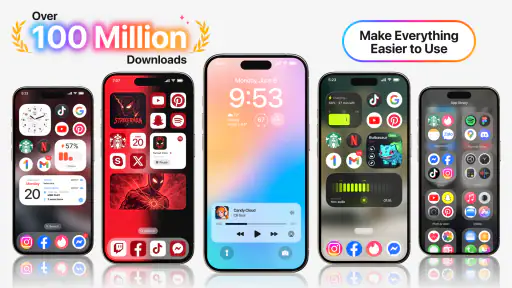
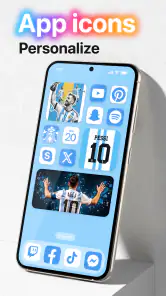
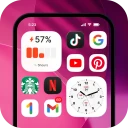
När jag byter startskärm vill jag helst märka skillnaden direkt, utan att först behöva lära mig ett helt nytt sätt att använda mobilen. Launcher OS™ riktar sig till dig som vill ge Android ett mer iOS-inspirerat uttryck och samtidigt göra hemskärmen lättare att överblicka. Min viktigaste reservation är att en launcher inte förändrar hela telefonen: utseendet kan bli mer sammanhållet, men appar och funktioner fortsätter att fungera på sina vanliga villkor.
Var användningen lätt kör fast
Den första tröskeln brukar inte vara avancerad anpassning, utan att förstå vilken hemskärm som faktiskt är aktiv. En launcher är Androids gränssnitt för hemskärmen och appöversikten. Om telefonen fortfarande använder sin vanliga startskärm kan det se ut som att installationen inte gjort något, trots att appen finns på enheten. Jag skulle därför börja med att öppna appen och följa telefonens val för att använda en startskärmsapp, i stället för att genast ändra flera inställningar.
Det är också lätt att förvänta sig att en iOS-liknande yta ska göra Android till en iPhone. Det gör den inte. En ny launcher påverkar främst hur hemskärmen upplevs; den byter inte ut telefonens operativsystem eller garanterar att alla appar får samma utseende som på Apples plattform. Om målet är ett välbekant visuellt intryck kan det vara en rimlig kompromiss. Om du vill att hela systemet ska bete sig exakt som iOS blir skillnaden sannolikt tydlig.
Launcher OS™ är en kostnadsfri anpassningsapp från Apps Genz. Den har i genomsnitt 4,2 i betyg från omkring 1,8 miljoner betyg och har installerats över 100 miljoner gånger. Det gör den till ett välkänt alternativ i sin nisch, men popularitet säger förstås inte om just dess utformning passar din telefon eller dina vanor. Jag skulle se den stora användarbasen som en anledning att överväga appen, inte som ett löfte om att varje detalj fungerar likadant på alla Android-enheter.
Börja med en liten förändring
Mitt råd är att först prova grundupplevelsen innan du lägger tid på att göra hela hemskärmen personlig. Flytta inte runt alla appar och mappar på en gång. Börja med att se om du hittar dina mest använda appar lika snabbt som tidigare, och om den nya ordningen känns naturlig när du låser upp telefonen flera gånger under dagen. Den kontrollen är mer användbar än att bedöma gränssnittet efter en snabb titt.
Om något känns fel efter bytet, skilj mellan två frågor: visas den nya hemskärmen, och fungerar telefonens vanliga appar? Om bara utseendet är ovant kan det handla om hur du placerat innehållet. Om själva valet av hemskärm inte verkar ha fastnat bör du kontrollera Androids inställning för standardapp eller standardstartskärm. Menynamn och steg kan skilja sig mellan tillverkare, så följ telefonens egna inställningar i stället för att utgå från att alla modeller har samma meny.
Kontroller före och efter installationen
Kontrollera först att Android-versionen räcker: appen kräver Android 8.0 eller senare. Om telefonen har en äldre version är det inte särskilt meningsfullt att felsöka utseendet innan du vet om enheten uppfyller minimikravet. På en kompatibel telefon är nästa praktiska kontroll att öppna appen och se om Android frågar vilken hemskärm du vill använda. Om det valet inte dyker upp, leta efter motsvarande inställning i telefonens avsnitt för appar eller standardappar.
När den nya startskärmen väl visas, ge den en vanlig arbetsdag innan du bestämmer dig. Testa sådant du faktiskt gör: öppna en meddelandeapp, gå tillbaka till hemskärmen, lås upp igen och leta efter en app du inte har placerat längst fram. Det avslöjar om förändringen hjälper i vardagen eller bara ser tilltalande ut i början. En hemskärm är lyckad när den minskar letandet, inte bara när den ser annorlunda ut.
En användbar detalj är att tänka på hemskärmen som en karta snarare än en samling dekorationer. Lägg de appar du öppnar med en tydlig vana där du förväntar dig att hitta dem, och låt resten ligga kvar tills du vet att du saknar en annan ordning. Det gör det lättare att skilja mellan en verklig förbättring och den tillfälliga förvirring som uppstår när välbekanta ikoner flyttas.
Appen är märkt PEGI 3, men det säger inget om hur lämplig själva hemskärmsstilen är för varje användare. Den finns i version 6.3.15. Om du jämför den med andra alternativ är det viktigare att prova hur väl launcherflödet passar dina händer och din telefon än att välja efter versionsnumret. Den passar bäst för den som vill förändra startytan, inte för den som söker en komplett ersättning för Androids systemfunktioner.
Så återhämtar jag mig när något blir rörigt
Om apparna känns svåra att hitta efter en ommöblering skulle jag inte börja med att avinstallera appen. Först försöker jag återskapa en enkel ordning: lägg tillbaka de viktigaste apparna på platser som känns självklara och ändra bara en del i taget. Då märker du vilken justering som hjälpte och slipper skapa ett ännu större problem genom att ändra allt samtidigt.
Om Android återgår till den tidigare hemskärmen är det rimligt att kontrollera vilken startskärmsapp som är vald som standard. Det är en annan situation än att Launcher OS™ öppnas men känns ovant. Den skillnaden sparar tid: standardvalet handlar om vilken app telefonen använder, medan placering och vana handlar om hur den valda hemskärmen är organiserad.
Om telefonen blir tillfälligt långsam eller beter sig annorlunda efter ett byte, vänta en stund och testa igen innan du drar slutsatsen att launchern är orsaken. Avsluta inte med att ändra flera systeminställningar på en gång; då blir det svårt att veta vad som faktiskt påverkade resultatet. Om problemet består kan du återgå till telefonens tidigare hemskärm via inställningen för standardstartskärm och jämföra. Det är ett praktiskt sätt att se om besväret följer med den nya ytan eller finns kvar även utan den.
När problemet sannolikt ligger någon annanstans
En launcher styr inte allt som händer på en Android-telefon. Om en enskild app krånglar även när du öppnar den på vanligt sätt är det inte säkert att hemskärmen har med saken att göra. På samma vis är det klokt att skilja mellan att en ikon är svår att hitta och att appen bakom ikonen faktiskt inte fungerar. Kontrollera först själva appen och telefonens normala funktioner, i stället för att tillskriva varje förändring den nya startskärmen.
Det här är särskilt viktigt om du använder flera Android-funktioner som ser olika ut beroende på tillverkare. Telefonens egna menyer, systemdelar och appar kan behålla sitt ursprungliga utseende även när hemskärmen byts. Den som främst vill ha en enhetlig iOS-känsla i varje del av telefonen kan därför bli besviken. För någon som mest vill ändra första intrycket när skärmen låses upp kan skillnaden däremot vara precis lagom.
Den vanliga tillverkarstartskärmen är ett starkt alternativ om du prioriterar minsta möjliga förändring och redan vet var allt finns. Andra launchers kan vara bättre om du vill ha andra anpassningsmöjligheter eller en annan typ av organisering. Jag skulle välja Launcher OS™ framför standardalternativet när det visuella uttrycket är en viktig del av beslutet, men stanna vid den inbyggda lösningen om enkelhet och igenkänning väger tyngre än ett nytt utseende.
Kostnad, begränsningar och vem den passar
Appen är gratis att hämta, men köp i appen kan kosta från 12 till 949 kronor när faktureringen sker via Google Play. Det är värt att ha i åtanke om du vill hålla mobilkostnaderna helt fria från tillval. Jag skulle börja med den kostnadsfria användningen och först därefter fundera på om något erbjudet köp faktiskt behövs för ditt sätt att använda appen. Ett stort prisspann är i sig inte ett skäl att köpa något.
En annan möjlig friktion är att en launcher ändrar en vana som annars går på autopilot. Om du ofta använder mobilen snabbt, till exempel när du svarar på ett meddelande på väg ut genom dörren, kan en oväntad appplacering kosta mer tid än ett nytt utseende sparar. Gör därför en enkel kontroll innan du bygger om: kan du nå de appar du använder mest utan att tänka? Om svaret är nej efter några dagars normal användning är det rimligt att förenkla upplägget eller byta tillbaka.
Jag tycker att appen passar bäst för Android-användare som gillar ett iOS-inspirerat hemskärmsuttryck, vill prova en annan organisering och accepterar att Android fortfarande är Android. Den passar sämre för den som vill behålla exakt samma arbetsflöde, ogillar att felsöka ett standardval eller förväntar sig att varje systemdel ska byta stil. För den som är nyfiken men försiktig är den kostnadsfria starten en lågtröskelväg att testa idén, så länge man ändrar stegvis.
En vardaglig prövning säger mer än en snabb titt
Tänk dig att du låser upp mobilen på väg till jobbet för att öppna kalendern och sedan svara på ett meddelande. Det är just i sådana korta stunder som en ny hemskärm antingen känns självklar eller blir ett extra steg. Jag skulle därför placera de appar jag behöver i återkommande situationer först, och sedan testa samma lilla rutin vid olika tillfällen. Om ordningen hjälper när jag har bråttom men fortfarande är lätt att förstå senare på dagen, har förändringen ett praktiskt värde utöver utseendet.
Det är också klokt att inte flytta alla appar till en ny struktur samma kväll som du installerar appen. Behåll en stund de placeringar du redan kan utantill och ändra bara det som tydligt stör dig. Den metoden gör det lättare att återgå till en bekant lösning om försöket inte fungerar, och du slipper blanda ihop ovana med ett verkligt problem. För en del användare är just den gradvisa övergången skillnaden mellan att uppskatta ett nytt uttryck och att genast längta tillbaka till den gamla startskärmen.
Välj efter vana, inte bara efter stil
Om du mest vill ha en annan visuell känsla på Android är den här typen av launcher mer relevant än att byta telefonens övriga inställningar. Om du däremot främst vill sortera appar på ett sätt som standardstartskärmen redan klarar, kan det inbyggda alternativet vara smidigare eftersom du slipper lära om och välja en ny standard. Den som söker mer långtgående kontroll bör jämföra med andra launchers utifrån vilka anpassningar som faktiskt behövs, inte anta att alla ger samma arbetsflöde.
En sak jag själv skulle väga in är hur ofta andra personer använder samma telefon. En layout som fungerar utmärkt för mig kan göra det svårare för en familjemedlem att hitta en välbekant app om hemskärmen plötsligt ser annorlunda ut. Om mobilen delas är det därför värt att låta någon annan prova de viktigaste genvägarna innan du bestämmer dig. Det är en enkel kontroll som fångar en praktisk nackdel som inte syns när man bara bedömer sin egen första upplevelse.
En vanlig fråga är om bytet påverkar apparna i sig. Jag skulle utgå från att det i första hand är startytan som ändras, och kontrollera en app direkt om den inte fungerar som vanligt. En annan fråga är om det går att ångra: Androids val av standardstartskärm gör det möjligt att återgå till telefonens tidigare lösning, vilket också är ett bra jämförelsetest. Du behöver alltså inte bestämma dig permanent innan du provat vardagsflödet.
Mitt praktiska omdöme
Jag skulle rekommendera Launcher OS™ till en vän som vill ge sin Android-hemskärm en tydligt annorlunda, iOS-inspirerad känsla utan att byta telefon. Det viktigaste är att gå in med rätt förväntningar: välj appen som en förändring av hemskärmen, inte som en genväg till ett helt annat operativsystem. Börja med standardvalet, prova vardagsflödet och behåll bara de ändringar som faktiskt gör det lättare att hitta rätt.
Det är inte mitt förstaval för någon som vill ha maximal enkelhet eller en helt oförändrad Android-upplevelse. Men om du uppskattar ett nytt visuellt uttryck och är villig att lägga lite tid på att hitta en fungerande ordning är den värd att prova. Mitt slutliga råd är enkelt: ge den en lugn testperiod, ändra en sak i taget och byt tillbaka om hemskärmen gör dina vanliga uppgifter långsammare snarare än smidigare.
Launcher OS™ Vanliga frågor
Vad är Launcher OS™ och vad förändrar appen på min Android-telefon?
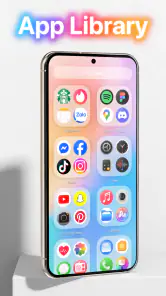
Launcher OS™ är en startskärmsapp för Android som ändrar hur hemskärmen och applistan ser ut och fungerar. Beroende på version och tillgängliga inställningar kan den ge telefonen en layout inspirerad av iOS, med exempelvis ikoner, mappar och genvägar i en annan stil. Den ersätter normalt inte Android eller telefonens operativsystem, utan lägger ett nytt gränssnitt ovanpå det. Kontrollera appens aktuella beskrivning för att se vilka funktioner som ingår.
Hur installerar och använder jag Launcher OS™ som standardstartprogram?
Efter installation öppnar du appen och följer instruktionerna för att välja den som startprogram, om Android frågar. Du kan också gå till telefonens inställningar och leta efter alternativet för standardappar eller standardappar för hemskärmen; menyalternativens namn varierar mellan tillverkare och Android-versioner. När Launcher OS™ är valt visas dess hemskärm när du trycker på hemknappen. Om du vill återgå till det tidigare gränssnittet kan du välja tillverkarens startprogram i samma inställningar.
Är Launcher OS™ gratis, och finns det annonser eller köp i appen?
Kostnad, annonser och köp kan skilja sig åt beroende på appversion, region och var appen laddas ned. Granska därför appens butikssida innan installation och kontrollera om den anger annonser, köp i appen eller betalningsvillkor. Om vissa teman eller funktioner erbjuds som tillval kan de kräva betalning, medan grundläggande startskärmsfunktioner kan vara tillgängliga utan kostnad. Läs även informationen om prenumerationer noggrant, så att du känner till pris och eventuell automatisk förnyelse.
Vilka behörigheter behöver Launcher OS™, och hur påverkar det min integritet?
Behörigheterna beror på vilka funktioner som används och vilken version du installerar. En startprogramsapp behöver vanligtvis kunna visa och organisera appar, men funktioner som aviseringar, bakgrundsbilder eller genvägar kan kräva ytterligare åtkomst. Bevilja bara behörigheter som behövs för en funktion du själv vill använda, och granska appens integritetsinformation i butiken. Undvik att anta att en viss behörighet krävs utan att kontrollera den aktuella versionens begäran och förklaring.
Kan jag anpassa Launcher OS™ och enkelt avinstallera eller byta tillbaka?
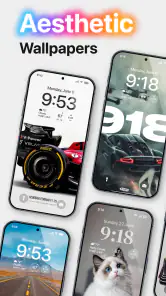
Möjligheterna att ändra ikoner, teman, rutnät, mappar och andra delar beror på vilka inställningar som finns i den version du installerar. Utforska appens inställningsmeny för att se vilka anpassningar som erbjuds på just din telefon. Launcher OS™ påverkar normalt startskärmens utseende, inte dina appar eller personliga filer. Du kan vanligtvis byta tillbaka genom att välja telefonens tidigare startprogram i Android-inställningarna och därefter avinstallera Launcher OS™ som vilken annan app som helst.
Fördelar
- Ger Android-startskärmen ett iOS-inspirerat utseende.
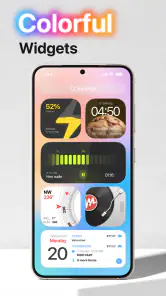
- Ikoner och widgetar kan anpassas efter egna önskemål.
- Praktiska genvägar gör vanliga funktioner lättare att nå.
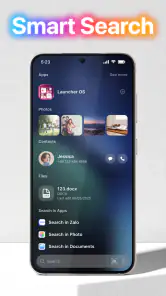
- Sökfältet hjälper dig att snabbt hitta appar.
- Passar dig som vill förnya mobilens gränssnitt utan att byta telefon.
Nackdelar
- Kan innehålla annonser eller erbjuda köp i appen.
- Vissa funktioner kan kräva särskilda behörigheter.
- Utseendet och funktionerna kan skilja sig mellan olika Android-enheter.
- Kan dra mer batteri än telefonens ursprungliga startskärm.
- Ersätter inte iOS och ger inte tillgång till Apples exklusiva funktioner.
- Kategori
- Anpassning
- Version
- 6.3.15