Smart Launcher 6 ‧ Hemskärm
- 477.00
- 4,5
- Installationer
- 50.00M
- Pris
- Free

Skärmbilder
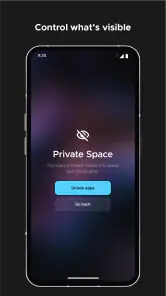
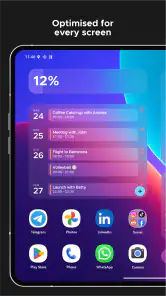
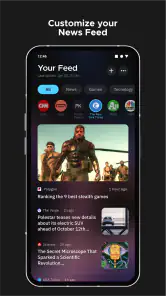
Analys av Reviewed
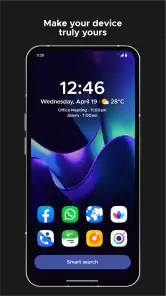
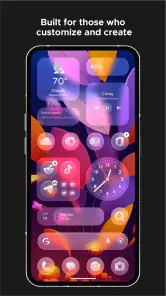
Jag uppskattar en hemskärm som gör det lättare att hitta rätt utan att jag behöver tänka på var jag placerat varje app. Smart Launcher 6 passar den vanan: den ger Android-startskärmen en tydligare struktur och låter sökning, kategorier och widgets ta större plats än ett rutnät där allt ligger blandat. Det är en anpassningsapp från Smart Launcher Team, men känslan är mindre att bygga om telefonen från grunden och mer att skapa en arbetsyta som passar hur jag faktiskt använder den.
Det märks särskilt när jag växlar mellan många appar under dagen. I stället för att bläddra sida efter sida kan jag söka eller gå till en sorterad appkategori. Det är ett praktiskt upplägg när jag bara vill öppna kalendern, meddelanden eller en viss tjänst och sedan lägga undan telefonen igen. Den stora vinsten är mindre letande, inte fler effekter.
Hitta appar utan att fastna på hemskärmen
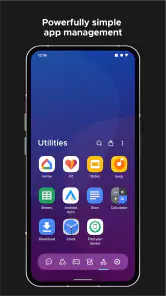
Appen bygger på idén att startskärmen ska hjälpa mig att komma vidare snabbt. Automatisk sortering gör att applådan inte behöver vara ett enda långt, manuellt ordnat rutnät. För den som installerar appar då och då är det en användbar skillnad: nya appar blir lättare att hitta utan att jag först måste bestämma exakt vilken sida eller mapp de ska bo i.
Sökningen är värdefull när minnet sviker. Jag behöver inte komma ihåg om jag lade en app i en mapp eller på en viss skärm, utan kan börja skriva namnet och välja resultatet. Det här fungerar bäst när jag använder hemskärmen som en startpunkt snarare än som en samling genvägar som måste vara synliga hela tiden. Om jag däremot vill se alla mina viktigaste appar direkt kan jag fortfarande skapa en personlig layout, men då blir vinsten med automatisk ordning mindre.
Jämfört med Androids vanliga startskärm känns Smart Launcher 6 mer inriktad på att sortera och hitta än på att bara visa ikoner. Det är en tydlig fördel för den som har många appar, men ett extra lager att vänja sig vid för den som redan trivs med sin tillverkares launcher. Jag skulle inte byta bara för att få en annan bakgrund eller ikonplacering; jag skulle byta om det återkommande tar för lång tid att hitta rätt.
Nätet märks mest i det som ligger runt hemskärmen
Själva nyttan med att öppna en redan installerad app handlar främst om hur startskärmen är organiserad. Däremot styrs upplevelsen efter trycket av appen jag öppnar: en webbtjänst behöver sin anslutning, medan en funktion som finns lokalt på telefonen kan bete sig annorlunda. Jag ser därför inte launchern som en ersättning för nätverk eller som en genväg runt tjänsternas egna krav.
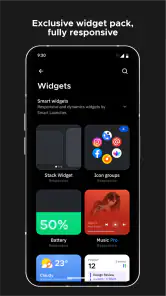
Widgets kan göra hemskärmen mer informativ, men vad de visar och hur färsk informationen är beror på den widget och den app som står bakom den. Om en widget hämtar innehåll från nätet kan svag täckning påverka just den delen, även om jag fortfarande kan använda startskärmens andra delar. Ett bra praktiskt val är att bara behålla widgets jag faktiskt tittar på. Då blir skärmen tydligare och jag slipper fylla den med informationsrutor som sällan hjälper mig.
Jag tycker också att sökningen blir mer användbar när jag skiljer på att hitta en app och att använda en onlinetjänst. Att hitta en ikon är ett launcherjobb; att ladda innehåll, synkronisera eller logga in avgörs sedan av appen och anslutningen. Den skillnaden gör det enklare att förstå vad som händer när något verkar långsamt i vardagen.
En hemskärm som fungerar på språng
På en pendling eller mellan möten är det ofta bättre att öppna en app med ett snabbt sök än att svepa genom flera sidor. Jag kan tänka mig en vardagssituation där jag först söker efter en biljettapp på väg till stationen, sedan öppnar kartan och senare går tillbaka till meddelanden. Smart Launcher 6 hjälper till med steget fram till rätt app, men om biljetten eller kartan kräver data är det fortfarande mobilnätets kvalitet som avgör hur snabbt innehållet visas.
Det gör appen särskilt lämplig för personer som har en blandning av sociala appar, verktyg och tjänster och inte vill lägga tid på att hålla ordning på allt manuellt. Den passar också den som ofta byter mellan uppgifter och vill att sökning ska vara ett naturligt alternativ till att memorera placeringen av varje ikon.
På en mindre skärm kan ett lugnare upplägg vara en fördel, eftersom det blir lättare att välja vad som ska synas och vad som kan nås via sökning. Men om jag ofta använder telefonen med en hand bör jag prova min tänkta placering av ikoner och widgets innan jag gör den permanent. En välorganiserad startskärm är bara snabb om de saker jag använder mest också är lätta att nå.
När anslutningen strular: skilj mellan launcher och app
Om en widget inte uppdateras eller en tjänst öppnas långsamt är det frestande att skylla på hemskärmen. Jag skulle först kontrollera om problemet gäller en enskild app eller allt på telefonen. Om vanliga appar startar men en viss informationsruta står stilla är det rimligare att undersöka appen bakom widgeten och dess anslutning än att börja bygga om hela startskärmen.
Vid tillfälligt dålig täckning är den mest robusta vanan att hålla hemskärmen enkel: ha de viktigaste genvägarna tillgängliga och undvik att förlita dig på att en nätbaserad widget alltid visar aktuell information. Det är ett användbart arbetssätt även när anslutningen fungerar, eftersom det gör skärmen mindre rörig. Jag uppskattar att den här typen av anpassning kan förbättra vägen till appar, men den kan inte göra en tjänst mer tillförlitlig än dess egen uppkoppling.
En annan sak att tänka på är att ett byte av launcher ändrar hur jag når appar, inte nödvändigtvis hur apparna återhämtar sig efter ett avbrott. Om en app tappar sin session eller behöver ladda om efter att nätet kommit tillbaka hanteras det i regel där. Den som vill felsöka bör därför notera var felet uppstår: vid sökning och öppning, i själva widgeten eller efter att den valda appen har startat.
Widgets, anpassning och data i vardagen
Widgets är ett sätt att göra relevant information synlig direkt, men fler rutor betyder inte automatiskt bättre överblick. Jag skulle börja med en eller två som löser ett konkret behov och låta resten av skärmen vara till för apparna jag öppnar ofta. Om en widget visar innehåll som förändras över tid kan den också vara mer beroende av uppdateringar än en vanlig genväg. Därför är det klokt att välja efter nytta, inte bara efter hur snygg förhandsvisningen ser ut.
Den som vill hålla koll på mobildata kan använda samma princip: låt startskärmen visa sådant som hjälper mig fatta snabba beslut, men öppna en app när jag faktiskt behöver hämta mer innehåll. Jag kan inte dra slutsatsen att en viss layout i sig sparar data; det beror på vad widgetarna och apparna gör. Däremot kan färre onödiga informationsrutor göra det lättare att märka vilka tjänster jag använder och när jag väljer att ladda innehåll.
Det finns också en avvägning mellan automatisk ordning och full kontroll. Sorteringen minskar behovet av att sköta varje ikon, men den som vill ha en helt exakt placering kan föredra en mer traditionell launcher eller lägga tid på att anpassa sin egen struktur. Jag skulle börja med standardupplägget och ändra bara det som skaver. Då blir det tydligt om kategorierna faktiskt hjälper mig eller om jag hellre vill ha ett manuellt organiserat rutnät.
Vem får mest nytta av den – och vem bör välja något annat?
Jag tror att Smart Launcher 6 passar bäst för den som har många appar och vill minska tiden mellan upplåsning och rätt app. Den är också intressant för den som gillar widgets men vill hålla resten av hemskärmen mer samlad. Att den är gratis gör det enkelt att prova; i Play kan köp i appen kosta från omkring sex kronor till omkring 359 kronor när faktureringen sker där. Jag ser ändå grundidén som värd att bedöma utifrån vardagsflödet, inte utifrån hur många anpassningsmöjligheter som finns.
Om jag redan är nöjd med telefonens vanliga launcher och bara öppnar ett fåtal appar finns det kanske ingen anledning att byta. Den som vill ha maximal enkelhet kan också uppleva kategorisering och nya inställningar som mer arbete än hjälp. Smart Launcher 6 är inte rätt val om målet är att förbättra täckning, göra nätbaserat innehåll tillgängligt utan anslutning eller lösa problem inne i andra appar.
Appen har ett genomsnitt på 4,5 från omkring 693 000 betyg och har installerats över 50 miljoner gånger. Den har PEGI 3, lanserades den 11 juli 2012 och den aktuella versionen är 6.6 build 021; den kräver Android 7.0 eller senare. De siffrorna säger något om att den är etablerad, men mitt råd är ändå att prova om dess sätt att sortera passar just din telefon och dina vanor.
Mitt omdöme om anslutning och vardagsnytta
Smart Launcher 6 gör det lättare att hitta och öppna appar, men nätberoende innehåll förblir nätberoende. För mig är det en rimlig och tydlig gräns: launchern ordnar vägen fram till verktygen, medan apparna och deras tjänster sköter innehåll och uppdateringar. Med en genomtänkt uppsättning kategorier och några få användbara widgets kan den göra vardagen smidigare, särskilt på en telefon med många installerade appar.
Jag skulle rekommendera den till en vän som ofta letar efter appar eller vill få mer struktur utan att manuellt underhålla varje ikon. Jag skulle däremot föreslå att någon som värdesätter en helt oförändrad standardhemskärm stannar kvar där, och att den som har problem med långsam data först felsöker anslutningen eller den aktuella tjänsten. Smart Launcher 6 är som bäst när den får göra det den faktiskt är bra på: hålla hemskärmen organiserad och hjälpa mig vidare med färre svep.
Smart Launcher 6 ‧ Hemskärm Vanliga frågor
Vad är Smart Launcher 6, och vad skiljer den från mobilens vanliga hemskärm?
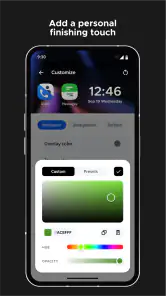
Smart Launcher 6 är en alternativ startskärmsapp för Android som ersätter eller kompletterar tillverkarens vanliga hemskärm. Den organiserar appar automatiskt i kategorier och låter dig anpassa utseende, ikoner, widgetar och gester. Hur väl den fungerar och vilka inställningar som finns kan variera beroende på Android-version och mobilmodell. Den är främst avsedd för Android och kan inte installeras som standardstartskärm på iPhone.
Är Smart Launcher 6 gratis, eller behöver jag betala för funktionerna?
Appen kan laddas ner kostnadsfritt, men vissa utseendealternativ och mer avancerade funktioner kan kräva ett köp eller en betald uppgradering. Exakt vad som ingår kan ändras mellan versioner och regioner, så kontrollera appens aktuella beskrivning och prisuppgifter i Google Play innan du bestämmer dig. Du kan vanligtvis börja med gratisversionen och själv avgöra om de extra möjligheterna är värda kostnaden.
Hur fungerar appkategorierna, och kan jag ändra dem själv?
Smart Launcher 6 sorterar appar i kategorier för att göra applådan enklare att överblicka, vilket kan vara praktiskt om du har många installerade appar. Automatisk sortering är inte alltid perfekt: en app kan hamna i en kategori som inte passar dina vanor. Du kan i regel anpassa organiseringen, men menyer och tillgängliga alternativ kan skilja sig mellan versioner. Kontrollera därför inställningarna efter installationen om du vill finjustera upplägget.
Kan jag anpassa hemskärmen utan att riskera att förlora mina appar eller data?
Att byta startskärmsapp flyttar normalt inte dina appar eller tar bort deras data; Smart Launcher ändrar främst hur hemskärmen och applådan visas. Android kan fråga vilken startskärm du vill använda, och du kan vanligen byta tillbaka via systemets inställningar. Däremot kan hemskärmslayout, widgetar och genvägar behöva ställas in på nytt. Säkerhetskopiera viktiga inställningar om appen erbjuder en sådan funktion och följ anvisningarna på din enhet.
Påverkar Smart Launcher 6 batteritid, prestanda eller integritet?
En startskärmsapp körs ofta i bakgrunden för att visa hemskärmen och reagera på gester, så påverkan på batteri och prestanda kan variera med mobil, Android-version och användning. På en nyare enhet märks den kanske knappt, medan äldre modeller kan upplevas annorlunda. Läs appens aktuella integritetsinformation i Google Play och granska begärda behörigheter innan installation. Ge bara åtkomst som behövs för funktioner du själv väljer att använda.
Fördelar
- Appikoner kan sorteras automatiskt i kategorier för enklare åtkomst.
- Stöd för ikonpaket gör det lätt att anpassa hemskärmens utseende.
- Geststyrning ger snabba genvägar till vanliga funktioner.
- Säkerhetskopiering gör det enklare att återställa layout och inställningar.
- Gränssnittet fungerar bra även på telefoner med stora skärmar.
Nackdelar
- Vissa teman och avancerade funktioner kräver betalversionen.
- Automatisk sortering kan ibland placera appar i fel kategori.
- Det kan ta tid att lära sig alla anpassningsmöjligheter.
- Vissa funktioner kräver behörigheter som inte alla vill ge.
- Efter ett byte av startskärm kan widgetar behöva ställas in på nytt.

- Kategori
- Anpassning
- Version
- 6.6 build 021