Keyboard Emoji & Sound Themes
- 16.00
- 4,5
- Installationer
- 1.00M
- Pris
- Free

Skärmbilder
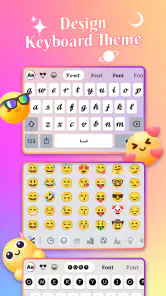
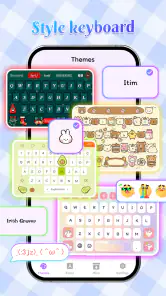
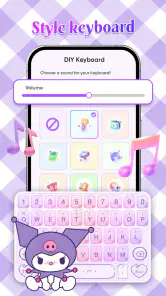
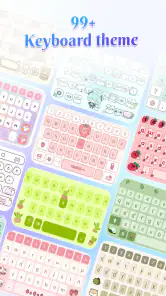
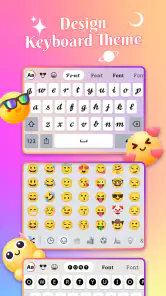
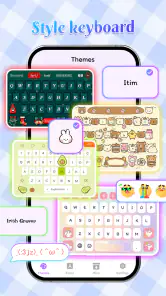
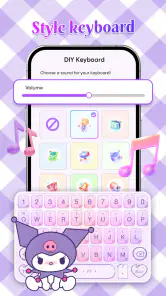
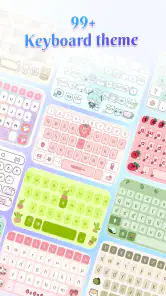
Analys av Reviewed
Att välja ett tangentbord handlar inte bara om hur tangenterna ser ut. Det är också ett verktyg jag använder i chattar, sökfält och meddelanden, ofta medan jag gör något annat på mobilen. Keyboard Emoji & Sound Themes riktar sig till den som vill sätta en mer personlig prägel på skrivandet med emoji, typsnitt och teman. Min viktigaste fråga när jag bedömer en sådan app är ändå praktisk: blir den ett tangentbord jag gärna använder, eller mest en dekoration som känns rolig första dagen?
Utseende som ska fungera i vardagen
Personlig stil möter snabb kommunikation
Appen tillhör kategorin anpassning och är utvecklad av BUGUN SOFTWARE COMPANY LIMITED. Den kombinerar ett emoji-fokuserat tangentbord med visuella val, vilket gör den mest intressant för dig som skickar mycket informella meddelanden och vill att skrivandet ska kännas mindre standardiserat. Jag ser den inte som ett verktyg som förändrar hur man skriver, utan som ett sätt att ge den vanliga tangentbordsrutinen mer personlighet.
Det är en viktig skillnad. Ett tema kan göra tangentbordet trevligare att titta på, men det avgör inte automatiskt om det är lätt att skriva snabbt eller om rätt symboler är enkla att hitta. Om du främst vill ha ett diskret, förutsägbart tangentbord är en vanlig systemlösning sannolikt ett bättre förstaval. Om du däremot tycker om att anpassa mobilens uttryck kan den här typen av app vara värd att prova.
Namnet Keyboard Emoji & Sound Themes antyder flera delar av upplevelsen, men jag skulle ändå börja med det du faktiskt värdesätter mest: emoji, typsnitt eller utseende. På en liten skärm konkurrerar dekoration med läsbarhet. Ett tema som ser tydligt ut i en förhandsvisning kan upplevas annorlunda när tangenterna är små och du skriver under tidspress. Mitt råd är att välja något lättläst först och experimentera med mer uttrycksfulla alternativ senare.
När uppkopplingen blir en del av upplevelsen
En anpassningsapp kan kännas enkel när allt redan är inställt, men nätverksläget kan spela roll när man letar efter nytt innehåll eller ändrar hur tangentbordet ser ut. Jag skulle därför skilja på själva skrivandet och momenten då man utforskar eller väljer anpassningar. Om en viss vy behöver ansluta för att visa material kan en svag uppkoppling göra just den delen långsammare, även om det inte säger något om hur behagligt tangentbordet är när det väl används.
Det här märks särskilt om du provar appen när du är på väg någonstans. På en station med ojämn täckning kan det vara frustrerande att försöka välja ett nytt utseende samtidigt som du väntar på ett meddelande. Jag skulle göra grundinställningen hemma eller på en stabil anslutning och sedan låta tangentbordet vara ifred under resan. Det är ett enkelt arbetssätt som minskar risken att en tillfällig nätverksstörning förväxlas med ett problem i själva skrivandet.
Det finns också en vardaglig skillnad mellan att använda en funktion och att hämta eller byta innehåll. Om du mest vill svara på familjechatten behöver du inte göra stora ändringar varje gång du öppnar appen. Välj en stil som fungerar i flera sammanhang, kontrollera att tangentbordet känns bekvämt och använd det sedan konsekvent. Den rutinen är mer praktisk än att jaga ett nytt tema mitt i en konversation.
Telefonens sammanhang spelar roll
På mobilen skriver man ofta med en hand, med tummen och med blicken bara delvis på skärmen. Därför är tangentbordets visuella personlighet inte nog för att avgöra om det passar. Jag skulle testa det i de appar där jag faktiskt skriver mest: en meddelandeapp, ett sökfält och kanske ett kort mejl. Då märker man om färger och former gör det lätt att hitta bokstäver och skiljetecken, eller om de tar uppmärksamhet från texten.
Ett konkret exempel är när jag står i mataffären och vill skicka en snabb fråga om vilken sorts bröd som ska köpas. Då vill jag nå bokstäverna utan att behöva fundera på tangentbordets utseende. Senare hemma, när jag skriver en mer lekfull hälsning till en vän, kan emoji och en mer personlig stil kännas mer motiverade. Samma app kan alltså passa bra i den ena situationen men kännas onödig i den andra.
Jag skulle också tänka på vem som läser meddelandena. Ett dekorativt typsnitt kan se roligt ut i en kort chatt, men tydlighet väger tyngre i arbetsmeddelanden, adresser eller längre texter. Om mottagaren använder en äldre skärm eller har svårt att läsa små tecken är ett enkelt uttryck oftast det vänligare valet. Anpassning fungerar bäst när den inte gör kommunikationen svårare.
På en del mobiler är tangentbordet dessutom något man använder i nästan alla appar. Det gör ett val av tangentbord mer betydelsefullt än ett val av bakgrundsbild: ändringen följer med in i många små vardagssysslor. Jag tycker därför att det är klokt att prova det i lugn och ro innan man vänjer sig vid det. Om det känns långsamt att hitta vanliga tecken efter en kort testperiod, är det ett tydligt tecken på att ett mer avskalat alternativ passar bättre.
Om något hakar upp sig
När ett tangentbord inte beter sig som väntat är det lätt att skylla på appen direkt, men felet kan ligga i anslutningen, i den aktuella appen eller i mobilens val av aktivt tangentbord. Jag brukar felsöka i små steg: kontrollera först att rätt tangentbord är valt, lämna och öppna textfältet igen och prova sedan i en annan app. Om problemet bara uppstår när innehåll ska hämtas eller en anpassning ska ändras är det rimligt att också kontrollera nätverksanslutningen.
Den metoden är särskilt användbar när man skriver något viktigt. Om ett meddelande måste iväg snabbt bör man inte börja byta tema eller utforska inställningar samtidigt. Växla till det tangentbord du redan vet fungerar, skicka texten och undersök sedan saken när det finns tid. För mig är det en bra regel för alla tangentbord med extra anpassning: låt det stabila skrivandet gå före kosmetiska ändringar.
En annan liten vana är att prova ändringar en i taget. Om man byter tema, typsnitt och andra val samtidigt blir det svårt att förstå vad som gjorde tangentbordet mindre bekvämt. Testa en förändring, skriv några vanliga meningar och avgör sedan om den förbättrar upplevelsen. Det är inte avancerad felsökning, men det sparar tid när något känns fel.
Den som ofta arbetar med långa dokument eller precisa texter bör även väga in hur lätt det är att hålla fokus. För sådant skrivande är ett välbekant tangentbord med tydlig layout ofta mer värdefullt än fler visuella val. Keyboard Emoji & Sound Themes passar bäst när anpassningen gör användningen roligare utan att bli ett hinder; om den börjar kräva uppmärksamhet varje gång du skriver är vinsten liten.
Data, vanor och ett rimligt förhållningssätt
Eftersom det här är ett tangentbord används det när man skriver i olika sammanhang, och jag tycker att man bör vara lika eftertänksam med sådana verktyg som med andra appar som hanterar text. Läs mobilens information om tangentbordsval och kontrollera vilka inställningar du aktiverar, i stället för att godkänna allt av vana. Det är ett sunt sätt att använda ett alternativt tangentbord, oavsett om man väljer en anpassningsapp eller den som följde med mobilen.
Jag skulle också undvika att skriva känsliga uppgifter medan jag testar nya tangentbordsinställningar. Börja med ofarlig text, som en inköpslista eller ett meddelande om dagens planer, och se hur appen passar in i rutinen. Om du vill använda den för arbete kan du först prova i ett neutralt utkast. Det ger dig en chans att bedöma både läsbarhet och bekvämlighet utan att experimentera mitt i något viktigt.
Nätverksmedveten användning behöver inte betyda att man oroar sig för varje anslutning. Det handlar snarare om att skilja på när man skriver och när man aktivt ändrar eller hämtar anpassningar. Om mobilen har begränsad data är det klokt att göra sådana utforskande moment när du har tillgång till en anslutning du själv föredrar. Jag skulle inte planera en viktig skrivuppgift kring att kunna byta utseende på språng; välj en fungerande stil i förväg och håll fokus på texten.
Vad siffrorna säger – och inte säger
Appen är gratis och har PEGI 3, vilket gör den tillgänglig för en bred publik. Den har ett genomsnitt på 4,5 från omkring 15 000 betyg och har passerat en miljon installationer. Det visar att många har provat den, men säger inte om den passar just ditt sätt att skriva. Ett tangentbord är personligt på ett mer direkt sätt än många andra anpassningsappar, så den egna testningen väger tungt.
Den släpptes den 27 januari 2026 och version 1.3.4 är aktuell. Android-version 8.0 eller senare krävs. Jag skulle kontrollera att mobilen uppfyller systemkravet innan installation, särskilt om det är en äldre telefon. Att appen är gratis gör det lätt att testa, men det är fortfarande värt att lägga en stund på att se om tangentbordet verkligen fungerar för de texter du skriver varje dag.
Vem får mest nytta av den?
Jag tror att appen passar bäst för personer som gillar att uttrycka sig med emoji och vill anpassa tangentbordets visuella känsla, särskilt i privata chattar och korta meddelanden. Den kan också tilltala någon som tycker att mobilens standardtangentbord känns opersonligt och gärna provar olika uttryck. Om du mest skickar snabba, lättsamma meddelanden kan kombinationen av emoji och anpassning göra små vardagsstunder lite roligare.
Den är däremot inte det självklara valet för den som prioriterar minsta möjliga distraktion, skriver långa texter på mobilen eller behöver ett konsekvent utseende i professionella sammanhang. Då kan telefonens vanliga tangentbord vara ett bättre alternativ, eftersom du redan känner till dess beteende och slipper lägga tid på att ställa om. Den som har svårt att läsa små eller dekorativa tecken bör också välja tydlighet framför stil.
Jämfört med ett standardtangentbord ligger styrkan här i möjligheten att göra skrivandet mer personligt. Standardalternativet vinner ofta på vana och enkelhet; ett särskilt emoji- och temainriktat tangentbord lockar mer när utseendet är en del av nöjet. Mitt råd är därför inte att byta bara för att appen erbjuder anpassning. Byt om du faktiskt uppskattar den skillnaden efter att ha provat den i dina vanliga appar.
Min slutsats om uppkoppling och användning
Keyboard Emoji & Sound Themes är värd att överväga om du vill att tangentbordet ska kännas mer som ditt eget och använder emoji ofta. Jag gillar tanken på att kunna ge vardagliga chattar mer personlighet, men jag skulle låta läsbarhet och snabb åtkomst avgöra vilka anpassningar som får stanna. Den bästa inställningen är inte nödvändigtvis den mest iögonfallande, utan den som gör att du kan skriva utan att tänka på tangentbordet.
Uppkopplingen blir främst relevant när du utforskar eller ändrar anpassningar, medan vardagsvärdet avgörs av hur bekvämt tangentbordet är i de appar där du skriver. Gör inställningarna när anslutningen är stabil, prova dem med ofarlig text och ha ett bekant alternativ redo om du behöver skriva snabbt. Min rekommendation är att testa det för personlig chatt, men välja ett enklare tangentbord om tydlighet, fokus eller arbetsflöde väger tyngst.
Keyboard Emoji & Sound Themes Vanliga frågor
Vad är Keyboard Emoji & Sound Themes?
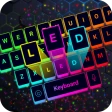
Keyboard Emoji & Sound Themes är en tangentbordsapp för Android som låter dig anpassa hur tangentbordet ser ut och låter. Beroende på appversion kan du välja mellan olika färgteman, bakgrunder, emoji och ljudeffekter när du skriver. Kontrollera vilka funktioner som faktiskt ingår i versionen och på din enhet innan du laddar ner, eftersom utbud och tillgänglighet kan variera.
Hur installerar och aktiverar jag tangentbordet?
Ladda först ner appen från en betrodd appbutik och följ sedan anvisningarna på skärmen för att aktivera tangentbordet i enhetens inställningar. Du kan behöva välja det som standardtangentbord för att använda det i meddelanden och andra appar. Menynamn och steg skiljer sig mellan Android-versioner. Läs noga igenom eventuella varningar om behörigheter innan du slutför aktiveringen.
Är Keyboard Emoji & Sound Themes säkert att använda, och samlar det in det jag skriver?
Ett tangentbord kan i vissa fall behandla texten du skriver, så det är klokt att kontrollera appens integritetspolicy och behörigheter före aktivering. Ta reda på vilken information som samlas in, om den skickas till externa tjänster och hur den används. Undvik att skriva känsliga uppgifter, exempelvis lösenord eller betalningsinformation, med ett tangentbord vars dataskydd du inte känner dig trygg med.
Kostar appen något, och finns det köp eller annonser?
Appens pris och affärsmodell kan skilja sig beroende på version, region och appbutik. En nedladdning kan vara gratis samtidigt som vissa teman eller funktioner erbjuds som köp i appen, eller att appen visar annonser. Kontrollera butikssidan och betalningsvillkoren innan du börjar använda den, särskilt om enheten delas med barn eller om köp kan genomföras utan separat godkännande.
Fungerar appen på alla Android-enheter, och går den att använda på iPhone?
Kompatibiliteten beror på appens aktuella systemkrav och vilken version av Android din telefon eller surfplatta kör. Kontrollera därför appbutikens uppgifter för just din enhet innan nedladdning. Tangentbord med samma eller liknande namn kan finnas i olika versioner, och tillgängligheten på iPhone kan vara en annan än på Android. Utgå inte från att funktioner eller inställningar är identiska mellan plattformarna.
Fördelar
- Många emoji gör det enkelt att ge meddelanden en personlig ton.
- Ljudteman ger tangenttryckningarna en mer lekfull känsla.
- Visuella teman gör det lätt att anpassa tangentbordets utseende.
- Kan passa användare som vill ha fler uttryck än ett standardtangentbord.
- Anpassningen kan göra skrivandet roligare i vardagen.
Nackdelar
- Ljud vid varje tangenttryckning kan bli störande i offentliga miljöer.
- Vissa teman och funktioner kan kräva köp eller innehålla annonser.
- Ett anpassat tangentbord kan ta tid att vänja sig vid.
- Ljud och visuella effekter kan förbruka extra batteri.
- Kontrollera behörigheter och integritet innan du använder ett tredjepartstangentbord.

- Kategori
- Anpassning
- Version
- 1.3.4