iOS Kontrollcenter - Panel
- 0.00
- 0.0
- Installationer
- 1.00M
- Pris
- Free
Skärmbilder
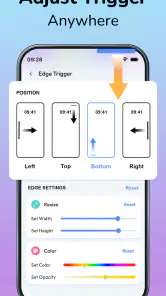
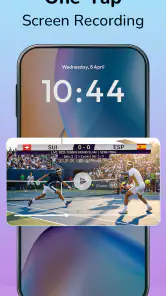
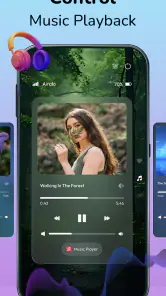
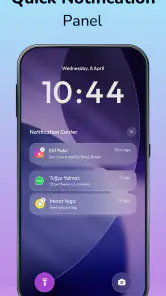
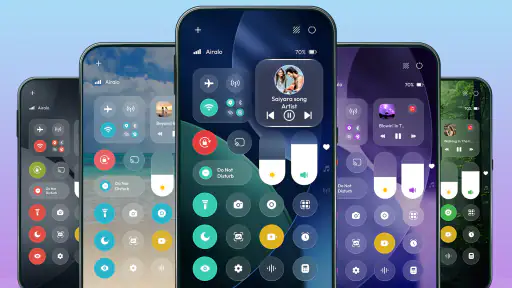
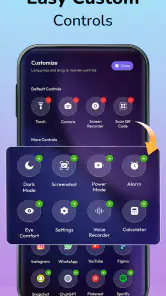
Analys av Reviewed
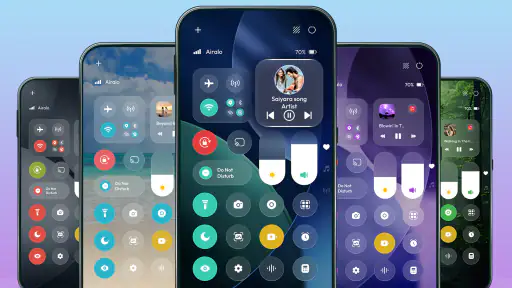
Jag uppskattar Android-genvägar som sparar några tryck utan att göra telefonen svårare att förstå. iOS Kontrollcenter - Panel siktar på just den balansen: appen hör till anpassning och vill ge Android en snabbpanel med ett uttryck inspirerat av iOS. Det är en idé som låter enkel, men nyttan beror på hur väl panelen passar in i telefonens befintliga snabbinställningar och hur mycket du faktiskt vill ändra på din vardagsskärm.
Min viktigaste rekommendation är att se den som ett extra lager för snabb åtkomst, inte som en ersättning för allt Android redan kan. Om du främst vill ha en annan känsla när du öppnar kontrollpanelen kan den vara värd att prova. Om du däremot förväntar dig att varje systeminställning ska fungera precis som på en iPhone, eller att appen ska lösa problem med telefonens egna reglage, är det klokt att hålla förväntningarna mer jordnära.
Att komma igång utan att fastna
Börja med telefonens egen panel
Det första jag skulle göra är att öppna Androids vanliga snabbinställningar och kontrollera vilka reglage du redan använder. Det ger en konkret jämförelsepunkt: vilka saker behöver du nå snabbt, och vilka finns redan där? Om telefonens standardpanel täcker allt du behöver, är det inte säkert att ytterligare ett kontrollcenter gör användningen smidigare. Poängen med den här typen av anpassningsapp är framför allt att ändra åtkomst och presentation, inte att göra själva telefonen snabbare.
Appen kommer från Byte Bloom, är gratis att installera och har PEGI 3. Den har passerat en miljon installationer, och den angivna aktuella versionen är 1.0.12. Den är avsedd för Android 8.0 eller senare. Det gör den relevant för många Android-användare, men ett kompatibelt operativsystem säger inte ensamt hur väl appen samspelar med varje tillverkares gränssnitt. Android kan se och bete sig olika beroende på telefonmodell, så kontrollera resultatet på din egen enhet i stället för att utgå från att alla får exakt samma upplevelse.
En bra första test är att öppna panelen när du inte har bråttom. Lägg märke till om gesten eller sättet att nå den känns naturligt, och prova sedan samma vardagsåtgärder som du brukar göra: justera något, stäng panelen och gå tillbaka till appen du använde. Den användbara frågan är inte om panelen ser annorlunda ut, utan om du faktiskt kommer åt det du behöver med mindre krångel.
Kontrollera förväntningarna innan du ändrar vanor
Namnet och inriktningen kan lätt skapa en förväntan om en fullständig iOS-kopia. Jag skulle i stället bedöma den som en Android-app med ett iOS-inspirerat kontrollcenter. En sådan skillnad spelar roll: telefonens grundläggande funktioner styrs fortfarande av Android och tillverkaren, medan appens uppgift är att erbjuda ett alternativt sätt att komma åt snabbfunktioner. Om något systemreglage inte reagerar som du väntar dig, behöver det alltså inte betyda att hela appen är trasig.
För att minska startfriktionen är det bäst att prova en förändring i taget. Om du ändrar flera saker på en gång blir det svårare att avgöra vad som förbättrade eller försämrade flödet. Testa först hur du öppnar panelen. Därefter kan du se om dess placering och utseende känns tydliga när du använder telefonen med en hand. Den här stegvisa metoden är särskilt hjälpsam om du redan har muskelminne för Androids vanliga sveprörelser.
En annan praktisk kontroll är att tänka på låsskärm och andra situationer där du inte alltid vill kunna öppna snabbfunktioner. Använd appen med samma försiktighet som du skulle använda telefonens vanliga kontroller och fundera på om åtkomsten känns lämplig i de lägen där du använder den. Jag skulle inte bygga en viktig rutin kring panelen förrän jag själv sett hur den beter sig i just de situationerna.
Vardagsflöden, återhämtning och begränsningar
En realistisk rutin för snabb åtkomst
Tänk dig att du sitter på tåget, håller telefonen i ena handen och vill göra en snabb justering utan att leta efter rätt inställningsapp. Ett extra kontrollcenter kan då kännas mer direkt än att lämna det du gör och navigera genom flera menyer. Det är ett bra användningsfall för en panel med iOS-inspirerat upplägg: den ska hjälpa dig att nå återkommande kontroller i ett koncentrerat gränssnitt. Vinsten blir störst om du öppnar den ofta och om dess placering passar ditt grepp.
Mitt konkreta tips är att prova samma rutin flera gånger under olika förhållanden, exempelvis när du står stilla och när du går mellan appar. Om öppningen kräver att du tänker efter varje gång, har den inte blivit en verklig genväg ännu. Om den däremot snabbt blir en självklar rörelse kan det vara lättare att uppskatta den visuella förändringen också. En snabbpanel bör minska den mentala belastningen, inte bara lägga till ett nytt sätt att svepa.
Jag skulle också undvika att göra den till enda vägen till något du använder sällan men behöver hitta tillförlitligt. Behåll vanan att kunna nå relevanta inställningar via Androids vanliga menyer. Det ger en reservväg om panelen inte öppnas som du tänkt dig eller om du befinner dig i en situation där den är svår att nå. Det är en liten vana, men den gör en anpassad lösning mindre sårbar.
När något inte fungerar som väntat
Om panelen inte dyker upp där du förväntar dig, börja med den enkla felsökningen: stäng och öppna appen igen, kontrollera att telefonen kör en kompatibel Android-version och prova hur den nås från en vanlig hemskärm. Ändra inte flera telefoninställningar samtidigt. Genom att testa en sak i taget kan du se om problemet följer appen, en viss skärm eller ett visst användningsläge.
Om en gest krockar med telefonens egna svep är det särskilt viktigt att skilja på appens åtkomst och Androids navigering. Prova rörelsen långsamt och från en annan skärm, och kontrollera om samma problem uppstår där. Tillverkarens egna gester kan konkurrera med vanor du försöker skapa kring en alternativ panel. I sådana fall är den mest praktiska lösningen inte alltid att fortsätta kämpa med samma rörelse; ibland är telefonens standardpanel helt enkelt lättare att nå.
Om en kontroll öppnas men inte ger det resultat du väntar dig, prova först motsvarande funktion i Androids ordinarie snabbinställningar eller inställningsmeny. Fungerar den där, pekar det på att skillnaden ligger i hur du försöker nå funktionen. Fungerar den inte heller där, är det rimligare att undersöka telefonens system eller den aktuella inställningen än att anta att kontrollpanelen ensam är orsaken. Det här jämförelsetestet sparar tid eftersom det delar upp problemet i två tydligare delar.
När det i stället handlar om Android eller telefonen
En app för Android-anpassning kan förändra upplevelsen, men den kan inte sudda ut skillnaderna mellan olika Android-skal. Om den egna tillverkarens panel redan använder liknande gester eller visar liknande snabbkontroller kan två system kännas överlappande. Då är frågan inte vilken panel som är mest iOS-lik, utan vilken som är enklast att öppna och tydligast att använda på just din telefon.
Det finns också ett enkelt sätt att avgöra om en annan lösning passar bättre. Om du vill ha en konsekvent, välbekant väg till systeminställningar och inte bryr dig om ett iOS-inspirerat utseende, börja med Androids inbyggda snabbinställningar. De är det naturliga alternativet när tillförlitlighet och vana väger tyngre än ett förändrat uttryck. Om du däremot ofta saknar en mer samlad eller annorlunda presenterad åtkomst, kan appen vara ett intressant komplement att utvärdera.
Jag tycker inte att man ska tolka varje liten fördröjning eller gestmiss som ett bevis på att appen är dålig. Telefonens belastning, den aktuella skärmen och tillverkarens navigering kan påverka hur en snabbåtkomstlösning känns. Samtidigt bör man inte ursäkta återkommande friktion bara för att idén är tilltalande. Efter några dagars normal användning bör du kunna avgöra om rörelsen sitter naturligt eller om du hela tiden måste påminna dig själv om den.
Pris, köp och vem som har mest nytta
Grundappen är gratis, vilket gör det enkelt att prova om upplägget passar utan att först betala för själva installationen. Det finns köp i appen på 195,00 kr–275,00 kr om faktureringen sker via Play. Jag skulle därför testa den kostnadsfria upplevelsen noggrant innan jag övervägde något köp. Fundera på om du faktiskt använder panelen i återkommande situationer och om den löser ett konkret irritationsmoment, inte bara om du gillar hur den ser ut första gången.
Den passar bäst för dig som gillar att anpassa telefonens känsla, vill prova ett iOS-inspirerat kontrollcenter på Android och är beredd att kontrollera hur det samspelar med tillverkarens egna gester. Den är mindre självklar för dig som föredrar ett helt standardiserat Android-gränssnitt, sällan använder snabbinställningar eller vill slippa lära in en ny åtkomstväg. Om du använder telefonen i en miljö där en extra gest lätt blir besvärlig kan den inbyggda lösningen vara det bättre valet.
Min slutsats är försiktigt positiv: iOS Kontrollcenter - Panel är värd att prova om förändrad åtkomst och ett annat visuellt uttryck faktiskt spelar roll för dig. Jag skulle inte installera den bara för att jaga en exakt kopia av en annan plattform. Börja med ett lugnt test, jämför med Androids vanliga panel och behåll den bara om den blir en genväg du använder utan att tänka. Det är den mest rättvisa prövningen av om den här anpassningsappen förbättrar din telefon eller bara lägger till ett extra lager.
iOS Kontrollcenter - Panel Vanliga frågor
Vad är iOS Kontrollcenter - Panel, och vad kan appen användas till?
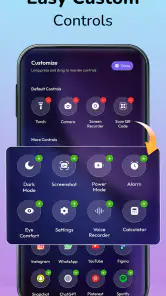
iOS Kontrollcenter - Panel är en Android-app som efterliknar utseendet och vissa funktioner i Kontrollcenter på iPhone. Den kan ge snabb åtkomst till genvägar och reglage, exempelvis för Wi‑Fi, Bluetooth, ljusstyrka och ljud, beroende på appens version och enhet. Den ersätter inte iOS och ger inte automatiskt samma funktioner som Apples Kontrollcenter. Kontrollera appbeskrivningen för att se vilka verktyg som faktiskt stöds på din telefon.
Hur installerar jag och öppnar Kontrollcenter-panelen?
Ladda ner appen från en betrodd appbutik och följ installationsanvisningarna. För att panelen ska kunna visas ovanpå andra appar kan den be om särskild behörighet för överlagring, och vissa genvägar kan kräva ytterligare åtkomst. Efter installationen behöver du vanligtvis aktivera panelen i appen och välja hur den ska öppnas, till exempel genom att svepa från kanten av skärmen. Stegen kan variera mellan Android-versioner.
Vilka behörigheter kan appen begära, och är de nödvändiga?
En panel som visas ovanpå andra appar kan behöva behörighet att visa överlägg. Beroende på vilka funktioner du aktiverar kan den även efterfråga åtkomst till aviseringar eller andra systeminställningar. Bevilja endast behörigheter som motsvarar funktioner du vill använda, och läs appens aktuella integritetsinformation innan du fortsätter. Android begränsar vissa systemreglage, så en genväg kanske inte fungerar utan behörighet eller kan kräva att du själv bekräftar åtgärden.
Fungerar iOS Kontrollcenter - Panel på alla Android-telefoner?
Appen är avsedd för Android och kan fungera olika beroende på telefonmodell, Android-version och tillverkarens systemanpassningar. Vissa enheter kan begränsa överlägg, bakgrundsaktivitet eller genvägar, medan andra kan kräva att du ändrar inställningar för batterioptimering. Kontrollera appens krav och användaromdömen för din enhet innan nedladdning. Om panelen inte visas som väntat kan du prova att granska dess behörigheter och startinställningar.
Kostar appen något, och kan den påverka batteri eller integritet?
Pris, annonser och eventuella köp i appen kan ändras, så kontrollera den aktuella butikssidan före installation. En panel som hålls aktiv för snabb åtkomst kan använda en viss mängd batteri, men påverkan beror på enheten och hur appen är konfigurerad. Granska också vilka data och behörigheter appen uppger att den använder. Undvik att lämna ut åtkomst som inte behövs, och stäng av panelen eller avinstallera appen om du inte längre vill använda den.
Fördelar
- Samlar genvägar till viktiga reglage på en lättillgänglig panel.
- Gör det snabbare att justera vanliga inställningar utan att leta i menyer.
- Kan ge en mer samlad och överskådlig åtkomst till telefonens verktyg.
- Praktiskt för dig som ofta växlar mellan funktioner och inställningar.
- Panelens upplägg kan göra vardagliga åtgärder smidigare.
Nackdelar
- Vissa funktioner kan vara begränsade av iOS och kräva att du öppnar Inställningar.
- Appen kan inte nödvändigtvis ersätta Apples inbyggda Kontrollcenter.
- Tillgången till funktioner kan variera mellan olika iPhone-modeller.
- En extra panel kan kännas onödig om du redan använder iOS genvägar.
- Kontrollera appens behörigheter och integritetspolicy före installation.
- Kategori
- Anpassning
- Version
- 1.0.12