iControl: Easy Widgets Themes
- 9.00
- 4,6
- Installationer
- 10.00M
- Pris
- Free
Skärmbilder


Analys av Reviewed
När jag vill få en iPhone-liknande känsla på Android utan att byta telefon börjar jag ofta med sådant jag ser hela tiden: kontrollpanelen, widgetarna och tangentbordet. iControl: Easy Widgets Themes samlar just den sortens utseendeförändringar i en anpassningsapp. Det är en annan väg än att byta launcher eller installera flera fristående verktyg, men resultatet beror på hur mycket av telefonens stil du faktiskt vill ändra.
Från standardutseende till en mer sammanhållen skärm
Börja med det du använder varje dag
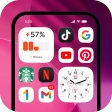
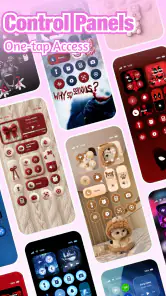
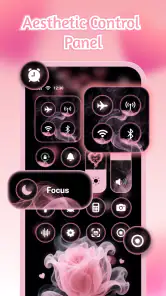
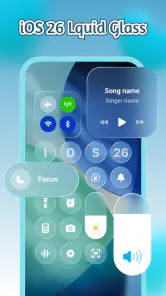
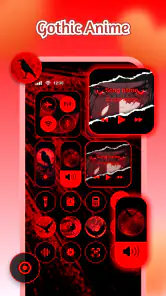
Jag skulle inte börja med att ändra allt på en gång. Välj först den del som stör dig mest: kanske känns kontrollpanelen rörig, hemskärmen tom eller tangentbordet opersonligt. Appens kombination av kontrollpanelsutseende, widgetteman och typsnitt gör det möjligt att tänka på dem som delar av samma arbetsflöde, i stället för som tre separata projekt.
Det är särskilt användbart om du vill ge Android ett mer polerat, iOS-inspirerat uttryck men inte vill byta operativsystem. Samtidigt är det värt att hålla förväntningarna på rätt nivå: en utseendeapp kan förändra hur vissa delar presenteras, men den gör inte automatiskt telefonens grundläggande funktioner identiska med en iPhone. Jag ser den därför främst som ett verktyg för visuell anpassning, inte som en fullständig systemomvandling.
Välj en del i taget
Mitt praktiska råd är att börja med kontrollpanelen och sedan gå vidare till widgetar och typsnitt. Kontrollpanelen är en del du ofta öppnar för snabba inställningar, så en tydligare eller mer tilltalande utformning kan märkas direkt. Efter det kan widgetarna hjälpa till att ge hemskärmen en avsiktlig struktur, medan ett typsnitt kan knyta ihop helhetsintrycket.
Den ordningen gör också felsökningen enklare. Om något ser fel ut efter en förändring vet du vilken del du justerade, i stället för att behöva backa ur flera ändringar. Jag skulle ta en stund till att kontrollera textens läsbarhet och kontrasten mot bakgrunden innan jag lägger tid på finlir. En stil som ser snygg ut i en förhandsvisning är inte automatiskt lika lätt att använda när skärmen är ljus eller när du snabbt behöver hitta en knapp.
Bygg en hemskärm som fungerar, inte bara ser fin ut
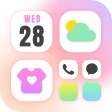
Widgetar är mest värdefulla när de fyller en tydlig uppgift. Jag skulle exempelvis placera sådant jag vill nå snabbt högst upp eller nära tummen, och lämna resten av skärmen fri. Om du använder flera widgetar, försök hålla dig till ett begränsat antal färger och stilar. Det brukar ge ett lugnare intryck än att välja varje element utifrån hur snyggt det ser ut på egen hand.
En konkret vardagssituation är att du låser upp telefonen på väg till jobbet och vill kunna överblicka skärmen utan att leta bland appar. Då kan en genomtänkt widgetplacering och en kontrollpanel du känner igen göra telefonen behagligare att använda. Men om widgetarna tar upp plats utan att ge dig information eller snabb åtkomst blir de mest dekoration. Jag skulle alltså börja med en enkel fråga: vilken uppgift ska varje widget lösa?
Låt tangentbordet bli sista länken
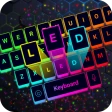
Typsnitt och tangentbordsutseende kan göra att anpassningen känns mer komplett, men de påverkar också det du skriver och läser. Jag skulle prioritera tydliga bokstavsformer framför ett dekorativt uttryck, särskilt om du skriver mycket meddelanden eller använder tangentbordet i svagt ljus. Ett ovanligt typsnitt kan se fint ut på hemskärmen men bli tröttande i längre texter.
Det är också klokt att skilja mellan vad som är en smakfråga och vad som faktiskt gör telefonen enklare att använda. Om du skriver snabbt och har hittat ett tangentbord som redan fungerar bra för dig, finns det liten anledning att byta bara för att matcha en färgpalett. Anpassningen ska stödja din vardag, inte skapa extra friktion varje gång du svarar på ett meddelande.
Handoff mellan appens delar och resten av Android
En sådan här samling blir bäst när du tänker på övergångarna. Kontrollpanelen används i ett annat läge än widgetarna, och tangentbordet dyker upp först när du skriver. Därför kan en stil som ser sammanhängande ut på hemskärmen ändå kännas ojämn när du växlar mellan appar och systemfunktioner. Jag skulle kontrollera helheten i faktisk användning: öppna kontrollpanelen, gå tillbaka till hemskärmen och skriv ett kort meddelande.
Det är ett enkelt test, men det avslöjar om du har gjort något för svåröverskådligt eller om färgerna konkurrerar med innehållet. Om kontrollpanelen känns bra men widgetarna tar över skärmen, behåll den del som fungerar och tona ned resten. Det finns inget egenvärde i att använda varje möjlig anpassning bara för att den finns.
Här skiljer sig iControl från det vanliga alternativet att ladda ned ett separat verktyg för varje sak. Enskilda appar kan ibland ge mer fokuserad kontroll över just widgetar eller tangentbord, men de innebär också fler inställningar och fler ställen att hålla reda på. iControl är mer lockande om du vill börja med flera visuella delar från en och samma app. Om du däremot bara vill ändra en enda detalj kan ett specialiserat alternativ kännas enklare.
Vad du får ut av förändringen
När jag bedömer en anpassning som den här tittar jag mindre på hur dramatisk skillnaden är och mer på om telefonen känns mer personlig utan att bli svårare att använda. Den stora vinsten är möjligheten att arbeta med flera synliga delar av gränssnittet i samma sammanhang. För någon som tycker om att justera utseendet kan det göra det lättare att skapa en enhetlig känsla.
Det finns också en tydlig avvägning: ju fler delar du ändrar, desto mer tid kan du lägga på att finjustera dem. Om du gillar att prova olika kombinationer är det en del av nöjet. Om du bara vill att telefonen ska fungera likadant som tidigare, fast med en enda ny bakgrund, kan hela upplägget kännas större än behovet. Jag rekommenderar därför att spara en enkel grundstil och sedan göra förändringar stegvis, så att du vet vad du vill behålla.
Var flödet kan haka upp sig
Den främsta begränsningen är att utseende och användbarhet inte alltid går hand i hand. Ett tema kan vara tilltalande men ändå göra text, ikoner eller kontraster mindre tydliga. Det märks särskilt om du använder telefonen snabbt, ofta eller i situationer där du inte vill stanna upp för att tolka en ny layout. Välj då den mer läsbara lösningen, även om den är mindre dekorativ.
En annan möjlig tröskel är att en samlad app inte nödvändigtvis är det bästa valet för alla delar. Om du redan har ett tangentbord du föredrar eller en hemskärm som är noggrant organiserad, kan det vara onödigt att ändra arbetsflödet för att få en mer enhetlig stil. Jag skulle också undvika att lägga mycket tid på att efterlikna ett annat system om det du egentligen behöver är en viss praktisk funktion. Då är ett verktyg som fokuserar på just den funktionen ofta ett bättre val.
Appen är gratis att installera, men köp i appen kan kosta från 12 kronor upp till 249 kronor om betalningen går via Play. Jag skulle börja utan att köpa något och först se om de delar du faktiskt vill använda passar din telefon och din smak. På så sätt blir det lättare att avgöra om mer anpassning ger ett verkligt mervärde eller bara fler val att gå igenom.
Vem jag tycker att den passar
iControl passar bäst för dig som gillar att forma telefonens utseende och vill utforska kontrollpanel, widgetteman och typsnitt i samma app. Utvecklaren Fancy keyboard for theme apps har gjort den till en tydlig del av kategorin anpassning, och användarintresset märks i att den har ett genomsnitt på 4,6 från omkring 111 000 betyg och över 10 miljoner installationer. Den är gratis, har PEGI 12 och version 1.7.9.0915; appen lanserades den 23 maj 2025 och kräver Android 8.0 eller senare.
Jag skulle däremot hoppa över den om du vill ha en helt oförändrad Android-upplevelse, om du ogillar att prova dig fram eller om du redan är nöjd med separata verktyg du använder dagligen. Den passar inte heller den som väntar sig att en visuell anpassning ska ändra hur telefonen fungerar i grunden. I de fallen är det bättre att behålla det som redan fungerar och bara byta den enskilda detalj du saknar.
Mitt omdöme efter helhetsintrycket
iControl: Easy Widgets Themes känns mest intressant när du använder den med en tydlig plan: välj en störande eller tråkig del av gränssnittet, testa en förändring och kontrollera sedan hur den fungerar i vardagen. Kombinationen av kontrollpanel, widgetar och typsnitt ger fler möjligheter än en app som bara ändrar en enda ytdetalj, men den kräver också att du gör medvetna val.
Min rekommendation är att se den som en verktygslåda för ett personligare Android-utseende, inte som en nödvändig uppgradering för alla. Börja smått, prioritera läsbarhet och behåll bara de ändringar som gör telefonen trevligare eller snabbare att använda. Om du tycker om att finjustera detaljer kan den vara värd att prova; om du främst vill ha ett snabbt, färdigt resultat utan inställningsarbete finns det enklare vägar.
iControl: Easy Widgets Themes Vanliga frågor
Vad är iControl: Easy Widgets Themes?
iControl: Easy Widgets Themes är en app för att anpassa mobilens utseende med widgets och teman. Den kan hjälpa dig att skapa en mer personlig startskärm genom att välja mellan olika visuella stilar och lägga till widgetar som visar information eller genvägar. Utbudet och funktionerna kan variera mellan versioner, så kontrollera appens beskrivning och skärmbilder i den officiella butiken före nedladdning.
Hur använder jag appen för att lägga till widgets och teman?
Börja med att öppna appen och utforska vilka teman och widgetar som finns tillgängliga. Välj en design som passar din stil och följ instruktionerna för att lägga till eller konfigurera den på startskärmen. På Android sker widgethantering vanligtvis via startskärmens widgetmeny, medan iOS har egna regler för widgetar och anpassning. Exakta steg beror därför på enhet, operativsystem och appversion.
Är iControl: Easy Widgets Themes gratis att använda?
Appens pris och betalningsmodell kan skilja sig beroende på plattform, region och aktuell version. Vissa funktioner eller designer kan erbjudas utan kostnad, medan andra kan kräva köp i appen eller ett abonnemang. Läs prisinformationen i Google Play eller App Store innan du installerar och kontrollera särskilt om en provperiod övergår till en betalplan. Avinstallering avslutar inte alltid ett abonnemang; hantera det via butikens kontoinställningar.
Är appen kompatibel med min Android- eller iOS-enhet?
Kompatibiliteten beror på vilken version av operativsystemet appen stöder och vilka funktioner som är tillgängliga för din enhetsmodell. Kontrollera avsnittet om kompatibilitet på appens officiella butikssida innan nedladdning. Tänk också på att widgets kan fungera olika på Android och iOS, eftersom systemen har olika regler för startskärmar och anpassning. Om en funktion saknas efter installationen kan den vara begränsad av operativsystemet.
Vilka behörigheter och personuppgifter kan appen kräva?
Behörigheter och insamling av uppgifter kan ändras mellan appversioner, så granska integritetsetiketten i App Store eller avsnittet om datasäkerhet i Google Play innan du installerar. En widget- eller temaanpassningsapp behöver inte automatiskt tillgång till alla delar av telefonen. Godkänn bara behörigheter som verkar relevanta för funktionerna du använder, och läs utvecklarens integritetspolicy för information om eventuell datainsamling, lagring och delning.
Fördelar
- Smidigt sätt att nå vanliga funktioner direkt från hemskärmen.
- Widgetar gör det lättare att anpassa telefonens utseende.
- Kan minska behovet av att öppna separata appar för enkla åtgärder.
- Passar användare som vill samla genvägar på ett ställe.
- Teman ger fler möjligheter att skapa en personlig hemskärm.
Nackdelar
- Vissa widgetar kan kräva extra behörigheter för att fungera.
- Utbudet av funktioner kan variera mellan olika telefonmodeller.
- Widgetar kan ta upp värdefull plats på hemskärmen.
- Teman och widgetar kan behöva ställas in var för sig.
- Flera widgetar kan påverka batteritiden på vissa enheter.
- Kategori
- Anpassning
- Version
- 1.7.9.0915