Emoji Maker: DIY Emoji Merge
- 6.00
- 4,0
- Installationer
- 10.00M
- Pris
- Free

Skärmbilder
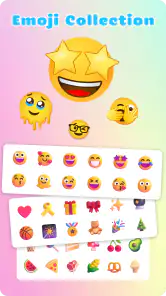
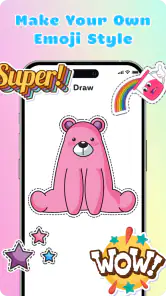
Analys av Reviewed
Jag tycker att Emoji Maker: DIY Emoji Merge passar bäst när jag vill göra en personlig emoji utan att börja i ett avancerat bildredigeringsprogram. Appen är inriktad på anpassning: jag väljer delar, provar kombinationer och finjusterar uttrycket tills resultatet känns användbart. Det är ett lättsamt sätt att skapa något eget, särskilt för chattar där en färdig standardemoji inte riktigt fångar tonen.
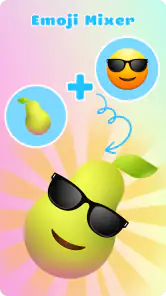
Det som gör idén praktisk är blandningen av en emoji-skapare och Mixer. I stället för att bara välja en färdig bild får jag experimentera med hur olika element fungerar tillsammans. Samtidigt är det bäst att se appen som ett kreativt verktyg för små, tydliga motiv – inte som en fullständig ritstudio. Den skillnaden påverkar både hur jag arbetar och vad jag förväntar mig av slutresultatet.
En enkel arbetsgång som ger bättre resultat
Börja med känslan, inte med detaljerna
När jag skapar en emoji är det lätt att fastna i att prova många delar på måfå. Jag får oftast ett bättre resultat genom att först bestämma vad bilden ska säga: är den glad, generad, trött eller skämtsam? Därefter väljer jag ett uttryck som stöder den känslan och bygger vidare. Det gör det enklare att avgöra vilka kombinationer som faktiskt fungerar och vilka som bara ser roliga ut i förhandsvisningen.
Appens blandningsidé lämpar sig särskilt väl för just sådana små uttryck. En användbar emoji behöver ofta vara tydlig snarare än detaljrik. Om flera element konkurrerar om uppmärksamheten blir motivet svårare att läsa, särskilt när det visas litet i en konversation. Jag försöker därför hålla mig till en huvudidé och gör hellre en andra variant än att pressa in allt i samma bild.
Prova, jämför och välj med ett syfte
En bra rutin är att testa några närliggande kombinationer och jämföra dem innan jag bestämmer mig. Jag ändrar en sak i taget – exempelvis uttrycket eller en annan del av motivet – så att jag märker vad som förbättrar bilden. Om jag byter flera saker samtidigt blir det svårare att förstå varför en variant känns bättre. Det här är ingen avancerad teknik, men den sparar tid när man vill skapa en emoji som går att använda igen.
Jag tänker också på var bilden ska användas. En emoji för ett snabbt svar i en privat chatt kan gärna vara lekfull och lite överdriven. En bild som ska fungera som återkommande reaktion i en grupp behöver däremot vara lätt att känna igen. Att välja användningsområde först gör att jag inte lägger tid på en detaljrik kombination som ändå blir otydlig i den situation där den ska användas.
Gör skapandet mer repeterbart
Om jag vill skapa flera bilder med samma känsla försöker jag hålla fast vid en enkel arbetsordning: välj grundidé, testa kombination, kontrollera läsbarheten och gör sedan små ändringar. Det hjälper mig att få en sammanhängande uppsättning reaktioner utan att varje emoji känns helt orelaterad till de andra. Jag kan exempelvis börja med några känslor som ofta dyker upp i mina samtal och skapa en egen version av varje, i stället för att göra en stor samling utan tydlig användning.
Det är också värt att stanna upp innan jag lämnar skapandet. Jag frågar mig om uttrycket syns direkt och om bilden verkligen tillför något jämfört med en vanlig emoji. Om svaret är nej kan en enklare kombination vara bättre. Den här kontrollen är särskilt användbar när jag har provat många varianter och börjar tycka att alla ser lika bra ut.
Inställningar, genvägar och gränser att känna till
Kontrollera telefonens grundförutsättningar
Innan jag gör appen till en del av min rutin kontrollerar jag att min Android-enhet har minst version 7.0. Det är en enkel sak, men viktigare än att planera en lång skaparsession på en telefon som inte uppfyller kravet. Appen är gratis, vilket gör det lätt att prova den utan att först behöva väga in ett köpbeslut. Den har PEGI 3, så den är klassad för en bred publik, även om yngre användare förstås kan behöva hjälp med att komma igång.
Jag skulle också kontrollera de vanliga inställningarna på själva telefonen och i appen innan jag bygger en vana kring den. Om en funktion eller knapp beter sig annorlunda efter en uppdatering är det klokare att kontrollera den aktuella versionen än att utgå från gamla instruktioner. Version 1.5.5 är den aktuella versionen som anges, och appen utvecklas av MayZing Tech. Sådana uppgifter är praktiska att känna till om jag behöver jämföra min installation med den version som andra beskriver.
Välj en genväg som inte låser fast dig
Den bästa genvägen här är ofta en vana snarare än en dold funktion: jag bestämmer i förväg vad jag vill skapa och begränsar antalet ändringar jag provar. Det håller arbetsflödet snabbt utan att jag behöver anta att appen har särskilda snabbkommandon eller automatisering. För en snabb reaktion kan jag nöja mig med en tydlig kombination. För en emoji jag tänker använda ofta kan jag lägga lite mer tid på att jämföra uttryck och helhetsintryck.
Jag rekommenderar också att skapa med ett konkret samtal i åtanke. En bild tänkt för ett återkommande skämt i en vänchatt kan få vara mer personlig än en emoji som ska fungera i många olika sammanhang. Den här uppdelningen hjälper mig att prioritera: först användbara motiv, sedan experiment. Det är ett bättre sätt att få värde av appen än att bara blanda delar utan att veta vad bilden ska användas till.
Vad Mixer är bra på – och vad den inte ersätter
Mixer gör det lättare att tänka i kombinationer än om jag bara bläddrar bland färdiga symboler. Den kreativa vinsten ligger i att jag kan forma ett uttryck som känns mer personligt än en standardemoji. Men det är inte samma sak som att ha full kontroll över varje pixel eller kunna arbeta med lager och avancerad bildbehandling. Om jag behöver exakt typografi, noggrann beskärning eller en genomarbetad illustration är ett bildredigeringsprogram ett bättre val.
Jämfört med vanliga emoji-tangentbord erbjuder den här typen av app mer skapande och mindre omedelbarhet. Ett tangentbord är snabbare när jag bara vill skicka en vanlig reaktion, medan Emoji Maker passar bättre när jag vill göra en egen variant. En allmän ritapp ger större frihet, men kräver ofta mer handarbete. Här får jag en mellanväg: enklare än att teckna från grunden, men mer personlig än att välja bland standardalternativ.
Små begränsningar som påverkar vardagsanvändningen
Det viktigaste avvägandet är att själva skapandet inte automatiskt löser hur jag sedan använder bilden i varje meddelandetjänst. Jag bör prova mitt arbetsflöde i den app där jag tänker chatta och se om resultatet fungerar där på det sätt jag vill. Om mitt mål är att skicka en reaktion så snabbt som möjligt kan ett vanligt tangentbord vara smidigare. Om målet däremot är att skapa ett personligt motiv är några extra steg rimliga.
En annan begränsning är att en mängd val inte alltid leder till bättre design. När jag experimenterar länge kan jag börja föredra den mest ovanliga kombinationen framför den mest läsbara. Jag försöker därför göra ett sista test genom att titta på motivet som en mottagare skulle göra: snabbt och utan att känna till tanken bakom det. Om känslan inte går fram direkt förenklar jag eller väljer en annan variant.
Appen har ett genomsnitt på 4,0 från omkring 14 000 betyg och över 10 miljoner installationer. Jag ser det som ett tecken på att många har provat den, inte som ett löfte om att varje arbetsflöde passar alla. För mig väger den praktiska frågan tyngre: vill jag skapa egna emoji-kombinationer till samtal, eller behöver jag främst ett snabbt bibliotek med vanliga symboler?
Vem får mest nytta av den?
Jag skulle rekommendera appen till den som gillar att ge sina chattar en personlig ton, testar olika uttryck och inte har något emot att lägga några ögonblick på att forma en bild. Den passar även den som vill skapa återkommande reaktioner med en konsekvent känsla. Ett realistiskt exempel är en gruppchatt där samma interna skämt dyker upp ofta: en egen emoji kan bli en tydlig, personlig reaktion som känns mer träffsäker än en standardikon.
Den är mindre lämplig för den som vill rita fritt, behöver professionell bildkontroll eller bara vill hitta och skicka en färdig emoji på en gång. Då är ett traditionellt tangentbord snabbare, och en mer komplett redigerare ger större precision. Jag skulle inte heller välja den enbart för att skapa en stor samling; utan ett tydligt användningsområde riskerar skapandet att bli mer tidsfördriv än ett verktyg jag faktiskt återkommer till.
Mitt råd är att börja med en enda emoji du verkligen saknar. Om arbetssättet känns roligt och resultatet blir lätt att använda kan du bygga vidare med fler. Om du mest vill ha snabb åtkomst till vanliga reaktioner är det bättre att hålla sig till tangentbordet du redan använder. För rätt person gör blandningen av enkelhet och personlig anpassning det här till ett trevligt sätt att skapa små, egna uttryck, men dess styrka ligger i fokuserat experimenterande – inte i att ersätta en full bildeditor.
MayZing Techs app lanserades den 17 april 2024 och har sedan dess fått en tydlig plats bland verktyg för anpassning. Min slutbedömning är positiv med en tydlig reservation: den är som bäst när jag vet vilken känsla jag vill få fram och håller processen enkel. När jag arbetar så blir Mixer ett användbart kreativt verktyg, snarare än ännu en app jag öppnar utan plan.
Emoji Maker: DIY Emoji Merge Vanliga frågor
Vad är Emoji Maker: DIY Emoji Merge?
Emoji Maker: DIY Emoji Merge är en app för att skapa personliga emoji-liknande bilder genom att kombinera olika visuella delar och uttryck. Den är främst tänkt för kreativt och lekfullt skapande, snarare än för att ersätta telefonens vanliga emoji-tangentbord. Utbudet av verktyg och funktioner kan skilja sig mellan versioner, så kontrollera appens aktuella beskrivning och skärmbilder i appbutiken innan du laddar ner den.
Hur skapar och delar jag egna emoji i appen?
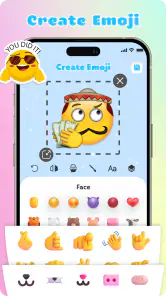
Vanligtvis börjar du med att välja eller kombinera delar, exempelvis ansiktsdrag och uttryck, och justerar sedan resultatet tills det passar din idé. När bilden är färdig kan appen erbjuda alternativ för att spara eller dela den, men exakt vilka exportformat och delningsfunktioner som finns beror på den aktuella versionen. Tänk på att en skapad bild inte nödvändigtvis fungerar som en vanlig emoji i alla appar.
Är Emoji Maker: DIY Emoji Merge gratis att ladda ner och använda?
Appen kan gå att ladda ner utan kostnad, men gratis nedladdning innebär inte alltid att allt innehåll är fritt tillgängligt. Vissa appar i den här kategorin visar annonser eller erbjuder köp och abonnemang för extra funktioner, delar eller en annonsfri upplevelse. Kontrollera därför prisinformationen på appbutikens sida och granska eventuella köp i appen innan du börjar använda den.
Behöver jag ge appen särskilda behörigheter?
För att skapa bilder behövs normalt ingen åtkomst till känsliga uppgifter, men behörigheter kan krävas om du vill spara resultat i bildbiblioteket eller använda bilder från enheten. Läs varje behörighetsförfrågan och fundera på om den behövs för funktionen du använder. Kontrollera också appens integritetsinformation i Google Play eller App Store, eftersom datainsamling och hantering kan ändras mellan versioner.
Fungerar de skapade emojierna på alla telefoner och i alla meddelandeappar?
Inte alltid. En design som du skapar kan sparas som en bild eller ett klistermärke, och stödet för att använda den direkt i meddelanden beror på appens exportfunktioner och den mottagande tjänsten. Om du vill skicka dina skapelser bör du kontrollera om appen kan dela dem som bilder eller klistermärken. Resultatet kan visas olika beroende på telefon, operativsystem och meddelandeapp.
Fördelar
- Enkelt gränssnitt gör det lätt att komma igång.
- Roligt sätt att kombinera delar till egna emoji-varianter.
- Passar korta kreativa pauser utan avancerade kunskaper.
- Det visuella upplägget fungerar bra för yngre användare.
- Många kombinationer kan ge inspiration till nya skapelser.
Nackdelar
- Annonser kan störa skapandet och avbryta spelrytmen.
- Utbudet av delar kan kännas begränsat efter en tids användning.
- Vissa funktioner kan kräva köp eller belöningar i appen.
- Skapelserna erbjuder begränsad finjustering jämfört med ritappar.
- Appens nytta kan vara liten för den som sällan använder emoji.

- Kategori
- Anpassning
- Version
- 1.5.5