Draw & Paint - Classic & Pixel
- 0.00
- 0.0
- Installationer
- 1.00M
- Pris
- Free

Skärmbilder



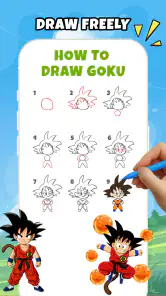
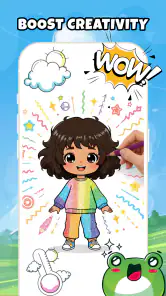
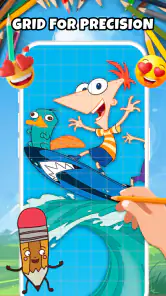

Analys av Reviewed
Jag tycker att Draw & Paint - Classic & Pixel passar bäst när jag vill ha en lugn kreativ paus snarare än ett fullskaligt digitalt konstverktyg. Appen riktar sig till färgläggning, skissande och enkelt ritande, och den kombinationen gör den lätt att plocka fram när jag har några minuter över. Den finns för Android, är gratis att installera och utvecklas av Neli Creative. Min bild av den är därför ganska tydlig: ett lättillgängligt verktyg för avslappnat skapande, med en annan ambitionsnivå än appar som är byggda för lagerbaserad illustration eller avancerat bildarbete.
En lugn start, utan krav på att kunna rita
Det tilltalande med en målar- och ritapp är att själva aktiviteten kan vara målet. Jag behöver inte börja med en idé, en tom duk och pressen att göra något imponerande. Färgläggning erbjuder en tydlig ingång, medan skissande och fri ritning ger utrymme att göra något mer eget när lusten kommer. För mig är det en bra blandning för korta stunder: välj en enkel aktivitet, sätt en färg och börja.
Namnet signalerar både klassiskt målande och pixelinriktad stil, vilket ger appen en mer lekfull profil än en renodlad skissbok. Det gör den intressant för den som vill variera uttrycket utan att direkt öppna ett avancerat ritprogram. Samtidigt bör man inte läsa in ett professionellt arbetsflöde i den kombinationen. Jag skulle se den som en lättsam app för kreativ avkoppling, inte som mitt huvudsakliga verktyg för illustrationer som kräver precisa kontroller och många redigeringssteg.
Färgläggning fungerar bäst när stunden får vara enkel
En vardaglig användning kan vara att öppna appen under en lugn paus hemma, välja en bild eller en ritaktivitet och låta färgerna styra i stället för att försöka planera ett färdigt motiv. Det är just den sortens låg tröskel jag uppskattar. Om jag bara har en kort stund behöver jag inte förvandla den till ett projekt; jag kan nöja mig med några färgval och återkomma senare om jag fortfarande har lust.
Mitt konkreta råd är att börja med ett litet, tydligt mål: färglägg en del, testa en färgkombination eller gör en snabb skiss. Det hjälper till att hålla aktiviteten avkopplande, särskilt på en mindre skärm där långa arbetspass kan kännas tröttande. Om du ofta fastnar i att vilja finjustera varje detalj kan det däremot vara klokare att välja en app med mer uttalade verktyg för precision och redigering.
Fart och flyt: rimliga förväntningar för en mobil ritapp
Jag skulle inte bedöma hastigheten utifrån hur många funktioner en ritapp kan rada upp, utan utifrån om den känns enkel att komma tillbaka till. Draw & Paint är presenterad som ett lättillgängligt alternativ för färg och teckning, så den rimliga förväntningen är en okomplicerad kreativ aktivitet, inte en arbetsstation för stora projekt. Det är en viktig skillnad: en app kan vara användbar utan att försöka efterlikna ett datorprogram.
Jag kan inte dra säkra slutsatser om laddningstider eller hur jämnt den fungerar på varje enhet. Sådant påverkas av telefonens kapacitet, operativsystem och vad som körs samtidigt. Om du märker att enheten redan blir långsam med andra kreativa appar är det praktiskt att stänga sådant du inte använder och prova en kort session innan du lägger tid på ett större motiv. Det är ett rimligt test, inte ett löfte om att det löser alla prestandaproblem.
För den som ritar snabbt och byter mellan uppgifter ofta är den viktigaste frågan därför inte en obekräftad hastighetssiffra, utan om appens upplägg känns smidigt nog för den egna vanan. Jag skulle välja den för spontan färgläggning eller en enkel skiss. Om varje gest måste vara exakt och varje steg kunna göras om på ett särskilt sätt, bör du jämföra med ett mer avancerat ritverktyg innan du bestämmer dig.
När du använder den längre: håll arbetet hanterbart
Vid tyngre användning är det lätt att börja med ett snabbt motiv och sedan fortsätta längre än tänkt. Då blir skärmstorlek och handkomfort minst lika viktiga som själva appen. På en telefon kan en kort skiss kännas naturlig, medan detaljarbete under en längre stund blir mer krävande. Jag skulle därför dela upp en längre session i mindre delar och ta en paus när handen eller blicken börjar bli trött.
Ett användbart arbetssätt är att bestämma innan du börjar om målet är avkoppling eller ett mer genomarbetat resultat. För avkoppling kan du prova färger utan att korrigera varje val. För ett motiv du vill göra mer omsorgsfullt är det bättre att arbeta långsamt och kontrollera resultatet efter varje liten del. Den skillnaden kan hindra att en enkel stund blir frustrerande, särskilt om du inte har de redigeringsmöjligheter du brukar förlita dig på i andra appar.
Jag skulle också vara försiktig med att anta att en pågående session alltid kan återställas exakt som man vill efter att appen stängts eller telefonen bytt uppgift. Om du har lagt tid på ett motiv, kontrollera hur appen beter sig under din vanliga användning innan du gör det till ett viktigt projekt. Det är en generell försiktighetsåtgärd för mobil kreativitet, inte ett påstående om att just den här appen tappar arbete.
Stabilitet och återhämtning: gör ett enkelt eget test
För en app som används i korta pauser är pålitlighet framför allt att den känns förutsägbar när jag öppnar den och att jag förstår hur min aktivitet fortsätter. Jag kan inte lova att upplevelsen är identisk på alla Android-enheter, så jag tycker att ett litet prov är klokt: öppna appen, gör en kort skiss, lämna den en stund och återvänd. Då får du veta om just din telefon och ditt sätt att växla mellan appar passar bra.
Om telefonen blir varm, om batteriet sjunker snabbare än du väntar dig eller om appen känns trög, börja med att korta ner sessionen och stäng andra appar som belastar enheten. Jag skulle inte dra slutsatsen att Draw & Paint alltid är resurskrävande eller alltid är lättdriven utan att testa på den egna modellen. För vanliga färgläggningsstunder är det rimligare att börja enkelt än att förvänta sig samma belastning som från ett stort spel eller ett tungt redigeringsverktyg.
För att minska risken för irritation kan du också undvika att börja med ett långt motiv precis när du har bråttom. Testa först hur appen känns med en liten uppgift och se hur den passar in i din vardag. Det är särskilt relevant om du brukar stänga appar snabbt, byta mellan flera uppgifter eller använda en äldre telefon. En app kan fungera fint i en lugn session men kännas mindre praktisk om du förväntar dig att hoppa fram och tillbaka utan avbrott.
Enhet, version och köp att känna till
Appen kräver Android 9 eller senare. Det ger en konkret första kontroll innan installation: titta på telefonens Android-version om du är osäker på kompatibiliteten. Den aktuella versionen är 1.12.1, men ett versionsnummer i sig säger inte hur snabbt appen fungerar på just din enhet. Jag skulle därför väga in både systemkravet och ett eget kort test i stället för att dra stora slutsatser av versionsnumret.
Installationen är gratis, vilket gör det möjligt att prova utan att först betala för själva appen. Köp i appen kostar 59,00–485,00 kr när betalningen går via Google Play. Det spannet är värt att känna till innan du trycker på något köpalternativ; fundera på vad du faktiskt vill få ut av appen och kontrollera priset som visas i köpläget. Jag tycker att en gratis start är positiv, men köp bör bedömas utifrån den egna användningen snarare än impulsen att låsa upp mer direkt.
Innehållsbedömningen är PEGI 3. För mig gör det appen lättare att överväga för en bred publik, men det säger inte i sig hur ett barn använder en telefon eller hanterar köp. Om ett barn ska rita är det ändå klokt att en vuxen tittar på appen tillsammans med barnet och har kontroll över eventuella köp. Det är ett praktiskt råd för en app med betalningar inuti, inte en kritik av själva ritandet.
Jämfört med ritappar för mer avancerat skapande
Jämfört med vanliga skiss- och illustrationsappar ligger styrkan här i den avslappnade inramningen och kombinationen av färgläggning, ritning och pixelpräglad stil. Ett mer avancerat alternativ är bättre om du behöver ett detaljerat arbetsflöde, stor kontroll över penslar eller ett projekt som ska flyttas vidare till andra verktyg. För många är de funktionerna värda komplexiteten; för mig kan de också bli onödiga när allt jag vill göra är att färglägga en stund.
En fysisk målarbok är fortfarande ett bättre val om du helst vill lägga undan skärmen helt. En mer specialiserad digital ritapp passar bättre om precisionen är själva nöjet eller om du redan arbetar med illustration på allvar. Draw & Paint hamnar mellan de alternativen: mer flexibel än papper när jag vill växla mellan färgläggning och ritande, men inte något jag skulle välja enbart för avancerad bildbearbetning.
Den passar särskilt bra för nybörjare, för den som gillar pixelinspirerad estetik och för personer som vill ha en kreativ syssla utan att börja med en tom, krävande arbetsyta. Den passar sämre för den som vill ha ett tydligt professionellt arbetsflöde, detaljerad kontroll eller garanterad kontinuitet över många långa arbetspass. Den skillnaden är viktigare än att fråga om appen är bra eller dålig i största allmänhet.
Min slutsats: bäst för korta, kravlösa kreativa pauser
Draw & Paint - Classic & Pixel är värd att prova om du vill färglägga, skissa eller rita på ett enkelt och lekfullt sätt. Den är gratis att installera, har PEGI 3 och kommer från Neli Creative. Appen släpptes den 13 maj 2026, men för mitt val väger användningssättet tyngre än releasedatumet: den verkar mest relevant när kreativiteten ska få plats i en vanlig paus snarare än bli ett stort projekt.
Min rekommendation är att börja med en kort session och ett litet motiv, särskilt om du är osäker på hur appen känns på din telefon. Om flytet fungerar för dig kan den bli ett trevligt sätt att komma igång utan prestationskrav. Om du däremot behöver avancerad kontroll, långa arbetsflöden eller något som känns som ett fullvärdigt illustrationsprogram, skulle jag välja en mer specialiserad app. För rätt person är enkelheten hela poängen; för fel person kan den kännas som en tydlig gräns.
Draw & Paint - Classic & Pixel Vanliga frågor
Vad är Draw & Paint - Classic & Pixel?
Draw & Paint - Classic & Pixel är en ritapp som kombinerar traditionell teckning med pixelkonst. Den är tänkt för dig som vill skapa allt från enkla skisser till bilder uppbyggda av tydliga pixlar. Innan du laddar ner den är det bra att kontrollera appens aktuella beskrivning och skärmbilder i appbutiken, eftersom tillgängliga verktyg och funktioner kan skilja sig mellan versioner och enheter.
Vilka verktyg och funktioner finns i appen?
Appens namn antyder stöd för både vanlig ritning och pixelbaserat skapande, men exakt vilka pennor, färger, lager, fyllningsverktyg eller redigeringsalternativ som ingår kan bero på den installerade versionen. Titta gärna i appbutikens aktuella funktionslista och kontrollera om verktygen passar din arbetsstil. Om du behöver avancerade funktioner, som många lager eller detaljerad export, bör du verifiera att de uttryckligen stöds.
Är Draw & Paint - Classic & Pixel lämplig för nybörjare och barn?
En ritapp kan vara lätt att komma igång med, särskilt om gränssnittet gör det enkelt att välja färg och verktyg, men användarvänligheten kan variera mellan enheter och versioner. Nybörjare kan börja med enkla motiv och prova sig fram innan de skapar mer detaljerade bilder. Om appen ska användas av barn bör en vuxen först kontrollera åldersmärkning, eventuella köp, annonser och vilka behörigheter appen begär.
Kan jag spara och dela mina teckningar?
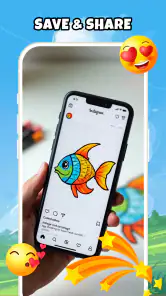
Möjligheten att spara eller dela färdiga bilder är viktig att kontrollera innan du börjar arbeta, eftersom exportalternativ och filformat kan skilja sig mellan appversioner. Läs den aktuella appbeskrivningen och kontrollera vilka alternativ som finns för att spara lokalt eller dela via andra appar. Om en teckning är viktig kan du även undersöka om appen erbjuder säkerhetskopiering, så att arbetet inte går förlorat när du byter enhet.
Är appen gratis, och fungerar den offline?
Pris, annonser, köp i appen och behov av internet kan ändras över tid och skilja sig mellan Android och iOS. Kontrollera därför appbutikens aktuella prisuppgifter och villkor innan nedladdning, och granska om vissa verktyg eller funktioner kräver betalning. Om du vill rita utan internetanslutning bör du också verifiera att appens grundläggande ritfunktioner fungerar offline, eftersom vissa delar kan behöva nätåtkomst.
Fördelar
- Erbjuder både klassiskt ritläge och pixelkonst i samma app.
- Enkelt upplägg som passar för snabba skisser och kreativa pauser.
- Pixelverktygen gör det lätt att skapa bilder med retrostil.
- Ritandet kan vara ett avkopplande sätt att utforska kreativiteten.
- Passar både nybörjare och användare som vill göra enkla digitala bilder.
Nackdelar
- Små detaljer kan vara svåra att rita på en mobilskärm.
- Appen passar sämre för avancerad illustration och professionellt arbete.
- Pixelkonst kräver ofta tålamod när bilderna ska byggas upp ruta för ruta.
- Det kan ta tid att vänja sig vid verktygen och hitta rätt arbetssätt.
- Upplevelsen kan påverkas av annonser eller köp i appen.

- Kategori
- Konst och design
- Version
- 1.12.1