FlipaClip: Draw 2D Animation
- 545.00
- 4,5
- Installationer
- 50.00M
- Pris
- Free

Skärmbilder
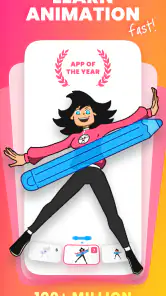
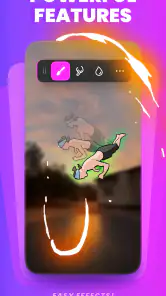

Analys av Reviewed
Jag gillar appar som låter mig börja skapa innan jag behöver lära mig ett helt animationsprogram. FlipaClip har just den tilltalande lågtröskelkänslan: jag kan rita en bildruta, lägga till nästa och se hur en enkel rörelse växer fram. Men eftersom en animationsapp också kan samla på sig skisser, utkast och personliga idéer tycker jag att det är värt att bedöma den både som ritverktyg och utifrån hur tydligt jag själv kan styra mitt arbete.
En lättstartad väg in i 2D-animation
FlipaClip är en kostnadsfri app för konst och design från Visual Blasters LLC. Den har funnits sedan den 2 april 2012, och den nuvarande versionen är 5.0.1. Med ett genomsnitt på 4,5 från omkring 798 000 betyg och fler än 50 miljoner installationer är det uppenbart att många har provat den. Sådana siffror säger förstås mer om räckvidd än om huruvida verktyget passar just mig, men de gör appen lätt att hitta för den som vill testa animation på mobilen.
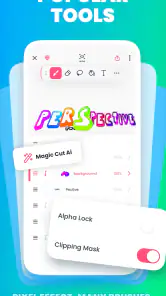
Det centrala arbetssättet känns begripligt: jag bygger en rörelse genom att rita flera bilder i följd, i stället för att behöva förstå avancerad animationsteknik från första minuten. Det passar särskilt bra för små uttrycksfulla projekt – ett blinkande ansikte, en figur som vinkar eller en kort scen med en tydlig början och ett slut. När jag vill lära mig hur timing påverkar en rörelse är det också användbart att själv kunna skapa varje steg.
Jämfört med en vanlig ritapp är den viktiga skillnaden alltså inte bara att jag kan teckna, utan att bilderna är tänkta att fungera som en sekvens. Jämfört med mer avancerade animationsverktyg är styrkan i stället att arbetet kan börja enkelt. Jag skulle välja FlipaClip för handritade klipp och övningar, inte för ett stort produktionsflöde där exakt kontroll över varje teknisk detalj står i centrum.
Gör små scener innan du gör långa filmer
Ett råd jag själv skulle följa är att börja med en rörelse som går att beskriva i en mening. Rita exempelvis en boll som faller och studsar, eller en figur som lyfter handen. Då blir det lättare att se om rytmen fungerar innan jag lägger tid på bakgrunder, färger och finputs. En kort sekvens avslöjar snabbt om jag behöver fler mellanbilder eller om rörelsen känns ryckig.
Det här är också ett bra sätt att undvika en vanlig nybörjarfälla: att försöka färdigställa en hel berättelse innan man vet hur lång tid bildrutejobbet tar. I handritad animation innebär även en liten förändring ofta att flera bilder behöver justeras. Jag skulle därför spara de mest ambitiösa idéerna tills jag har provat hur mycket detaljarbete jag faktiskt tycker om på en pekskärm.
Kontroll och arbetsflöde på en liten skärm
Att rita direkt på telefon eller surfplatta gör det lätt att fånga en idé när den dyker upp, men den lilla arbetsytan innebär en kompromiss. Små linjer och precisa ansiktsuttryck kräver tålamod, och det kan vara svårare att hålla flera bildrutor konsekventa än på en större skärm. För en enkel figur eller en stiliserad loop är det inget stort hinder; för detaljerad animation kan samma begränsning bli tröttande.
Jag skulle arbeta i tydliga pass: först rörelsens grundform, sedan timing och sist detaljer. Om jag färglägger och dekorerar varje ruta innan jag vet att rörelsen fungerar riskerar jag att lägga mycket arbete på bilder som senare behöver ändras. Den här ordningen är särskilt praktisk när projektet ska bli en kort video eller berättelse och inte bara en enstaka teckning.
En annan avvägning är att handritad animation belönar konsekvens. Det kan hjälpa att hålla figuren enkel och återanvända samma grundformer, i stället för att försöka göra varje ruta perfekt. Jag ser det som en styrka för den som vill lära sig rörelse genom att rita, men inte som den snabbaste vägen till ett polerat resultat med många scener.
Vardaglig användning och vem appen passar
En realistisk användning är att skissa en liten gratulation till en vän på bussen: en figur vinkar, en kort text kommer fram och klippet skickas senare när jag är nöjd. Samma upplägg kan passa för en enkel förklaring i en skoluppgift, en personlig reaktion eller en övning där jag vill testa hur en rörelse känns. Poängen är att hålla projektet litet nog för att faktiskt bli klart.
FlipaClip passar bäst för nyfikna nybörjare, hobbytecknare och personer som föredrar att rita för hand framför att animera med färdiga rörelsemallar. Även den som redan kan teckna kan använda det för snabba idétester. Däremot skulle jag välja ett annat verktyg om mitt främsta mål är att redigera video, bygga komplicerade scener med många tekniska lager eller få en automatiserad väg från stillbild till färdig animation.
Appen har åldersmärkningen PEGI 3, vilket gör den lämplig för en bred publik enligt märkningen, men jag skulle ändå hjälpa yngre användare att förstå skillnaden mellan att skapa något privat och att dela det vidare. Det är en praktisk del av att använda en kreativ app, särskilt när teckningar kan innehålla namn, ansikten eller sådant som känns personligt.
Förtroende börjar med att välja medvetet
När jag bedömer förtroendet vill jag skilja mellan sådant jag faktiskt kan se och sådant jag inte bör gissa mig till. Jag kan inte dra slutsatser om en apps integritet enbart från dess kategori, popularitet eller utvecklare. Därför är mitt praktiska råd att läsa de aktuella behörighetsfrågorna och eventuella val som visas när appen används, och att bara godkänna det som behövs för det jag vill göra.
Det är särskilt klokt att stanna upp när en app ber om åtkomst i samband med att jag vill spara, importera eller dela något. Fråga dig själv om valet passar uppgiften just då. Om jag bara vill prova att rita en kort sekvens finns ingen anledning att fatta ett ogenomtänkt beslut om något som känns separat från den uppgiften. Att ta sig tid att läsa en fråga är inte krånglighet för krånglighetens skull; det ger mig bättre kontroll över min egen användning.
Jag skulle också behandla utkast som personligt material tills jag själv bestämmer något annat. En animationssekvens kan avslöja mer än en färdig bild: arbetsnamn, anteckningar och små detaljer kan finnas kvar i det jag delar. Innan jag skickar ett klipp vidare är det därför värt att spela upp det en sista gång och kontrollera att just den versionen innehåller det jag tänkt visa.
Pris, val och möjliga begränsningar
Det går att börja utan att betala, men köp i appen kostar från 36 till 529 kronor när faktureringen sker via Google Play. Jag skulle därför skilja på att testa grundidén och att bestämma sig för eventuella tillval. Börja med ett litet projekt och se om själva bildruta-för-bildruta-arbetet känns roligt; först därefter är det lättare att avgöra om ett köp är värt det för ens eget sätt att arbeta.
En sak jag uppskattar med den här försiktiga ordningen är att den minskar risken att förväxla betalning med bättre arbetsvanor. Om en rörelse inte fungerar kan orsaken vara att sekvensen behöver färre detaljer eller en tydligare rytm, inte att jag saknar fler möjligheter. Jag skulle bara betala för något om jag vet vilket konkret hinder det ska lösa och har kontrollerat vad appen visar om köpet innan jag bekräftar.
Version 5.0.1 fungerar på Android från version 7.0 och uppåt. Det är värt att kontrollera den egna enhetens systemversion före installation, särskilt om man använder en äldre telefon. På en kompatibel enhet är den största vardagliga begränsningen ändå sannolikt inte installationen, utan hur bekvämt det känns att rita många bilder på skärmen.
Mitt omdöme efter att ha vägt användningen
Min rekommendation är enkel: välj FlipaClip om du vill prova handritad 2D-animation och uppskattar att själv bygga rörelsen bild för bild. Den gör det lätt att komma till den roliga frågan – hur får jag figuren att kännas levande? – utan att jag först behöver göra projektet till ett tekniskt åtagande. För korta klipp, övningar och personliga små berättelser är det en sympatisk startpunkt.
Jag skulle däremot avstå om jag vill ha ett verktyg som främst redigerar färdigt videomaterial eller automatiserar mycket av animationen. Bildruta-för-bildruta-metoden tar tid, och precisionsarbete kan bli omständligt på en liten skärm. Mitt bästa råd är att börja med en rörelse som tar några få idéer att förklara, granska appens synliga val med eftertanke och först därefter bestämma om den passar ens vanor.
Det starkaste skälet att prova FlipaClip är att den gör handritad rörelse till något jag kan experimentera med i liten skala. Om du tycker om själva ritandet och vill lära dig genom att ändra en bild i taget är den värd en chans. Om du hellre vill få ett snabbt, automatiserat eller tekniskt avancerat resultat finns det bättre alternativ för just det behovet.
FlipaClip: Draw 2D Animation Vanliga frågor
Vad är FlipaClip: Draw 2D Animation, och vad kan jag skapa med appen?
FlipaClip är en rit- och animationsapp där du kan skapa 2D-animationer ruta för ruta. Du ritar vanligtvis varje bildruta själv och använder sedan uppspelning för att se hur rörelsen blir. Appen passar för korta animationer, enkla berättelser och animerade klipp. Den fungerar både för nybörjare som vill prova animation och för mer vana tecknare som vill skissa digitalt.
Är FlipaClip lätt att lära sig om jag aldrig har animerat tidigare?
Ja, det går att komma igång utan tidigare erfarenhet, särskilt om du börjar med en enkel figur och några få bildrutor. Ritverktygen och tidslinjen hjälper dig att bygga upp animationen steg för steg, och du kan spela upp resultatet medan du arbetar. Det tar ändå lite övning att få rörelser att se jämna ut, så börja gärna med korta sekvenser innan du gör ett längre projekt.
Är FlipaClip gratis, eller behöver jag betala för alla funktioner?
FlipaClip kan laddas ner utan kostnad, men tillgången till vissa funktioner kan bero på plattform, appversion och eventuella köp i appen. Kontrollera butikssidan för aktuell information om priser och vad som ingår innan du laddar ner. Om du funderar på att köpa något bör du även läsa villkoren noggrant, eftersom erbjudanden och tillgängliga funktioner kan ändras över tid.
Kan jag lägga till ljud och exportera mina animationer för att dela dem?
Appen är utformad för att låta dig arbeta med animationer och göra dem redo att dela, och ljud kan vara en del av arbetsflödet beroende på version och tillgängliga funktioner. Exportformat, upplösning och delningsalternativ kan skilja sig mellan iOS, Android och olika appversioner. Kontrollera exportinställningarna i appen innan du börjar ett större projekt, och spara gärna en kopia av arbetet.
Vilken enhet behöver jag, och bör jag tänka på lagring eller integritet?
FlipaClip finns för mobila enheter, men vilka modeller och operativsystemsversioner som stöds kan ändras. Kontrollera kompatibiliteten på App Store eller Google Play innan installation. Animationer med många bildrutor kan ta plats och kräva tålamod att redigera på en mindre skärm. Läs också appens aktuella integritetsinformation och granska vilka behörigheter den begär, särskilt om du planerar att importera eller dela material.
Fördelar
- Enkel tidslinje gör det lätt att ordna och justera bildrutor.
- Lökbladsläget hjälper dig att skapa jämna rörelser mellan bilder.
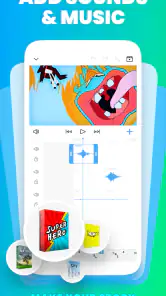
- Du kan lägga till ljud för att synka animationer med musik eller tal.
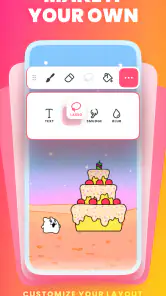
- Flera lager ger bättre kontroll över figurer och bakgrunder.
- Exportalternativ gör det smidigt att dela färdiga animationer.
Nackdelar
- Många bildrutor kan göra projektet långsamt på äldre enheter.
- Vissa verktyg och funktioner kräver köp i appen.
- Det kan ta tid att lära sig arbetsflödet om du är nybörjare.
- Små skärmar kan göra detaljerat ritande svårt.
- Långa animationer kräver mycket tid och tålamod att skapa.

- Kategori
- Konst och design
- Version
- 5.0.1