Clip Studio Paint
- 81.00
- 4,1
- Installationer
- 10.00M
- Pris
- Free

Skärmbilder
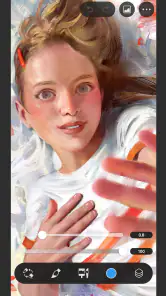
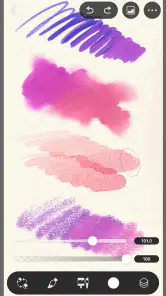
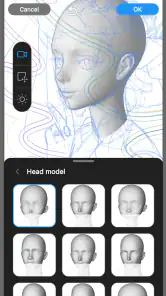
Analys av Reviewed
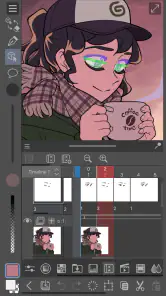
Jag märker snabbt om en ritapp hjälper mig att komma in i arbetet eller om jag mest får leta efter rätt knapp. Clip Studio Paint har många verktyg, men känns mest övertygande när jag använder det som en arbetsyta för hela bildprocessen: från en lös skiss till rena linjer, färg och en färdig illustration. Det passar särskilt bra för den som vill utveckla en återkommande metod snarare än bara klottra lite då och då.
Det här är en kostnadsfri konst- och designapp från CELSYS,Inc., med köp inuti appen. Den har ett genomsnitt på 4,1 från omkring 51 000 betyg och har installerats över 10 miljoner gånger. PEGI 3 säger något om innehållets åldersmärkning, men inte om hur lätt appen är att lära sig: gränssnittet har tillräckligt många verktyg och inställningar för att nybörjare kan behöva ta det stegvis. Den aktuella versionen är 5.1.4.
En arbetsgång som håller ihop bilden
Jag skulle börja enkelt: välj en pensel som känns naturlig, gör en grov skiss och bygg vidare utan att byta verktyg för varje liten idé. Appens styrka ligger inte i att varje del är omedelbart självklar, utan i att den ger utrymme att forma en process som går att upprepa. När jag återkommer till samma typ av motiv blir det lättare att lägga upp arbetet på ett sätt som passar mig.
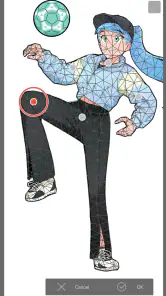
För en karaktärsillustration kan jag först fånga kroppshållningen med lösa linjer, sedan reda ut konturen och till sist lägga färg. Det praktiska rådet är att skilja mellan stadierna i stället för att försöka få skissen perfekt från början. Då blir det enklare att ändra uttrycket utan att känna att allt redan är låst. Den här sortens lagerbaserat tänkande är särskilt användbart när motivet består av flera tydliga delar, exempelvis figur, kläder och bakgrund.
En vardaglig situation där appen fungerar väl är när jag har en kort paus och vill utveckla en idé från en snabb anteckning till en mer genomarbetad bild. Jag kan börja med kompositionen, spara detaljerna till senare och återvända när jag har mer tid. Det är en bättre match än en app som bara erbjuder några få penslar och ett tomt ritfält, men kräver också mer tålamod än en renodlad skissapp.
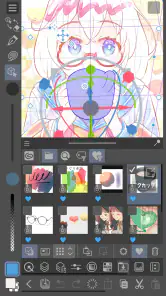
På en mindre skärm blir arbetsytan en viktig del av själva metoden. Jag försöker hålla verktygsvalen begränsade och undvika att öppna paneler i onödan. Det kan låta självklart, men i en funktionsrik app är det lätt att göra gränssnittet till ett projekt i sig. Om jag mest vill dra några snabba linjer kan en enklare antecknings- eller ritapp kännas smidigare; här får jag mer när jag planerar att bearbeta bilden.
Inställningar som lönar sig att kontrollera
Innan jag börjar på en större bild tar jag en stund till att se över penselstorlek, färgval och hur jag vill lägga upp arbetsytan. Små justeringar påverkar rytmen mer än man tror. En pensel som känns lagom för en snabb skiss kan vara för grov när jag arbetar med ansiktsdrag, så jag testar den på en liten yta innan jag bygger vidare. Det sparar omtag och gör det lättare att hålla linjerna konsekventa.
Jag rekommenderar också att prova några få penslar ordentligt i stället för att samla på sig en lång favoritlista. När jag känner till hur ett verktyg beter sig blir det lättare att välja det med avsikt: en pensel för grova former, en annan för konturer och kanske en tredje för färg. Den konkreta vinsten är inte fler effekter, utan färre avbrott mitt i tecknandet.
Arbetsflödet blir tydligare om jag bestämmer vad varje lager ska göra. Jag kan exempelvis låta skissen ligga separat medan jag arbetar med renare linjer ovanpå. Då kan jag tona ned eller ignorera underlaget utan att sudda sönder den del jag vill behålla. För en affisch eller en figur med många små detaljer gör den uppdelningen det lättare att hitta tillbaka till ett tidigare steg när jag vill pröva en annan lösning.
Det är också värt att fundera på hur mycket av gränssnittet jag faktiskt behöver se. För mycket öppet på en gång kan tränga undan motivet, medan för få synliga kontroller gör att jag måste leta när jag vill byta verktyg. Jag skulle prova mig fram under en liten övning innan jag börjar på ett beställningsjobb eller en bild jag verkligen vill färdigställa. På så sätt kan jag upptäcka vilken uppsättning som passar min hand och skärm utan att störa ett viktigt projekt.
Snabbare mönster utan att stressa fram bilden
Den största tidsvinsten kommer ofta från vanor, inte från att arbeta fortare. Jag försöker till exempel hålla samma ordning mellan skiss, kontur och färg när jag gör flera bilder i samma stil. Då slipper jag varje gång fundera på hur jag ska börja. En liten återkommande rutin gör också att jag märker tidigare när en bild saknar något, i stället för att först upptäcka problemet när alla detaljer redan är på plats.
En annan användbar vana är att göra korta kontrollstopp. Jag zoomar ut från detaljerna och ser om motivet fortfarande går att läsa i sin helhet. Om posen eller kompositionen inte fungerar på avstånd hjälper det sällan att lägga till fler små streck. Jag går hellre tillbaka till de stora formerna. Det rådet är särskilt viktigt i Clip Studio Paint eftersom det är lätt att fastna i finlir när verktygen gör det roligt att fortsätta putsa.
För återkommande motiv kan jag också hålla mig till ett litet antal färger och penslar under hela arbetet. Det ger bilderna en mer sammanhållen känsla och gör verktygsvalen snabbare. Jag ser det inte som en regel för all konst; när jag vill utforska en ny teknik är det bättre att experimentera. Men när målet är att färdigställa en serie skisser eller flera bilder med samma visuella ton är begränsningar ofta mer hjälpsamma än ett obegränsat urval.
Om jag tecknar på språng använder jag tiden till sådant som är lätt att lämna ofärdigt: en pose, en silhuett eller en färgidé. Jag väntar med de mest pilliga justeringarna tills jag sitter bekvämt och kan se detaljerna ordentligt. Det är en enkel arbetsfördelning som passar bättre än att försöka pressa in hela produktionen i varje kort arbetspass. Den gör också appen användbar för både spontana idéer och längre projekt, så länge jag inte förväntar mig att varje session ska sluta med en färdig bild.
Vad som blir svårt när ambitionen växer
Den tydligaste tröskeln är mängden val. En ny användare kan öppna appen med en enkel tanke och plötsligt fundera på penslar, paneler och arbetsordning i stället för motivet. Jag tycker därför att det är klokt att börja med en enda typ av bild och lära sig just de verktyg som behövs för den. Att försöka förstå allt på en gång gör upplevelsen tyngre än den behöver vara.
Det finns också en skillnad mellan en app som kan rymma ett avancerat arbetsflöde och en app som alltid är snabbast för en enkel uppgift. Om jag bara behöver beskära en bild, lägga till en text eller göra en mycket snabb skiss kan ett mer avskalat alternativ vara mindre omständligt. Clip Studio Paint kommer bättre till sin rätt när jag vill teckna och måla aktivt, inte när jag främst behöver göra en enstaka grundläggande redigering.
Köp inuti appen kostar från 8 kronor upp till 1 049 kronor om faktureringen sker via Play. Jag skulle därför kontrollera vad som ingår i det upplägg jag tänker använda innan jag bygger en långsiktig rutin kring appen. Grundupplevelsen är kostnadsfri, men de högre köpbeloppen betyder att det är värt att skilja mellan att prova verktyget och att bestämma sig för ett större köp. Jag ser det som en anledning att först testa om arbetssättet passar, inte som ett skäl att betala för funktioner jag ännu inte vet att jag behöver.
För den som redan är van vid digital teckning är den stora frågan mindre om appen har tillräckligt med möjligheter och mer om gränssnittet känns bekvämt på den egna enheten. En tät arbetsyta kan vara effektiv när jag känner verktygen, men mindre trevlig om jag hela tiden måste leta efter rätt kontroll. Om snabbhet och minimalism väger tyngre än att kunna bygga upp en detaljerad teckningsprocess kan ett enklare alternativ vara ett bättre val.
Vem jag skulle rekommendera den till
Jag rekommenderar Clip Studio Paint till den som vill göra mer än snabba klotter: illustratörer, hobbytecknare och personer som vill öva på att ta en bild från lös idé till genomarbetat resultat. Den passar också den som gillar att utveckla egna vanor och inte har något emot att lägga lite tid på att lära känna gränssnittet. Att appen är gratis att installera gör det möjligt att känna efter innan jag bestämmer om den passar mitt sätt att arbeta.
Jag skulle däremot inte välja den som första alternativ om jag bara vill ha en så enkel ritapp som möjligt, eller om jag vet att jag lätt tappar lusten när verktyg och inställningar tar plats. För yngre användare är PEGI 3 en åldersmärkning, men det är fortfarande en vuxens bedömning om appens gränssnitt och köp inuti appen passar familjens behov. Innehållsmärkningen gör inte i sig verktygen enklare att lära sig.
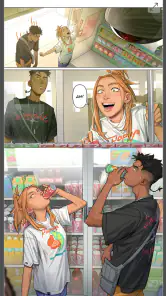
Jämfört med vanliga, avskalade ritappar ger Clip Studio Paint mer utrymme att arbeta metodiskt och återvända till delar av bilden medan den växer fram. Jämfört med ett traditionellt målarprogram på en större dator är mobil användning däremot mer beroende av hur bekvämt jag kan hantera arbetsytan. Därför skulle jag välja appen för själva tecknandet och illustrationen, men inte automatiskt för varje bildrelaterad uppgift.
Mitt omdöme är positivt, med en tydlig reservation: det här är ett verktyg som belönar tålamod och en egen rutin. Om jag väljer ett fåtal penslar, delar upp arbetet i tydliga steg och gör återkommande kontroller av helheten får jag en användbar och flexibel ritmiljö. Om jag däremot vill öppna en app och vara i gång utan någon inlärning finns smidigare val. För mig är det just balansen mellan kontroll och friktion som avgör om den passar: den är som bäst när jag vill utveckla en bild, inte bara fylla några minuter.
Clip Studio Paint Vanliga frågor
Vad är Clip Studio Paint, och vad kan jag skapa med appen?
Clip Studio Paint är ett rit- och illustrationsprogram för digital konst, serier, manga och animation. Appen erbjuder bland annat lager, penslar, linjaler, verktyg för perspektiv och funktioner för pratbubblor och panelindelning. Den kan passa både nybörjare och mer erfarna kreatörer, men det omfattande utbudet av verktyg kan kräva en viss inlärningstid innan arbetsflödet känns smidigt.
Är Clip Studio Paint gratis att använda på Android och iOS?
Clip Studio Paint kan ha olika abonnemang och villkor beroende på enhet, region och vald plan. Det kan finnas möjlighet att prova appen utan kostnad under en begränsad period, men fortsatt användning av vissa versioner eller funktioner kan kräva betalning. Kontrollera pris, provperiod, förnyelse och avbokningsvillkor i App Store eller Google Play innan du börjar, eftersom erbjudanden kan ändras.
Fungerar Clip Studio Paint på min mobil eller surfplatta?
Appen finns för mobila enheter, men exakt kompatibilitet beror på operativsystem, modell och aktuell appversion. En större skärm och en tryckkänslig penna kan göra teckning och redigering bekvämare, särskilt för detaljerade illustrationer. Kontrollera appbutikens krav och se till att enheten har tillräckligt med ledigt lagringsutrymme, eftersom stora projekt med många lager kan ta betydande plats.
Kan jag använda Clip Studio Paint utan internetanslutning?
Många grundläggande ritfunktioner kan användas utan en ständig internetanslutning, men vissa tjänster kan kräva internet. Det kan exempelvis gälla inloggning, synkronisering, nedladdning av material från tjänstebibliotek eller hantering av abonnemang. Tillgängligheten kan också variera mellan plattformar och versioner. Om du tänker arbeta offline bör du öppna appen och kontrollera att dina projekt och nödvändiga resurser finns lagrade på enheten.
Kan jag flytta och säkerhetskopiera mina projekt i Clip Studio Paint?
Det går att hantera projektfiler och, beroende på plattform och inställningar, använda molnsynkronisering eller andra metoder för säkerhetskopiering. Synkronisering bör inte betraktas som den enda kopian av viktigt arbete: kontrollera att uppladdningen är klar och spara gärna en separat kopia på en annan plats. Innan du byter enhet bör du även verifiera att filer och lager kan öppnas korrekt i den version du planerar att använda.
Fördelar
- Penselmotorn ger god kontroll över tryck
- lutning och penseldrag.
- Stöd för vektorlager gör linjer lättare att justera efteråt.
- Stort bibliotek med penslar
- material och användarskapade resurser.
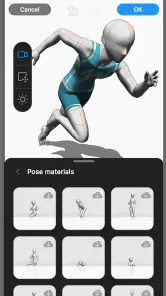
- 3D-modeller och poser kan hjälpa till med proportioner och perspektiv.
- Fungerar med både raster- och vektorbaserade arbetsflöden.
Nackdelar
- Gränssnittet kan kännas överväldigande för nybörjare.
- Vissa funktioner och innehåll kräver internetanslutning.
- Avancerade verktyg kan vara svåra att använda på små mobilskärmar.
- Prenumerationsmodellen kan bli kostsam vid långvarig användning.
- Stora projekt med många lager kan belasta äldre enheter.

- Kategori
- Konst och design
- Version
- 5.1.4