Canva: AI Foto, Video, Design
- 1.23K
- 4,7
- Installationer
- 500.00M
- Pris
- Free

Skärmbilder



Analys av Reviewed
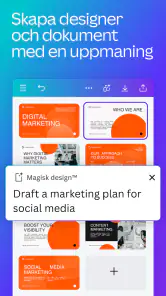
Första veckan med Canva är det lätt att förstå lockelsen: jag kan göra en inbjudan, snygga till ett foto eller sätta ihop en kort video utan att börja med en tom, skrämmande arbetsyta. Mallarna ger mig en startpunkt, och redigeraren gör det möjligt att byta färger, text och bilder direkt i mobilen. Det känns mer som att forma ett utkast än att lära sig ett traditionellt designprogram.
Jag tycker att appen passar bäst när jag vill få något visuellt tydligt gjort snabbt, snarare än när jag vill skapa varje detalj från grunden. Den är gratis att hämta, utvecklas av Canva och hör hemma bland appar för konst och design. Med ett genomsnitt på 4,7 och över 500 miljoner installationer är den väl etablerad, men det viktiga i vardagen är snarare om den löser återkommande småjobb. För mig är svaret ja, så länge jag använder den som ett praktiskt verktyg och inte förväntar mig full kontroll på professionell nivå.
Från första utkast till återkommande arbetsflöde
Varför starten känns så lätt
Det som gör tröskeln låg är att jag kan välja format och utgångspunkt innan jag bestämmer exakt hur resultatet ska se ut. Behöver jag exempelvis en enkel affisch till en loppis eller en bild till ett inlägg kan jag börja med en mall i rätt riktning, byta ut innehållet och justera uttrycket. Det sparar tid jämfört med att själv bygga upp hierarki, mellanrum och typografi från början.
En användbar vana är att inte fastna vid den första mallen som verkar snygg. Jag brukar först se den som en grov struktur: var rubriken sitter, hur mycket plats bilden får och om informationen går att läsa i liten storlek. Sedan byter jag innehåll och förenklar sådant som inte behövs. Den bästa tidsbesparingen kommer ofta av att redigera bort, inte lägga till.
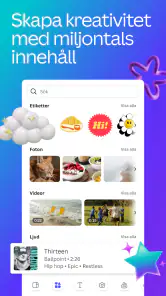
Canva samlar arbete med bilder, video och grafisk form i samma miljö, vilket är smidigt när ett projekt behöver flera delar. Jag kan exempelvis börja med ett foto, anpassa det för en affisch och sedan göra en separat version med kortare text för sociala medier. Den sortens sammanhängande arbetsflöde är mer värdefullt än en lång lista med effekter om jag ofta behöver producera små material till samma aktivitet.
När AI och effekter hjälper – och när de inte gör det
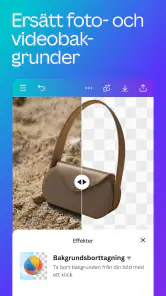
AI-verktyg, filter och effekter kan vara bra för att komma loss när en bild känns platt eller när jag vill testa ett annat visuellt uttryck. Jag ser dem främst som idéverktyg: de kan hjälpa mig att utforska en riktning, men de ersätter inte beslut om vad bilden faktiskt ska kommunicera. Om en annons redan har för många färger eller konkurrerande budskap löser ett nytt filter sällan grundproblemet.
Ett konkret arbetssätt är att göra en enkel version först, utan extra effekter. När texten går att läsa och bildens motiv är tydligt kan jag prova ett filter eller en AI-funktion och jämföra resultatet med originalet. Om förändringen gör innehållet svårare att uppfatta tar jag bort den. Det är särskilt viktigt för material som ska ses snabbt på en liten skärm.
Jag skulle däremot inte välja appen som mitt huvudsakliga verktyg för avancerad bildretusch, precisionsritning eller en komplicerad videoredigering. Den är inriktad på att göra visuellt material tillgängligt och lätt att sätta ihop. För arbete där varje lager, kurva eller redigeringssteg måste styras mycket exakt är ett specialiserat program ofta ett bättre val.
Värdet efter den första månaden
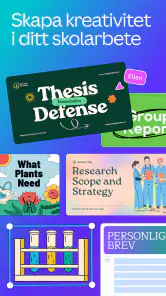
Efter nyhetens behag tycker jag att nyttan beror på hur många återkommande uppgifter jag faktiskt har. Den som ibland vill göra ett födelsedagskort kan få ett bra resultat utan att behöva öppna appen särskilt ofta. Den som regelbundet skapar presentationer, inbjudningar, informationsblad eller inlägg har större chans att bygga en vana och få mer nytta av samma arbetsflöde.
Ett realistiskt exempel är att jag hjälper till med en lokal förenings aktivitet. Först gör jag en affisch med tid, plats och kontaktuppgifter. Senare behöver jag en påminnelse med samma färger och bild, men mindre text. I stället för att börja om kan jag återanvända grundidén och anpassa formatet. Här blir mallarna inte bara dekoration, utan ett sätt att slippa fatta alla designbeslut på nytt.
Det finns också en tydlig avvägning mellan snabbhet och särprägel. En mall kan få ett material att se välordnat ut på kort tid, men om jag bara byter rubrik och bild kan resultatet kännas bekant på ett opersonligt sätt. Jag får bättre resultat när jag ändrar minst några centrala val, till exempel färgkombination, bildutsnitt eller rubrikens placering, så att materialet passar sitt faktiska sammanhang.
Canva har en genomsnittlig bedömning på 4,7 från omkring 27 miljoner betyg och ungefär 1,2 tusen skrivna recensioner. Det visar att många använder appen, men popularitet säger inte om den passar just mitt sätt att arbeta. För mig är den starkast när jag vill ha ett snabbt och enhetligt resultat, inte när jag vill att varje projekt ska kännas som ett unikt hantverk.
Det löpande underhållet och små irritationsmoment
En designapp blir lättare att använda när jag håller ordning på mina utkast och inte sparar varje halvfärdig idé som ett nytt projekt. Jag försöker därför namnge arbeten efter vad de ska användas till och göra en snabb genomgång innan jag delar eller exporterar något. Den kontrollen minskar risken att en gammal rubrik, fel bild eller tillfällig text råkar följa med i den färdiga versionen.
Det är också klokt att granska läsbarheten i den storlek där materialet ska användas. En rubrik som ser bra ut när jag zoomar in kan bli svår att läsa i ett flöde på mobilen. Jag brukar kontrollera kontrasten och mängden text, särskilt i affischer och bilder som ska förmedla tid, plats eller instruktioner. Det är en liten kontrollrunda som ofta gör större skillnad än ännu en visuell effekt.
Appen är gratis, men köp i appen ligger från 13 till 2 760 kronor när faktureringen sker via Play. Det betyder att jag bör skilja mellan att prova appen och att bygga en vana kring funktioner eller material som kan kräva köp. Jag skulle först testa om de återkommande uppgifterna fungerar med det jag använder utan extra kostnad och sedan avgöra om en betald del verkligen sparar tid. Att uppgradera bara för att en mall ser lockande ut är sällan ett bra skäl.
Den största friktionen för mig är inte själva redigeringen, utan att det kan finnas för många möjliga riktningar. När urvalet av mallar, stilar och effekter lockar till att fortsätta prova blir en enkel uppgift lätt längre än den behöver vara. Jag sätter därför ett tydligt mål innan jag börjar: exempelvis en affisch med läsbar rubrik och de praktiska uppgifterna på rätt plats. När den fungerar avslutar jag i stället för att fortsätta finputsa sådant mottagaren knappt märker.
Vem appen passar – och vem som kan välja något annat
Jag rekommenderar Canva till den som vill göra presentabelt material utan att först lära sig ett komplext designprogram. Den passar särskilt bra för småföretagare, föreningar, studenter och privatpersoner som återkommande behöver visuella dokument eller inlägg. Åldersmärkningen PEGI 3 signalerar en låg åldersgräns, men vuxna bör förstås ändå bedöma vad barn gör i appar och vilka köp som kan förekomma.
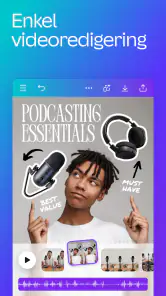
Den som redan arbetar snabbt i ett mer avancerat designprogram kan uppleva att mallarnas genvägar begränsar snarare än hjälper. På samma sätt är Canva inte mitt förstaval om en bild måste retuscheras med mycket fin kontroll eller om ett videoprojekt kräver en detaljrik redigeringsprocess. I sådana fall är ett specialiserat verktyg bättre, även om det tar längre tid att lära sig. För enkel videoredigering kan appen vara praktisk, men jag skulle inte välja den enbart för att få maximal kontroll över varje klipp.
Jämfört med vanliga alternativ i designkategorin ligger Canavas styrka i kombinationen av mallbaserat arbete och flera typer av visuellt innehåll i en och samma app. Ett renodlat bildredigeringsprogram kan ge mer precis kontroll över fotografier, medan ett presentationsprogram kan vara smidigare för den som nästan bara gör bildspel. Jag väljer Canva när jag vill gå från idé till användbart material med få verktygsbyten, men inte när specialiseringen är viktigare än bekvämligheten.
Den långsiktiga domen
Den version som anges för appen är 2.380.0, och den fungerar på Android från version 8.0. Jag ser det som en praktisk detalj att kontrollera innan installation, särskilt om jag använder en äldre telefon. Appen har funnits sedan den 27 november 2017, men för mig avgörs dess långsiktiga värde inte av hur länge den funnits. Det handlar om huruvida den återkommer i mitt arbetsflöde när en konkret uppgift dyker upp.
Min bedömning är att Canva förtjänar plats på telefonen om jag regelbundet behöver göra bilder, enkla videor och designmaterial utan att börja från noll. Den första veckan är lätt att uppskatta, men den återkommande nyttan kommer av att jag sparar tid på välbekanta typer av uppgifter och lär mig hålla arbetet enkelt. Om jag bara öppnar den en gång om året blir mallutbudet mindre viktigt, och ett verktyg som redan passar mitt huvudsakliga behov kan vara bättre.
Jag skulle börja med en enda verklig uppgift, exempelvis en inbjudan eller en tydlig informationsbild, och se om arbetet känns snabbare än med mina vanliga alternativ. Om jag sedan märker att jag återanvänder upplägget utan att resultatet blir slentrianmässigt, finns det goda skäl att behålla appen. Om jag mest bläddrar bland mallar och aldrig blir klar är det ett tecken på att jag behöver ett enklare arbetsflöde eller ett mer specialiserat verktyg.
Canva: AI Foto, Video, Design Vanliga frågor
Vad kan jag skapa med Canva: AI Foto, Video, Design?
Canva är en designapp för att skapa och redigera bland annat inlägg till sociala medier, presentationer, affischer, inbjudningar, videor och fotocollage. Du kan börja med en tom sida eller välja en färdig mall och anpassa den med text, bilder, färger och andra element. Appen innehåller också AI-verktyg för vissa kreativa uppgifter, men utbud och åtkomst kan variera beroende på funktion och abonnemang.
Är Canva gratis att använda, eller behöver jag betala?
Du kan komma igång med Canva utan kostnad och använda ett urval av mallar, verktyg och resurser. Vissa funktioner, premiuminnehåll och AI-verktyg kan däremot kräva Canva Pro eller ett annat betalalternativ. Kontrollera vad som ingår i den aktuella planen innan du börjar, särskilt om du vill använda särskilda bilder, mallar eller funktioner. Eventuella abonnemangsvillkor och priser visas i appen eller i respektive appbutik.
Behöver jag erfarenhet av grafisk design för att använda Canva?
Nej, Canva är utformat för att även nybörjare ska kunna skapa visuellt material. Färdiga mallar och ett visuellt redigeringsgränssnitt gör det möjligt att ändra text, bilder och färger utan att börja från grunden. Det kan ändå ta en stund att hitta rätt verktyg och få detaljer som justering och layout att se ut som du vill. För mer avancerade projekt kan det hjälpa att experimentera med olika mallar och redigeringsalternativ.
Kan jag använda Canva på flera enheter och samarbeta med andra?
Canva kan användas på mobil och, beroende på tillgängligt stöd, även på andra enheter via app eller webbläsare. När du loggar in på samma konto kan dina projekt normalt vara åtkomliga från flera enheter, vilket underlättar om du vill fortsätta redigera senare. Appen har även funktioner för att dela projekt och samarbeta, men åtkomst och redigeringsbehörighet beror på hur du delar filen och vilka funktioner som är tillgängliga för ditt konto.
Vad bör jag tänka på innan jag laddar ner Canva och publicerar mina designer?
Kontrollera att din enhet uppfyller appens aktuella systemkrav och att du har en stabil internetanslutning, eftersom vissa resurser och funktioner kan kräva nätåtkomst. Läs också igenom behörigheter, integritetsinformation och betalningsvillkor innan du registrerar dig eller startar en provperiod. Om du ska publicera eller sälja en design bör du kontrollera licensvillkoren för bilder, grafik, mallar och annat innehåll, så att materialet får användas på det sätt du planerar.
Fördelar
- Stort bibliotek med mallar för allt från inlägg till presentationer.
- Fungerar på flera enheter och synkar projekt via kontot.
- Lätt att ändra färger
- typsnitt och layouter utan designvana.
- Praktiska verktyg för att samarbeta och dela design med andra.
- Exporterar färdiga projekt i flera vanliga format.
Nackdelar
- Vissa mallar
- bilder och funktioner kräver Canva Pro.
- Många alternativ kan göra gränssnittet rörigt för nybörjare.
- Redigering på liten mobilskärm kan vara mindre precis.
- AI-funktioner kan ha användningsgränser eller variera i resultat.
- Stabil internetanslutning behövs för många verktyg och resurser.

- Kategori
- Konst och design
- Version
- 2.380.0