AR Trace - Sketch Drawing
- 0.00
- 0.0
- Installationer
- 1.00M
- Pris
- Free
Skärmbilder
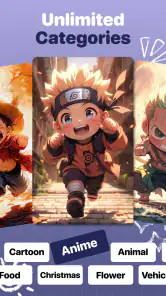
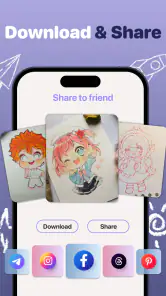
Analys av Reviewed
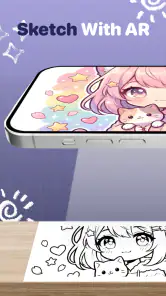
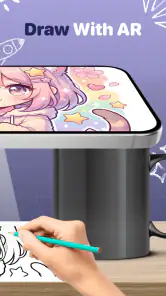
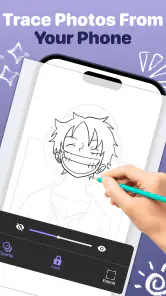
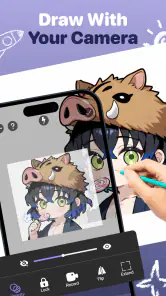
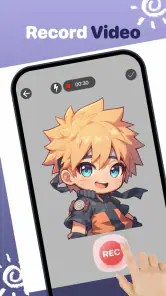
AR Trace – Sketch Drawing lockar med en idé som är lätt att förstå: använd mobilen som stöd när du ritar på papper. Jag gillar att den typen av hjälp kan sänka tröskeln för den som gärna vill skissa men fastnar redan vid de första proportionerna. Samtidigt är det en app där resultatet beror mycket på hur telefonen placeras och hur du själv arbetar; den gör inte teckningen åt dig.
Det här är en kostnadsfri ritapp från Neli Creative inom konst och design. Den har över en miljon installationer och åldersmärkningen PEGI 3. Version 1.4.13 kräver Android 9 eller senare. För mig är den mest intressant som ett praktiskt ritstöd för nybörjare, hobbytecknare och personer som vill föra över motiv till papper, snarare än som en fullständig digital ateljé.
Förtroende börjar med vad du faktiskt kan se
En tydlig idé, men ingen anledning att gissa
När en ritapp använder kamerabilden som grund blir förtroende en konkret fråga: vad ser jag på skärmen, och vilka val får jag innan jag börjar? I AR Trace är den centrala arbetsidén att använda ett motiv som visuell referens medan du skissar. Det gör det extra viktigt att själv hålla koll på vilken bild du arbetar med och hur du vill använda den.
Jag skulle inte tolka själva AR-upplägget som ett löfte om hur foton hanteras. En kameraorienterad funktion berättar inte på egen hand om bilder lagras, delas eller lämnar enheten. Därför är mitt råd enkelt: välj ett motiv du har rätt att använda, undvik privata eller känsliga bilder när du provar, och läs de val och förklaringar som appen visar innan du ger åtkomst till något.
Det här är ingen anledning att automatiskt misstro appen; det är ett rimligt arbetssätt för alla verktyg som bygger på bilder. Det viktiga är att inte fylla i luckorna med antaganden. Om en fråga om åtkomst eller hantering påverkar om du vill använda appen, bör du låta det synliga beskedet i appen och dess aktuella integritetsinformation avgöra.
Vad som är känt – och vad du bör kontrollera själv
Jag uppskattar att appens användningsområde är lätt att begripa: den är gjord för att hjälpa dig skissa, bland annat med stöd av foton och motiv med animekänsla. Det säger något om arbetsflödet, men inte i sig vilka behörigheter som efterfrågas eller vilka kontroller för konto och data som finns. Sådant ska jag inte gissa mig till, och du bör inte heller behöva dra slutsatser från marknadsföringens korta beskrivning.
När du startar den är det därför klokt att läsa varje systemfråga innan du godkänner den. Fråga dig om åtkomsten passar det du försöker göra just då. Om du bara vill bekanta dig med gränssnittet, börja med så få val som möjligt och ge inte bredare tillgång än du är bekväm med. Om appen senare ber om något du inte väntade dig kan du pausa i stället för att godkänna reflexmässigt.
Mitt viktigaste förtroenderåd är att skilja mellan appens ritfunktion och dina egna beslut om bilder och åtkomst. Det gör användningen mer medveten utan att påstå något obekräftat om appens interna rutiner.
Så får du en bättre första skiss
För en första testomgång skulle jag välja ett enkelt, tydligt motiv med stora former, exempelvis en kopp, en sko eller en stiliserad figur. Det är lättare att se om bildstödet hjälper när motivet inte består av mängder av små detaljer. Lägg ett rent papper på en stadig yta och ordna telefonen så att bilden är bekväm att följa utan att du behöver hålla den med ena handen medan du ritar med den andra.
En användbar detalj i den här sortens arbetssätt är att börja med konturer och stora proportioner, inte skuggning. Om du försöker kopiera varje liten nyans direkt blir blicken lätt fast på skärmen och teckningen stannar av. Jag skulle först markera de viktigaste ytterlinjerna, sedan kontrollera avstånd och vinklar och till sist lägga till enklare detaljer. Det är ett mer lärorikt sätt att använda ett visuellt stöd än att behandla det som en genväg till en färdig bild.
Telefonens placering spelar också roll. Om den flyttas under arbetet kan referensen upplevas annorlunda i förhållande till pappret, vilket gör det svårare att hålla samma riktning. Testa därför placeringen innan du börjar med de mest noggranna linjerna. En liten justering i början är mindre frustrerande än att upptäcka halvvägs att du inte kan se motivet bekvämt.
En vardagssituation där den passar
Tänk dig att du vill rita en enkel karaktär efter jobbet men inte har lust att börja med en lång lektion eller öppna ett avancerat ritprogram. Med AR Trace kan du i stället välja ett motiv, lägga fram papper och prova dig fram med konturen. För ett sådant kort kvällsprojekt är styrkan att komma igång snabbt: du har en tydlig visuell riktning och kan lägga fokus på handens rörelser.
En annan användning är att öva på att se former. Ta samma motiv och rita det först med stöd, sedan en gång till utan att titta lika mycket på skärmen. Jämförelsen kan visa vilka delar du faktiskt lärt dig att uppfatta och vilka du bara följde. Det är ett litet men värdefullt skifte: appen blir då en övningspartner snarare än en mall att kopiera mekaniskt.
För barn eller vuxna som är ovana vid att rita kan den typen av start kännas mindre avskräckande. Men en vuxen bör fortfarande hjälpa yngre användare med val av bilder, telefonens placering och eventuella systemfrågor. Åldersmärkningen är PEGI 3, men den ersätter inte en förälders bedömning av hur en enskild enhet och dess innehåll används.
Kontroll och egna val under arbetet
Det bästa sättet att behålla kontrollen är att fatta små beslut aktivt: vilket motiv du öppnar, när du börjar rita och när du lägger undan telefonen. Om ett foto kommer från någon annan bör du ha tillåtelse att använda det. För offentliga motiv kan en egen enkel bild eller en bild du själv har skapat vara ett smidigt alternativ, särskilt när du bara vill testa hur ritflödet känns.
Jag skulle också vara försiktig med att utgå från att varje app har samma konto- och raderingsval. Om du erbjuds sådana inställningar, läs dem innan du börjar bygga upp ett arbetsflöde kring appen. Om du inte ser ett val du behöver, använd inte känsligt material i väntan på klarhet. Det är en praktisk regel snarare än ett påstående om att en viss kontroll finns eller saknas.
För ett vanligt hobbyprojekt behöver du kanske bara ett motiv och ett papper. För en skoluppgift, ett kundarbete eller något som ska delas offentligt bör du däremot tänka igenom både bildrättigheter och hur mycket av processen du vill dokumentera. Appen kan hjälpa med skissandet, men ansvaret för motivet och den färdiga användningen ligger fortfarande hos dig.
Begränsningar jämfört med andra ritverktyg
Jämfört med en vanlig ritapp på surfplatta är AR Trace mer inriktad på att hjälpa dig rita på ett fysiskt papper än att skapa en färdig digital illustration. Det är en skillnad som spelar roll. Om du vill ha lager, noggranna penselinställningar, redigerbara linjer eller ett helt digitalt arbetsflöde är ett etablerat ritprogram sannolikt ett bättre val. Här ligger värdet i att arbeta med blyertspenna eller andra traditionella verktyg, inte i att ersätta dem.
Jämfört med en tryckt rutnätsmetod kan appen kännas mer direkt eftersom du kan följa ett motiv visuellt i stället för att dela upp både bild och papper i rutor. Samtidigt kräver telefonlösningen en fungerande placering och en skärm du kan se medan du ritar. Rutnät kan därför vara bättre när du vill ha jämförbara proportioner utan att behöva hålla koll på en skärm, medan appen är smidigare när du vill prova ett motiv snabbt.
En annan begränsning är att visuellt stöd inte automatiskt lär ut varför en form ser ut som den gör. Om målet är att förstå perspektiv, anatomi eller ljus behöver du komplettera med övningar där du analyserar formerna själv. Jag skulle se appen som en startpunkt för hand-öga-samordning och konturträning, inte som en ersättning för undervisning eller långsiktig övning.
Vem jag skulle rekommendera den till
Jag skulle rekommendera AR Trace till dig som vill få en konkret ingång till skissande, särskilt om tomt papper brukar kännas svårt. Den passar också den som vill göra en snabb teckning efter ett eget foto eller prova att rita animeinspirerade motiv utan att först bygga upp ett komplicerat digitalt arbetsflöde. Att appen är gratis gör den enkel att överväga för ett försiktigt test, men gratis betyder förstås inte att du ska hoppa över att granska val och åtkomst.
Jag skulle däremot välja något annat om du främst vill måla digitalt, redigera illustrationer i efterhand eller arbeta med professionell kontroll över lager och filformat. Den är inte heller mitt förstaval om du ogillar att följa en skärm samtidigt som du ritar, eller om du behöver tydligt bekräftade kontroller för ett särskilt känsligt bildflöde. I de lägena är en traditionell ritmetod eller ett ritprogram med de verktyg och inställningar du behöver mer passande.
Min försiktiga slutsats
AR Trace – Sketch Drawing har en tydlig och användbar roll: att göra det lättare att börja rita genom att låta ett motiv fungera som visuellt stöd. Jag tycker att det är en sympatisk idé för korta övningar, enkla skisser och den som vill komma över den första osäkerheten. Den blir mer givande när du använder den för att träna observation och proportioner, inte bara för att spåra en bild.
Den version som presenteras nu är 1.4.13, och appen har funnits sedan 4 juli 2026. Min rekommendation är ändå att prova lugnt: börja med ett okänsligt motiv, läs synliga åtkomstval och se om arbetsställningen fungerar för dig. Om du vill ha ett lättillgängligt stöd för pappersteckning är den värd att testa. Om du behöver ett avancerat digitalt verktyg eller vill ha särskilt tydliga besked om datahantering innan du använder egna bilder, välj ett alternativ som bättre matchar de kraven.
AR Trace - Sketch Drawing Vanliga frågor
Vad är AR Trace - Sketch Drawing och hur fungerar appen?
AR Trace - Sketch Drawing är en ritapp som använder förstärkt verklighet för att hjälpa dig att rita av motiv. Vanligtvis väljer du en bild, placerar den som ett genomskinligt överlägg med hjälp av mobilens kamera och följer konturerna på papper. Resultatet beror bland annat på att telefonen hålls stadigt och att pappret ligger plant. Appen ger vägledning, men ritar inte automatiskt åt dig.
Behöver jag särskild utrustning för att använda AR Trace - Sketch Drawing?
Du behöver i regel en kompatibel Android- eller iOS-enhet med kamera, samt papper och en penna eller andra ritverktyg. Ett stativ eller ett stabilt mobilfäste kan vara praktiskt eftersom kameravinkeln behöver hållas stilla medan du ritar. Kontrollera appens aktuella systemkrav och behörigheter i respektive appbutik före nedladdning, eftersom funktioner och kompatibilitet kan variera mellan enheter.
Kan jag använda egna bilder som motiv i AR Trace - Sketch Drawing?
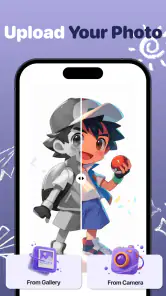
Appens arbetsflöde är inriktat på att använda bilder som ritunderlag, men vilka importalternativ som finns kan bero på version och plattform. Kontrollera om du kan välja bilder från enheten eller om appen erbjuder ett eget motivbibliotek. Tänk också på att en tydlig bild med bra kontrast ofta är enklare att följa. Du kan behöva ge appen åtkomst till bilder eller kameran för vissa funktioner.
Är AR Trace - Sketch Drawing gratis, eller finns det köp och annonser?
Tillgänglighet, pris och betalningsmodell kan skilja sig mellan Android och iOS och kan ändras över tid. Innan du laddar ner bör du läsa appbutikens uppgifter om annonser, köp i appen, prenumerationer och eventuella begränsningar i gratisversionen. Om en provperiod erbjuds, kontrollera när den övergår till en betalning och hur den avslutas. Bekräfta alltid kostnader direkt i Google Play eller App Store.
Är AR Trace - Sketch Drawing lämplig för nybörjare, och vad bör jag tänka på?
En AR-baserad ritguide kan vara användbar för nybörjare eftersom den visar konturer som stöd när du övar på proportioner och linjer. Den ersätter däremot inte egen teknik, och den första inställningen kan kräva lite tålamod: välj ett motiv, rikta kameran och håll telefonen stabil. Se också över appens integritetsinformation och begärda behörigheter, särskilt kamera- och bildåtkomst, innan du börjar använda den.
Fördelar
- Kamerabilden gör det enkelt att följa konturer och placera skissen på motivet.
- Passar både nybörjare och vana tecknare som vill öva på proportioner.
- Kan göra det lättare att skissa motiv som annars är svåra att rita på fri hand.
- Ger ett praktiskt sätt att använda mobilen som stöd vid teckning.
- Användbart för att överföra idéer och motiv till papper utan avancerad utrustning.
Nackdelar
- Du behöver hålla mobilen stilla och i rätt vinkel medan du ritar.
- Skärmen kan skymma delar av motivet eller arbetsytan under användning.
- Resultatet beror på bra belysning och en tydlig kamerabild.
- Appens arbetssätt kan kännas mindre naturligt för den som föredrar frihandsteckning.
- Längre ritpass kan vara obekväma när mobilen måste hållas ovanför papperet.
- Kategori
- Konst och design
- Version
- 1.4.13